

macOS11以降(Big Sur、Monterey)でRMEドライバーが読み込まれません。
インストール
macOS 11 (Big Sur) 以降にアップデートした後、Macを再起動するとRMEドライバーが正常に読み込まれないという報告があります。この問題は、以前のシステムで動作していたカーネル機能拡張の承認リストをリセットすることで改善する場合があります。
手順1:リカバリーモードで起動し、ターミナルを立ち上げ、以下のコマンドを入力する。
お使いのMacをリカバリーモードで起動します。起動方法はお使いのMacの種類によって異なります。
- Intel搭載Macの場合:電源を入れ、すぐに
Command + Rキーを長押しします。Appleロゴが表示されたらキーを放します。 - Appleシリコン(M1以降)搭載Macの場合:電源ボタンを長押しし続けます。「起動オプションを読み込み中」と表示されたらボタンを放し、「オプション」をクリックして「続ける」を選択します。
リカバリーモードが起動したら、メニューバーの「ユーティリティ」から「ターミナル」を立ち上げ、以下のコマンドを正確に入力してReturnキーを押してください。
kmutil trigger-panic-medic --volume-root /Volumes/Macintosh_HD
コマンド入力の注意点
- お使いのMacの起動ディスク名を変更している場合は、
Macintosh_HDの部分を実際のディスク名に書き換えてください。 - コマンドのスペル、および各単語間の半角スペース(例:
kmutilの後、medicの後、rootの後)が正しいかご確認ください。入力ミスがあるとエラーメッセージが表示されます。
コマンドが正常に実行されたら、exitと入力してターミナルを終了し、画面左上のAppleメニューからMacを再起動してください。
手順2:カーネル機能拡張を再承認する
通常モードで再起動すると、「panic medic boot」というメッセージが表示されます。これは、サードパーティ製ソフトウェアのシステムアクセスを再承認する必要があることを示しています。
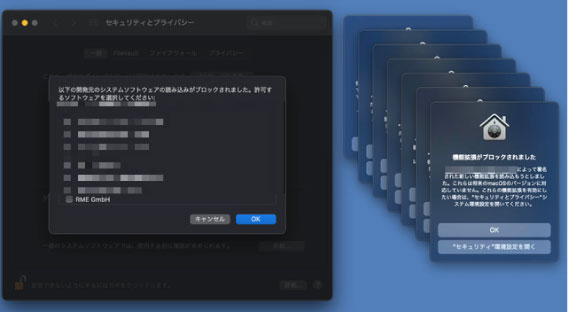
表示されたリストの中から「RME GmbH」の項目にチェックを入れ、許可してください。
「RME GmbH」が表示されない場合
もしリストに「RME GmbH」が見つからない場合は、お手数ですが以下の手順をお試しください。
- RMEドライバーを再度インストールします。
- インストールの途中で、再起動を促すボタンが表示されても、まだクリックしないでください。
- Appleメニューから「システム環境設定(またはシステム設定)」を開きます。
- 「セキュリティとプライバシー」→「一般」タブを開き、「ダウンロードしたアプリケーションの実行許可」の項目でRMEからの読み込みを「許可」します。
- 許可が完了したら、Macを再起動してください。
この操作を行うと、RMEドライバーだけでなく、他のサードパーティ製のアプリケーションやドライバーについても、再度、機能拡張の許可が求められる場合があります。その際は、各ソフトウェアの指示に従って許可を行ってください。