syntax Japan

  • 製品情報
    • RME
    • ALVA
    • RMEについて
    • USBオーディオインターフェイス
    • PCI Expressオーディオインターフェイス
    • 電源フィルター
    • マイクプリアンプ
    • AD/DA/DDフォーマットコンバーター & MADIルーター
    • アクセサリー
    • アプリケーション
    • ADI-2/4 Pro SE
    • ADI-2 DAC FS
    • ADI-2 Pro FS R Black Edition
    • Babyface Pro FS
    • Digiface AES
    • Digiface AVB
    • Digiface USB
    • Fireface 802 FS
    • Fireface 802 FS AE
    • Fireface UCX II
    • Fireface UFX II
    • Fireface UFX III
    • MADIface USB
    • MADIface XT II
    • HDSPe AES
    • HDSPe AIO Pro
    • HDSPe AoX-M
    • HDSPe MADI
    • HDSPe MADI FX
    • HDSPe RayDAT
    • LNI-2 DC
    • 12Mic
    • DMC-842
    • Micstasy
    • OctaMic II
    • ADI-2/4 Pro SE
    • ADI-2 DAC FS
    • ADI-2 FS
    • ADI-2 Pro FS R Black Edition
    • ADI-6432(R)
    • M-1620 Pro
    • M-32 / M-16 DA
    • M-32 AD Pro II / M-32 DA Pro II
    • 9632WCM
    • AI4S-192 AIO / AO4S-192 AIO
    • ARC USB (Advanced Remote Control USB)
    • BF-BOXLRMKH
    • BF2BOX
    • BF2MIDIBOC
    • BF2USB
    • BF2USB-C
    • BO9632
    • BO9632XLRMKH
    • BO968
    • BOAESMIDI
    • BOC968
    • BOHDSP9652MIDI
    • HDSPe OPTO-X
    • MADI SFP Module
    • NT-RME-11-JP
    • NT-RME-12-JP
    • NT-RME-13-JP
    • PC-0262-JP
    • RM19II
    • RME USB cable 3.0
    • UNIRACK 19
    • USB cable 3.0 type C-B
    • ADI-2 Remote
    • AVB Controller
    • DIGICheck
    • DigiCheck NG
    • MIDI Remote
    • WAV File Batch Processor
    • RME Connector
    • TotalMix FX
    • TotalMix Remote
    • ALVAについて
    • アナログ・ケーブル
    • AES/EBUデジタル・ケーブル
    • MADIオプティカル・ケーブル
    • オプティカルTOSLINKケーブル
    • AI25-8TPro
    • AI25-8XPro
    • ANA25T-25TPro
    • AO25-8XPro
    • T8T8Pro
    • X8T8Pro
    • X8X8Pro
    • AES25-4F4MPro
    • AES25T-25TPro
    • AES25T-25YPro05
    • AES25Y-25TPro05
    • MCD-100 – MCD-300
    • MADI0.5S – MADI1S
    • OK0100PRO – OK0300Pro
  • ダウンロード
  • サポート
    • FAQ
    • 製品登録
    • ご購入前相談窓口
    • 修理 / 有償アップデート
    • テクニカルサポート
    • サポート規約
    • 法人窓口
    • 非該当証明書発行
    • RME User Forum
  • ナレッジベース
    • 技術情報
    • 設定ガイド
  • ユーザーストーリー
search-icon
  • 製品情報
    製品情報
    • RME
      RME
      • USBオーディオインターフェイス
        USBオーディオインターフェイス
        • ADI-2/4 Pro SE
        • Fireface UFX II
        • Digiface AVB
        • Babyface Pro FS
        • ADI-2 DAC FS
        • Fireface UCX II
        • Fireface 802 FS
        • Fireface UFX III
        • ADI-2 Pro FS R Black Edition
        • Digiface USB
        • Digiface AES
        • MADIface USB
        • MADIface XT II
        • Fireface 802 FS AE
      • PCI Expressオーディオインターフェイス
        PCI Expressオーディオインターフェイス
        • HDSPe AIO Pro
        • HDSPe MADI FX
        • HDSPe MADI
        • HDSPe AES
        • HDSPe RayDAT
        • HDSPe AoX-M
      • 電源フィルター
        電源フィルター
        • LNI-2 DC
      • マイクプリアンプ
        マイクプリアンプ
        • 12Mic
        • DMC-842
        • Micstasy
        • OctaMic II
      • AD/DA/DDフォーマットコンバーター & MADIルーター
        AD/DA/DDフォーマットコンバーター & MADIルーター
        • ADI-2/4 Pro SE
        • ADI-2 DAC FS
        • ADI-2 Pro FS R Black Edition
        • ADI-6432(R)
        • M-32 / M-16 DA
        • M-32 AD Pro II / M-32 DA Pro II
        • M-1620 Pro
        • ADI-2 FS
      • アクセサリー
        アクセサリー
        • BF2BOX
        • BF2USB
        • ARC USB (Advanced Remote Control USB)
        • MADI SFP Module
        • HDSPe OPTO-X
        • AI4S-192 AIO / AO4S-192 AIO
        • 9632WCM
        • BF2USB-C
        • BF2MIDIBOC
        • RME USB cable 3.0
        • USB cable 3.0 type C-B
        • BF-BOXLRMKH
        • BO9632XLRMKH
        • BO9632
        • BOC968
        • BO968
        • BOHDSP9652MIDI
        • BOAESMIDI
        • NT-RME-11-JP
        • NT-RME-12-JP
        • NT-RME-13-JP
        • PC-0262-JP
        • UNIRACK 19
        • RM19II
      • アプリケーション
        アプリケーション
        • ADI-2 Remote
        • DigiCheck NG
        • TotalMix FX
        • RME Connector
        • MIDI Remote
        • TotalMix Remote
        • WAV File Batch Processor
        • AVB Controller
        • DIGICheck
    • ALVA
      ALVA
      • アナログ・ケーブル
        アナログ・ケーブル
        • X8T8Pro
        • T8T8Pro
        • X8X8Pro
        • AO25-8XPro
        • AI25-8XPro
        • AI25-8TPro
        • ANA25T-25TPro
      • AES/EBUデジタル・ケーブル
        AES/EBUデジタル・ケーブル
        • AES25-4F4MPro
        • AES25T-25TPro
        • AES25T-25YPro05
        • AES25Y-25TPro05
      • MADIオプティカル・ケーブル
        MADIオプティカル・ケーブル
        • MADI0.5S – MADI1S
        • MCD-100 – MCD-300
      • オプティカルTOSLINKケーブル
        オプティカルTOSLINKケーブル
        • OK0100PRO – OK0300Pro
  • ダウンロード
  • サポート
    サポート
    • FAQ
    • 製品登録
    • ご購入前相談窓口
    • 修理 / 有償アップデート
    • テクニカルサポート
    • サポート規約
    • 法人窓口
    • 非該当証明書発行
    • RME User Forum
  • ナレッジベース
    ナレッジベース
    • 技術情報
    • 設定ガイド
  • ユーザーストーリー
  • 検索 search-icon
  • ナレッジベース
  • 設定ガイド
  • Fireface UC PCオーディオ設定ガイド Windows編

Fireface UC PCオーディオ設定ガイド Windows編

ナレッジベース

設定ガイド
PCオーディオ
PCオーディオ

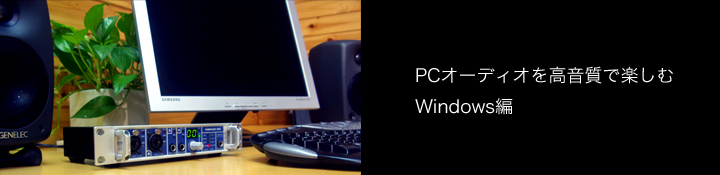
Windows PCにFirefaceを接続することで、トップクラスの音質で迫力のある音楽鑑賞をすることができます。本ガイドでは、オーディオの流れと Firefaceの設定方法を理解し、「iTunes」をFireface UCと一般的なホームオーディオアンプで楽しむ方法を解説します。

  • ケーブルを正しく接続する
  • Windows PC を設定する
  • Fireface UCを設定する
  • Tips: Fireface UCのロータリーエンコーダーでボリュームを調節する

本ガイドはドライバがすでに正しくインストールされ、Firefaceが正常に動作していることを前提に作成しています。インストール手順については、製品に付属されているインストールガイド、またはマニュアルをご参照ください。 また、本ガイドはアップル社の「iTunes」がコンピュータに正しくインストールされ、正常に動作していることを前提に作成しています。

ご注意:
本ガイドは設定時のご参考情報として公開させていただいております。本ガイドの内容について弊社サポートへお問い合わせ頂きましてもご回答致しかねますので、あらかじめご了承の程お願いいたします。各製品のご使用方法に関しましては、お取り扱いメーカー様、または販売代理店様までご確認ください。

Step 1:コンピューターの電源を入れる前にFireface UCとコンピューターを付属のUSBケーブルで接続してください。

Step 2:Fireface UC付属のACアダプタをコンセントに接続し、Firefaceに接続します

Step 3:Fireface UCの背面の「POWER」スイッチを「ON」にします。
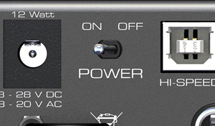
  

Step 4:次に、アンプとFireface UCを接続します。

注意:ケーブルの抜き差しや各機材の電源投入時、コンピュータを立ち上げる際などは、必ずアンプのボリュームを最小にしておくことをお勧めします。ボリュームがあがっている場合、接続されたスピーカーから大きな音が出ることがあり、スピーカーを破損することがあります。

アナログケーブルで接続する場合

お使いのアンプに合った端子からフォン端子へ接続するケーブルを用意します。通常、家庭用のアンプにはRCAピンの入力端子が搭載されていますので、その場合はフォン ⇔RCAケーブルをご用意ください。 Firefaceの「BALANCED LINE OUTPUTS」端子の「1」をアンプの「Left (L)/白」へ、 「2」を「Right(R)/赤」へ接続します。
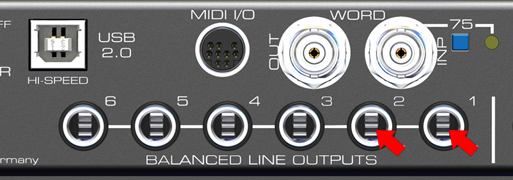
Tips . アナログで接続する場合は、なるべく短いケーブルをご利用されることをお進めいたします。長いアナログケーブルはノイズの原因となります。

デジタルケーブルで接続する場合

お使いのアンプにデジタルのオーディオ入力端子が搭載されている場合は、光ファイバーケーブル(TOSLINK)を使用して、Fireface UC のデジタル出力「ADAT OUT」端子と接続できます。
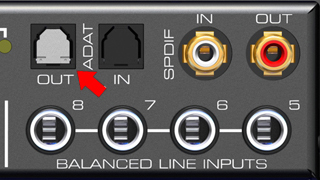
注意1:オーディオ光ファイバーケーブル(「ADAT OUT端子」)で接続する場合は、Fireface UC側でADAT端子からSPDIF信号を送る設定を行う必要があります(オーディオをSPDIFフォーマットで送信するため)。設定手順は後ほどStep9で説明します。

注意2:FirefaceのSPDIF端子は、家庭用アンプに搭載されるアナログRCA入力と同じ形状の端子ですが、「SPDIF」出力とアナログのRCA端子を繋いでも音はなりませんのでご注意ください。

Step 5:アンプの入力モード(デジタル入力、Line、AUX等)が正しく選択されていることを確認し、コンピュータの電源を入れます

注意:コンピュータを立ち上げる際や各機材の電源投入時、ケーブルの抜き差しを行う際は、必ずアンプのボリュームを最小にしておくことをお勧めします。ボリュームがあがっている場合、接続されたスピーカーから大きな音が出ることがあり、スピーカーを破損することがあります。

Step 6:コンピュータが立ち上がったら、まずWindowsのオーディオ設定を行います。

「コントロールパネル」の「サウンドとオーディオデバイス」を開きます。

Step 7:「サウンドとオーディオデバイス」画面の「オーディオ」タブをクリックし、「音の再生」の「既定のデバイス」覧で音声の出力先を選択します

アナログケーブルで接続する場合は「Fireface UC Analog (1+2)」、デジタル光ファイバーケーブル(TOSLINK)で接続する場合は「Fireface UC SPDIF/ADAT(1+2))」を選択します。
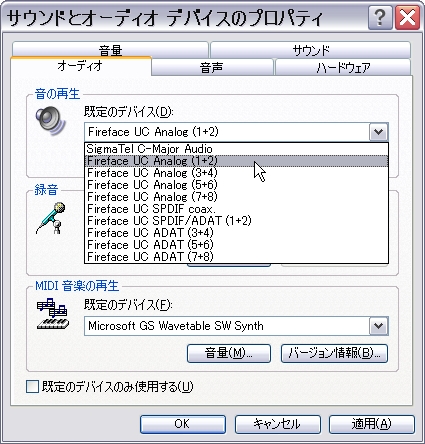
Step 8:上記の設定が完了したら、「サウンドとオーディオデバイス」のプロパティー画面を閉じます

アナログケーブルで接続する場合、(Fireface USB SettingsとTotalMix(Fireface USB Mixer)の設定が初期状態であれば)以上の手順でiTunesの音がFireface UCから出力されます。 iTunesを立ち上げて、音が出力されることを確認してください。

デジタルケーブルで接続する場合は次のStepへお進みください。

Step 9:デジタルオプティカルケーブルで接続する場合、Fireface UCの設定をします

画面右下にあるシステムトレイのRME「Fireface USB Settings」アイコンをクリックし、Fireface USB Settings画面を起動します。

Output Format欄のOpticalを「SPDIF」に設定します。
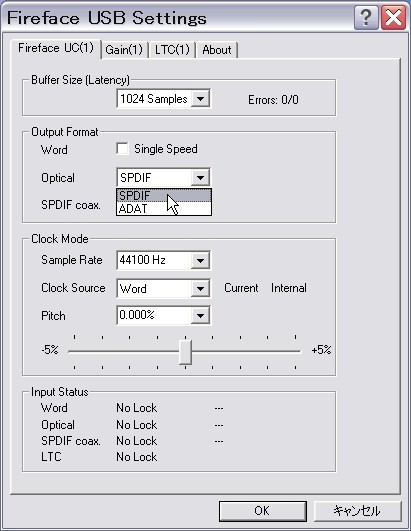
*これにより、Fireface UCのADAT出力端子からSPDIF信号が送信されるようになります。

補足

以下の手順で、Dolby Digital (AC-3) /DTS対応のアンプでDVDなどのサラウンド音声を迫力ある音質で楽しむことができます。

Dolby Digital (AC-3) /DTSの再生には、それぞれのデコーダーを搭載するアンプが必要になります。FirefaceをはじめとするRMEのオーディオインターフェイスには、それらをデコードする機能は搭載されません。

  1. デジタルケーブルを使用して「iTunes」の場合と同様に上記の手順でFireface UCとアンプを接続/設定します。
  2. お使いのDVD再生ソフトウェアの音声出力の設定画面(もしくはWindowsの「サウンドとオーディオデバイス」画面)にて、出力端子が「Fireface UC SPDIF/ADAT(1+2)」に設定されていることをご確認ください。

以上で、Dolby Digital (AC-3) /DTS対応のアンプでDVDなどのサラウンド音声を出力できます。

ソフトウエアの操作に関する正式な手順は、ソフトウエアに付属する取り扱い説明書をご参照ください。このガイドの内容を参考に設定を行なった結果、万一不具合が生じましても当方では、一切の責任を負いかねます。ご理解の程お願いいたします。

Tips: ボリュームをFireface UCのロータリーエンコーダーでコントロールする
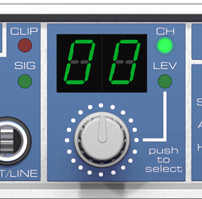
フロントパネルのロータリー・エンコーダーで、Fireface UCに搭載されるTotalMix(Fireface UC Mixer)の出力レベルを変更できます。これを利用してiTunesで再生される音楽のボリュームを調節することができます。以下でその方法を説明します:

Step 1:デジタルミキサーのTotalMix(Fireface UC Mixer)を起動します

コンピュータの画面のタスクトレイにあるミキサーのアイコンをクリックしてTotalMixを起動します。

Step 2:iTunesの音が出力されるチャンネルをFireface UC Mixerで確認します

TotalMixミキサーの3段目の出力チャンネルに音声信号が送信されていることを確認します。アナログケーブルで接続している場合は出力「AN1+2」、デジタルのオプティカルケーブル(TOSLINK)で接続している場合は、「AS 1+2」にそれぞれ信号が送信され、レベルメーターが音量を示します。
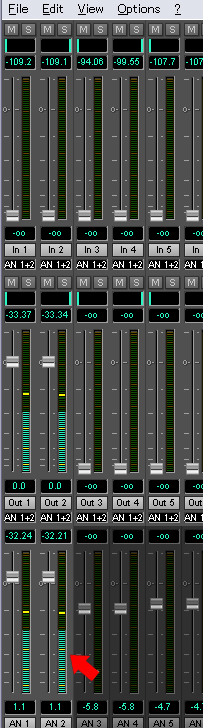
Step 3:フロントパネルのロータリーエンコーダーで出力チャンネルのレベルを調節します

  1. ロータリーエンコーダーを一回押してディスプレイの表示モードを「チャンネル選択モード[CH]」に切り替えます。ローターリーエンコーダーの隣にある[CH]LEDが緑に点灯します。
  2. ロータリーエンコーダーを一秒以上押して、ステレオモードが[on]になっていることを確認します。オンの場合は、一秒以上押した後にディスプレイに[on]と表示されます。これにより、ステレオ出力の左右2チャンネルがリンクされ、両チャンネルのレベル調整を同時に行えるようになります(エンコーダーではステレオ出力の左チャンネルのみが選択可能になります)。
  3. ローターリーエンコーダーを回して、アナログ接続の場合は[L.1]出力、デジタルオプティカルケーブルの場合は[A.1]出力を選択します。
  4. ロータリーエンコーダーを一回押して表示モードを「レベル設定モード[LEV]」に切り替えます。ローターリーエンコーダーの隣にある[LEV]LEDが緑に点灯します。
  5. 音楽の音量を聴きながら、ロータリーエンコーダーを回して適度な出力レベルに設定します。フロントパネルのディスプレイが現在のレベルをdBで表示し、コンピュータの画面上ではTotalMixの出力チャンネルフェーダーが上下している様子を確認できます。

* フロントパネルの操作につきましては、Fireface UCユーザーガイドの24.1章「フロントパネルの操作」にさらに詳しく記載されています。
関連記事

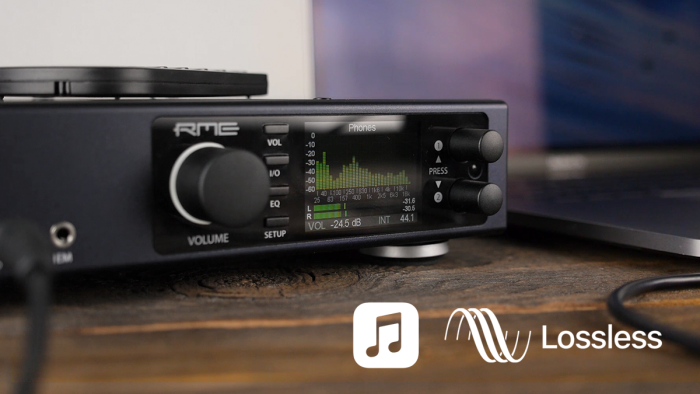
  • Appleのロスレス / ハイレゾ配信音源を正しく再生する方法(Mac OS編)
    Appleのロスレス / ハイレゾ配信音源を正しく再生する方法(Mac OS編)
  • RMEオーディオ・インターフェイスを使用した空間オーディオの再生方法
    RMEオーディオ・インターフェイスを使用した空間オーディオの再生方法
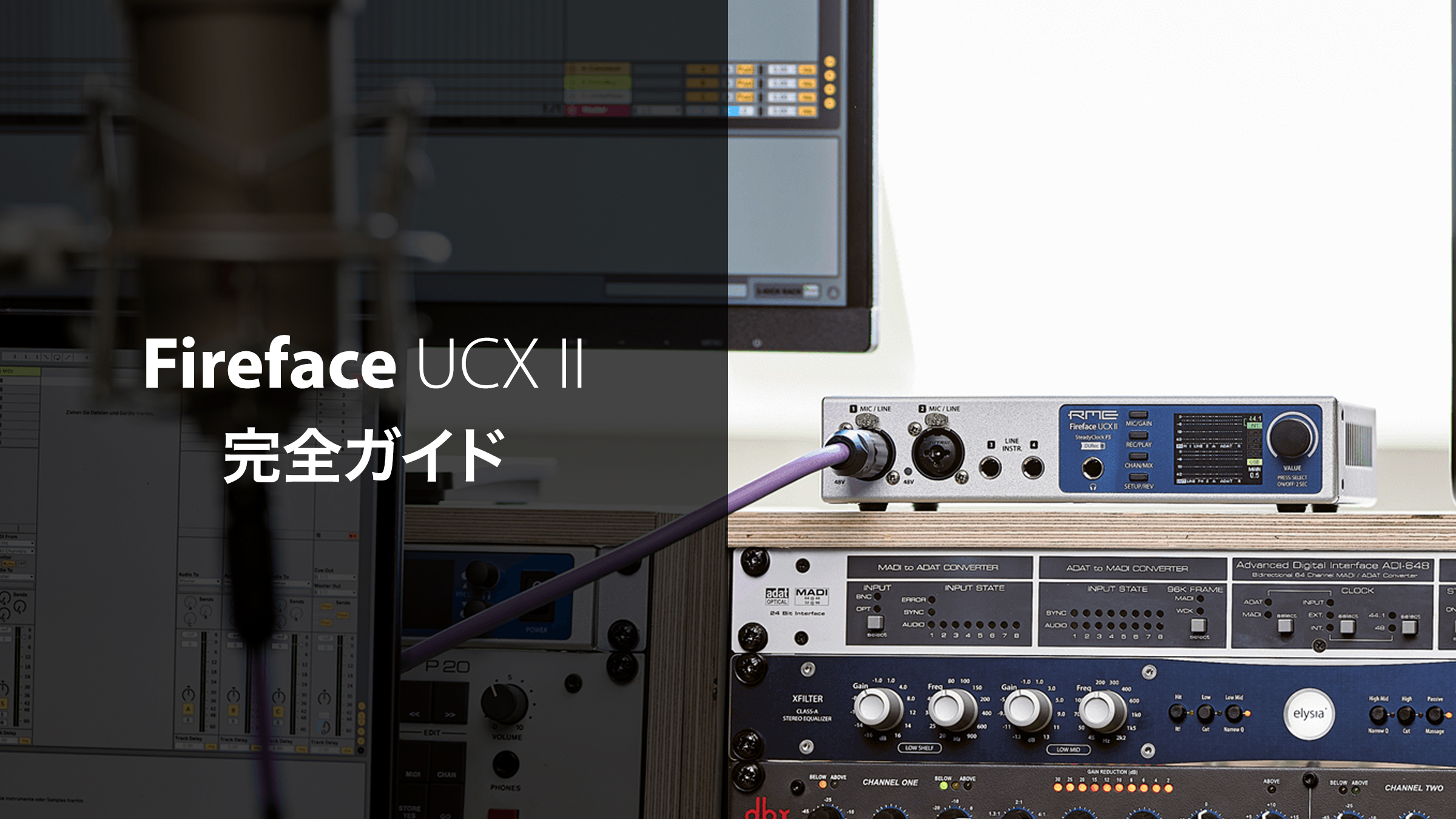
  • Fireace UCX II 完全ガイド
    Fireace UCX II 完全ガイド
  • モニター・スピーカーを本来の音で正しく聴く – EQを使ったルーム補正
    モニター・スピーカーを本来の音で正しく聴く – EQを使ったルーム補正

関連製品

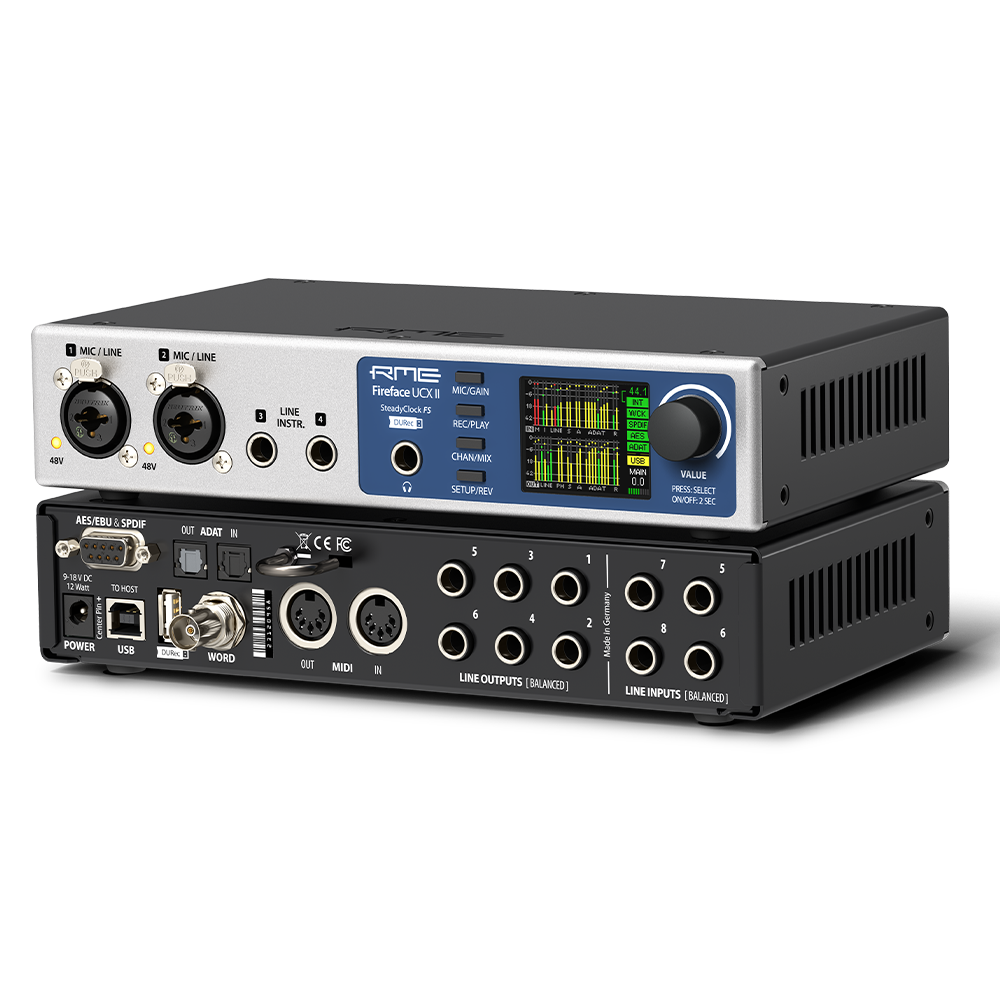
  • <p><strong>Fireface</strong> UCX II</p>

    Fireface UCX II

    20入力20出力192 kHz対応アドバンスUSBオーディオ・インターフェイス
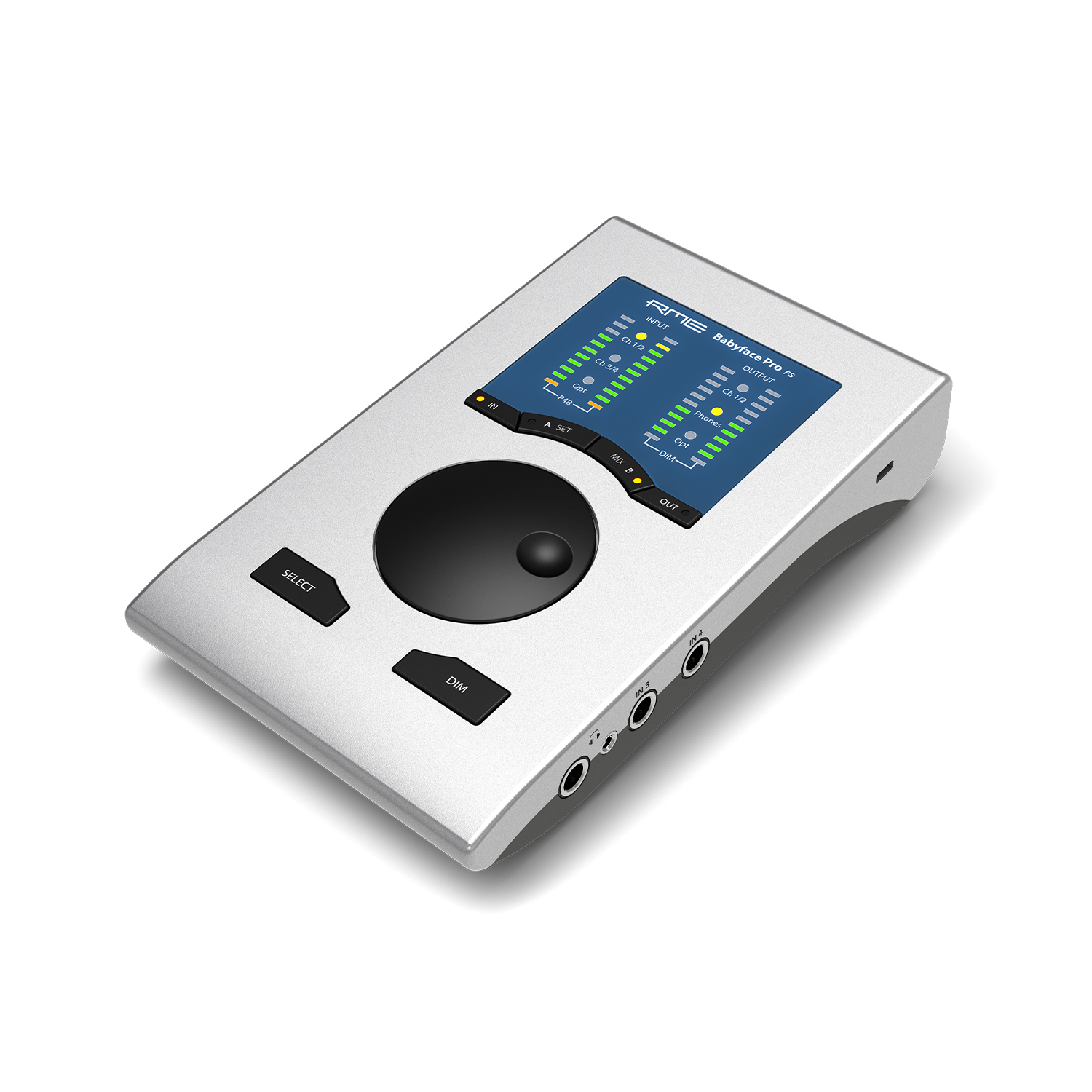
  • <p><strong>Babyface</strong> Pro FS</p>

    Babyface Pro FS

    12入力 / 12出力 モバイルUSBオーディオ・インターフェイス

製品情報

  • 製品情報TOP
  • レガシー製品

ダウンロード

  • ダウンロードTOP

サポート

  • サポートTOP
  • FAQ
  • 製品登録
  • ご購入前相談窓口
  • 修理 / 有償アップデート
  • テクニカルサポート
  • サポート規約
  • 法人窓口
  • 非該当証明書発行
  • RME User Forum

ナレッジベース

  • ナレッジベースTOP
  • 技術情報
  • 設定ガイド

ユーザーストーリー

  • ユーザーストーリーTOP
  • アーティスト
  • イベント
  • スタジオ/企業/施設
  • 国外の導入事例
  • フォロー
    • Facebook
    • X
    • YouTube
    • Instagram
Copyright © 2026 株式会社ジェネレックジャパン All rights reserved.