syntax Japan

  • 製品情報
    • RME
    • ALVA
    • RMEについて
    • USBオーディオインターフェイス
    • PCI Expressオーディオインターフェイス
    • 電源フィルター
    • マイクプリアンプ
    • AD/DA/DDフォーマットコンバーター
    • アクセサリー
    • アプリケーション
    • ADI-2/4 Pro SE
    • ADI-2 DAC FS
    • ADI-2 Pro FS R Black Edition
    • Babyface Pro FS
    • Digiface AES
    • Digiface AVB
    • Digiface Dante
    • Digiface USB
    • Fireface 802 FS
    • Fireface 802 FS AE
    • Fireface UCX II
    • Fireface UFX II
    • Fireface UFX III
    • MADIface USB
    • MADIface XT II
    • HDSPe AES
    • HDSPe AIO Pro
    • HDSPe AoX-M
    • HDSPe MADI
    • HDSPe MADI FX
    • HDSPe RayDAT
    • LNI-2 DC
    • 12Mic
    • 12Mic-D
    • OctaMic II
    • ADI-2/4 Pro SE
    • ADI-2 DAC FS
    • ADI-2 FS
    • ADI-2 Pro FS R Black Edition
    • M-1620 Pro
    • M-32 / M-16 DA
    • M-32 AD Pro II / M-32 DA Pro II
    • 9632WCM
    • AI4S-192 AIO / AO4S-192 AIO
    • ARC USB (Advanced Remote Control USB)
    • BF-BOXLRMKH
    • BF2BOX
    • BF2MIDIBOC
    • BF2USB
    • BF2USB-C
    • BO9632
    • BO9632XLRMKH
    • BO968
    • BOAESMIDI
    • BOC968
    • BOHDSP9652MIDI
    • HDSPe OPTO-X
    • MADI SFP Module
    • MRC(Multi-Remote-Control)
    • NT-RME-11-JP
    • NT-RME-12-JP
    • NT-RME-13-JP
    • PC-0262-JP
    • RM19II
    • RME USB cable 3.0
    • UNIRACK 19
    • USB cable 3.0 type C-B
    • ADI-2 Remote
    • AVB Controller
    • DIGICheck
    • DigiCheck NG
    • MIDI Remote
    • WAV File Batch Processor
    • RME Connector
    • TotalMix FX
    • TotalMix Remote
    • ALVAについて
    • アナログ・ケーブル
    • AES/EBUデジタル・ケーブル
    • MADIオプティカル・ケーブル
    • オプティカルTOSLINKケーブル
    • AI25-8TPro
    • AI25-8XPro
    • ANA25T-25TPro
    • AO25-8XPro
    • T8T8Pro
    • X8T8Pro
    • X8X8Pro
    • AES25-4F4MPro
    • AES25T-25TPro
    • AES25T-25YPro05
    • AES25Y-25TPro05
    • MCD-100 – MCD-300
    • MADI3D – MADI50D
    • MADI0.5S – MADI1S
    • OK0100PRO – OK0300Pro
  • ダウンロード
  • サポート
    • FAQ
    • 製品登録
    • ご購入前相談窓口
    • 修理 / 有償アップデート
    • テクニカルサポート
    • サポート規約
    • 法人窓口
    • 非該当証明書発行
    • RME User Forum
  • ナレッジベース
    • 技術情報
    • 設定ガイド
  • ユーザーストーリー
search-icon
  • 製品情報
    製品情報
    • RME
      RME
      • USBオーディオインターフェイス
        USBオーディオインターフェイス
        • ADI-2/4 Pro SE
        • ADI-2 DAC FS
        • ADI-2 Pro FS R Black Edition
        • Babyface Pro FS
        • Digiface AES
        • Digiface AVB
        • Digiface Dante
        • Digiface USB
        • Fireface 802 FS
        • Fireface 802 FS AE
        • Fireface UCX II
        • Fireface UFX II
        • Fireface UFX III
        • MADIface USB
        • MADIface XT II
      • PCI Expressオーディオインターフェイス
        PCI Expressオーディオインターフェイス
        • HDSPe AES
        • HDSPe AIO Pro
        • HDSPe AoX-M
        • HDSPe MADI
        • HDSPe MADI FX
        • HDSPe RayDAT
      • 電源フィルター
        電源フィルター
        • LNI-2 DC
      • マイクプリアンプ
        マイクプリアンプ
        • 12Mic
        • 12Mic-D
        • OctaMic II
      • AD/DA/DDフォーマットコンバーター
        AD/DA/DDフォーマットコンバーター
        • ADI-2/4 Pro SE
        • ADI-2 DAC FS
        • ADI-2 FS
        • ADI-2 Pro FS R Black Edition
        • M-1620 Pro
        • M-32 / M-16 DA
        • M-32 AD Pro II / M-32 DA Pro II
      • アクセサリー
        アクセサリー
        • 9632WCM
        • AI4S-192 AIO / AO4S-192 AIO
        • ARC USB (Advanced Remote Control USB)
        • BF-BOXLRMKH
        • BF2BOX
        • BF2MIDIBOC
        • BF2USB
        • BF2USB-C
        • BO9632
        • BO9632XLRMKH
        • BO968
        • BOAESMIDI
        • BOC968
        • BOHDSP9652MIDI
        • HDSPe OPTO-X
        • MADI SFP Module
        • MRC(Multi-Remote-Control)
        • NT-RME-11-JP
        • NT-RME-12-JP
        • NT-RME-13-JP
        • PC-0262-JP
        • RM19II
        • RME USB cable 3.0
        • UNIRACK 19
        • USB cable 3.0 type C-B
      • アプリケーション
        アプリケーション
        • ADI-2 Remote
        • AVB Controller
        • DIGICheck
        • DigiCheck NG
        • MIDI Remote
        • WAV File Batch Processor
        • RME Connector
        • TotalMix FX
        • TotalMix Remote
    • ALVA
      ALVA
      • アナログ・ケーブル
        アナログ・ケーブル
        • AI25-8TPro
        • AI25-8XPro
        • ANA25T-25TPro
        • AO25-8XPro
        • T8T8Pro
        • X8T8Pro
        • X8X8Pro
      • AES/EBUデジタル・ケーブル
        AES/EBUデジタル・ケーブル
        • AES25-4F4MPro
        • AES25T-25TPro
        • AES25T-25YPro05
        • AES25Y-25TPro05
      • MADIオプティカル・ケーブル
        MADIオプティカル・ケーブル
        • MCD-100 – MCD-300
        • MADI3D – MADI50D
        • MADI0.5S – MADI1S
      • オプティカルTOSLINKケーブル
        オプティカルTOSLINKケーブル
        • OK0100PRO – OK0300Pro
  • ダウンロード
  • サポート
    サポート
    • FAQ
    • 製品登録
    • ご購入前相談窓口
    • 修理 / 有償アップデート
    • テクニカルサポート
    • サポート規約
    • 法人窓口
    • 非該当証明書発行
    • RME User Forum
  • ナレッジベース
    ナレッジベース
    • 技術情報
    • 設定ガイド
  • ユーザーストーリー
  • 検索 search-icon
  • ナレッジベース
  • 設定ガイド
  • TotalMix FX – DAWモード

TotalMix FX – DAWモード

ナレッジベース

設定ガイド
DAW

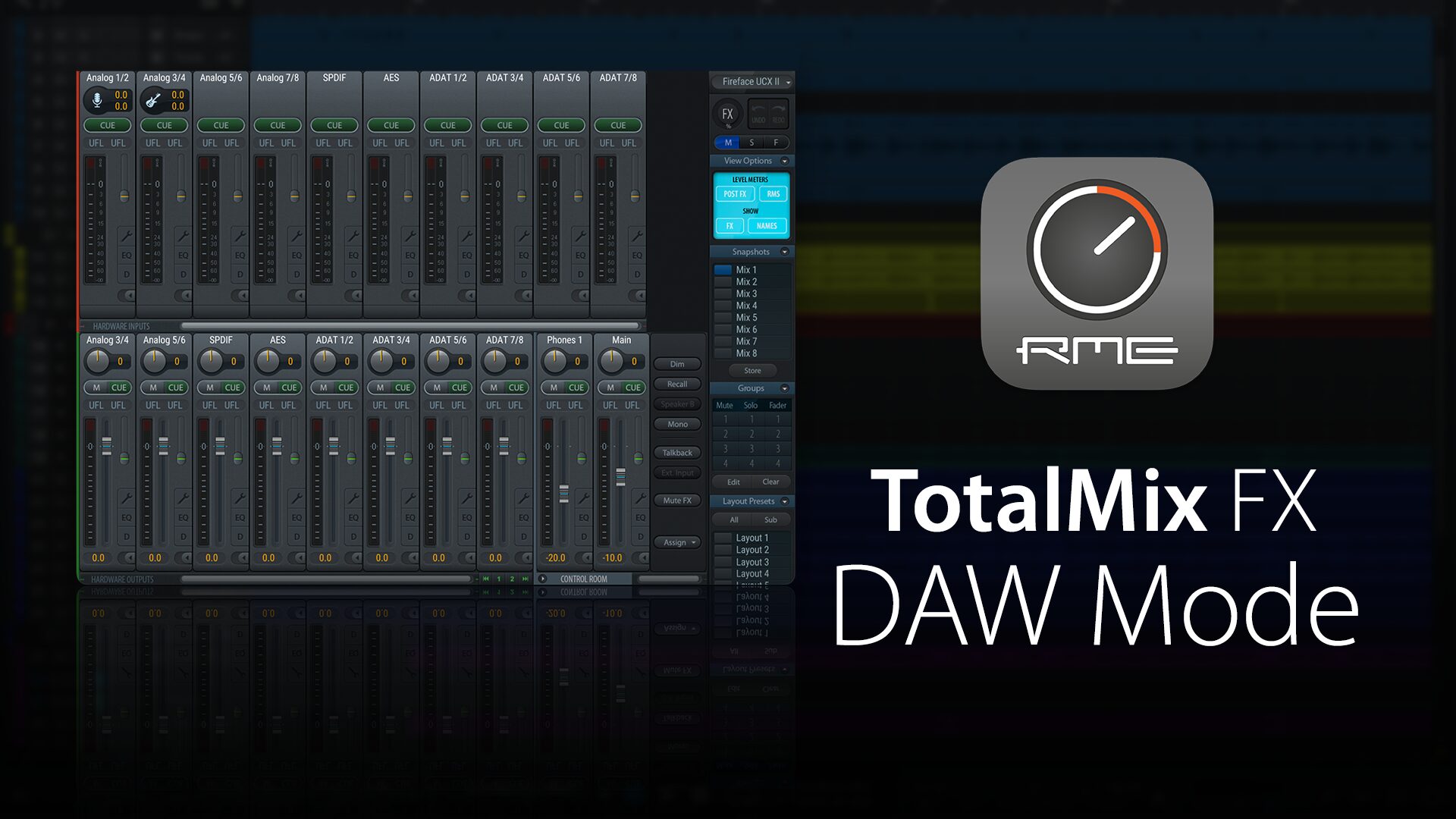
TotalMix FX(バージョン1.30以降)は、DAWでの作業をより効率的にする「DAWモード」という操作モード備えています。このモードは、DAWのミキサーをメインに活用するユーザー向けに設計された、シンプルかつ合理的なインターフェイス・モードです。

レコーディングや配信など柔軟なルーティングを必要とする場合はFull Mode(デフォルト)、DAWを中心としたシンプルな運用にはDAW Modeが適しています。

DAWモードでは、ミキシングやルーティングをすべてDAW側で行い、TotalMix FXではRMEインターフェイスの入出力チャンネルのみを操作します。これにより、TotalMix FXのルーティングをシンプルにし、DAWのミキサーを中心としたワークフローで使用できます。

このガイドでは、DAWモードへの設定変更の方法と使用できる機能について紹介します。

※本ガイド制作時のTotalMix FXはバージョン1.99です。

目次

  • TotalMix FXの2つの操作モード
    • Full Mode
    • Digital Audio Workstation Mode(DAW Mode)
    • Full ModeとDAW Modeの比較
  • 操作モードの変更方法
    • DAW Modeへの変更方法
    • Full Modeへの変更方法
      • DAW ModeからFull Modeへの変更時のご注意
      • Full ModeでDAWモードと同じルーティングを行うには

TotalMix FXの2つの操作モード

Full Mode

Full Modeは、TotalMix FXのすべての機能を使用できる通常の操作モードです。

ミキサー画面が上から、以下の3つのセクションで構成されます。

  • HARDWARE INPUT(入力チャンネル)
  • SOFTWARE PLAYBACK(再生チャンネル)
  • HARWARE OUTPUT(出力チャンネル)

この3段構成により、入力・DAWやPCの再生音・出力を自由に組み合わせた柔軟なルーティングとミキシングが可能になります。

例えば、ヘッドホン用のモニターミックスを作成したり、複数の出力に異なるミックスを送るなど、レコーディングや配信、モニター管理など幅広い用途に対応できます。

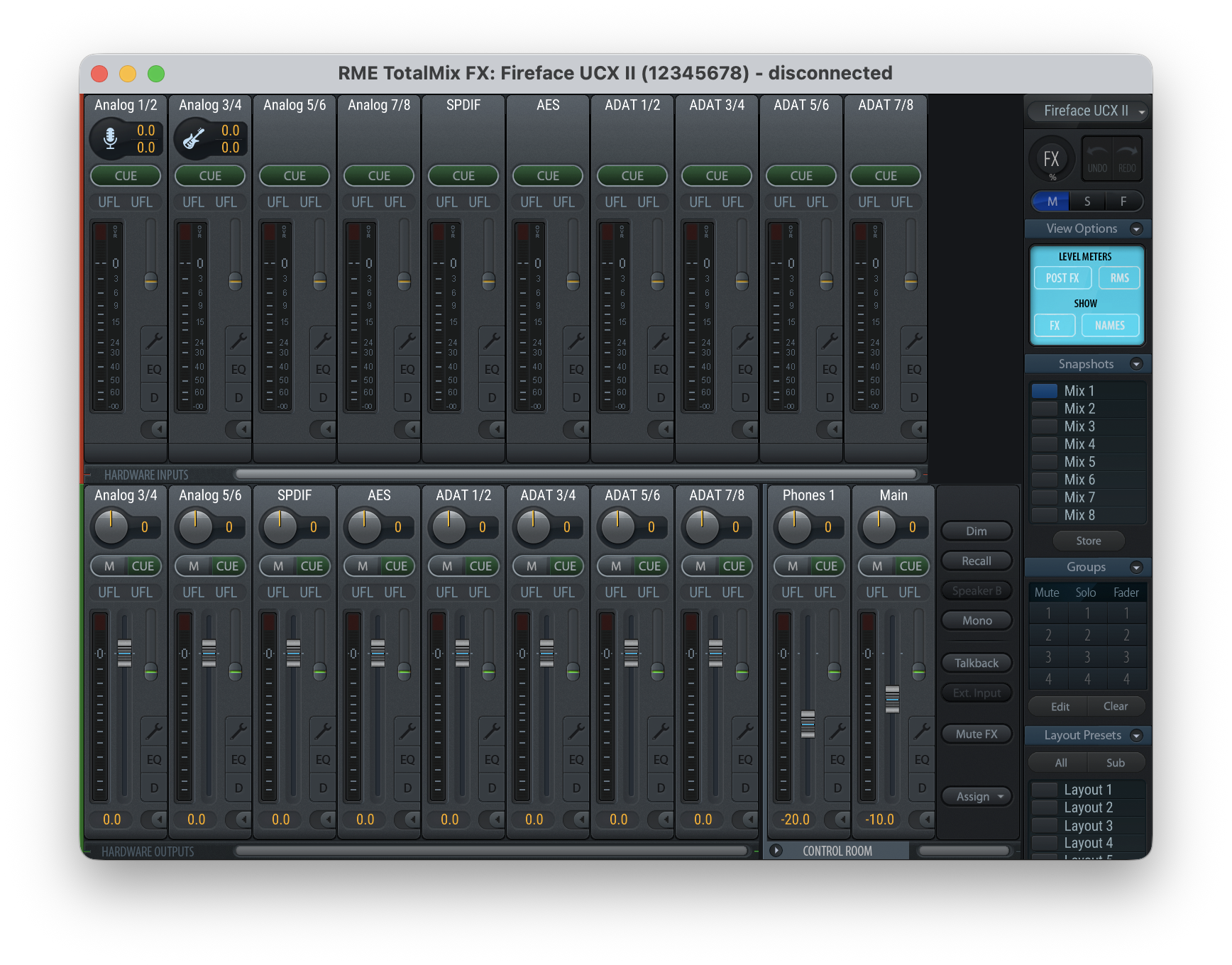
Digital Audio Workstation Mode(DAW Mode)

DAW Modeは、DAWを中心に使用する場合に適したシンプルな操作モードです。

このモードのミキサー画面は、以下の2つのセクションになります。

  • HARDWARE INPUT(入力チャンネル)
  • HARWARE OUTPUT(出力チャンネル)

Full Modeで表示されていたSOFTWARE PLAYBACK(再生チャンネル)は非表示になり、HARWARE OUTPUT(出力チャンネル)に対して1対1の固定のルーティングとなります。

さらにHARDWARE INPUT(入力チャンネル)は、ミキシングフェーダーもなく、DAW側でのミキシングやルーティングに関わる入出力チャンネルの操作/管理をシンプルに行えます。
Full ModeとDAW Modeの比較

RMEインターフェイスのマイク/ライン設定や出力レベル設定、FX操作、およびCONTROL ROOM機能に関しては、Full Mode / DAW Modeのいずれにおいても、同様に利用可能です。

比較項目 Full Mode DAW Mode
表示セクション
  • HARDWARE INPUT
  • SOFTWARE PLAYBACK
  • HARDWARE OUTPUT
  • HARDWARE INPUT
  • HARDWARE OUTPUT
※SOFTWARE PLAYBACKは非表示
TotalMix FXでのルーティング 出力チャンネルに対し、柔軟に任意のルーティングが可能。

DAW等のアプリケーションに関わらず、TotalMix上でルーティング変更が可能。
出力チャンネルに対し、1:1の固定ルーティング。

DAW上で出力チャンネルのルーティングを設定。
HARDWARE INPUTの操作
  • フェーダーあり
  • GainやFXなど操作可能
  • フェーダーなし
  • GainやFXなど操作可能

操作モードの変更方法

DAW Modeへの変更方法

  1. TotalMix FXのOptionsメニューを開き、Operational Mode…を押します。
  2. Change TotalMix FX Basic Operational Modeのウィンドウで、「Digital Audio Workstation Mode」にチェックを入れてOKを押します。
  3. 「Do you really want to change to DAW Mode? ~」というポップアップ・メッセージが表示され、ルーティング設定がリセットされる旨が表示されるので、OKを押します。
  4. 「Please quit and re-start TotalMix FX ~」のメッセージが表示され、Mode切り替えのため、一旦TotalMix FXを終了し、再度起動するよう促しますので、OKを押します。
  5. TotalMix FXを終了します。
    Windowsの場合:タスクトレイでアイコンを右クリック > Exit を選択し、PCを再起動。
    Macの場合:Quit TotalMix FXを選択、または⌘+Qキーで終了)
  6. 再度TotalMix FXを起動することで、DAWモードの画面が表示されます。

Full Modeへの変更方法

  1. TotalMix FXのOptionsメニューを開き、Operational Mode…を押します。
  2. Change TotalMix FX Basic Operational Modeのウィンドウで、「Full Mode」にチェックを入れてOKをクリックします。
  3. 「Do you really want to change to Full Mode? ~」というポップアップ・メッセージが表示されるので、OKを押します。
  4. 「Please quit and re-start TotalMix FX ~」のメッセージが表示され、Mode切り替えのため、一旦TotalMix FXを終了し、再度起動するよう促しますので、OKを押します。
  5. TotalMix FXを終了します。
    Windowsの場合:タスクトレイでアイコンを右クリック > Exit を選択し、PCを再起動。
    Macの場合:Quit TotalMix FXを選択、または⌘+Qキーで終了)
  6. 再度TotalMix FXを起動することで、Fullモードの画面に戻ります。
DAW ModeからFull Modeへの変更時のご注意

DAW ModeからFull Modeへ切り替えた直後は、DAWモード時のルーティング状態およびハードウェア設定がそのまま維持されています。

Full Modeの初期状態(すべての再生チャンネルがMain出力チャンネルへルーティングされている状態)に戻すには、以下のリセット操作を行ってください。

TotalMix FXのOptionsメニュー > Reset Mix > Total Reset を実行。

DAWモードのマトリックス画面
Fullモードの初期設定のマトリックス画面
Full ModeでDAWモードと同じルーティングを行うには

操作はFull Modeで行いたいが、音の流れはDAW Modeのように1対1のルーティングにしたい」という場合は、以下の設定を適用してください。

TotalMix FXのOptionsメニュー > Reset Mix > Straight Playback を実行。

この設定で、出力チャンネルに対して、再生チャンネルの信号が1対1でルーティングされ、DAWモードと同じ状態にすることが可能です。

関連記事

  • TotalMix ループバック基本ガイド
    TotalMix ループバック基本ガイド
  • Nuendo / Cubaseセットアップ・ガイド
    Nuendo / Cubaseセットアップ・ガイド
  • RMEオーディオ・インターフェイスとOBS Studio設定ガイド(macOS編)
    RMEオーディオ・インターフェイスとOBS Studio設定ガイド(macOS編)
  • RMEオーディオ・インターフェイスとOBS Studio設定ガイド(Windows編)
    RMEオーディオ・インターフェイスとOBS Studio設定ガイド(Windows編)

関連ビデオ

関連製品

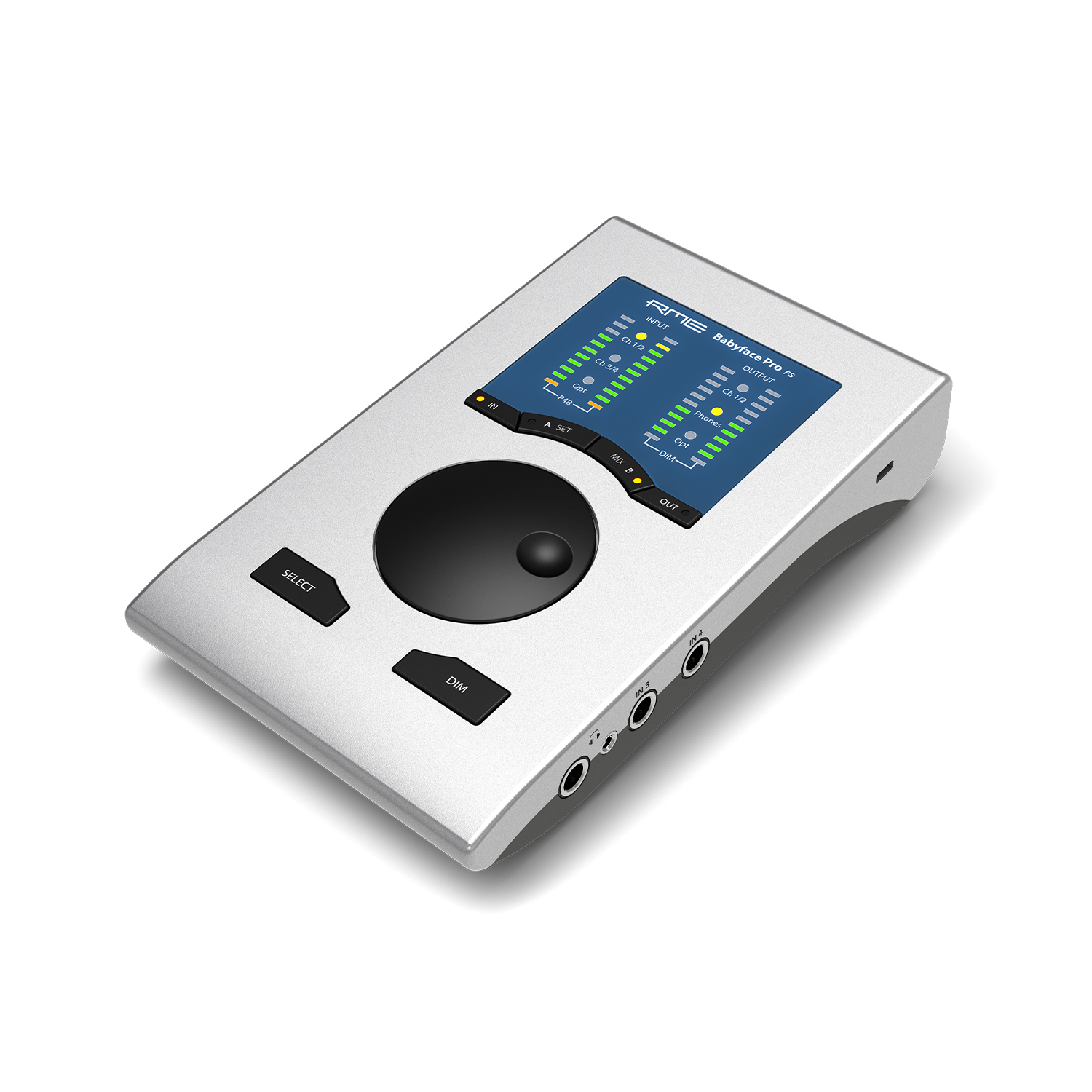
  • <p><strong>Babyface</strong> Pro FS</p>

    Babyface Pro FS

    12入力 / 12出力 モバイルUSBオーディオ・インターフェイス
  • <p><strong>Fireface</strong> UCX II</p>

    Fireface UCX II

    20入力20出力192 kHz対応アドバンスUSBオーディオ・インターフェイス
  • <p><strong>Fireface</strong> UFX II</p>

    Fireface UFX II

    30 入力 / 30 出力 192 kHz対応 USBオーディオ・インターフェイス / USBレコーダー
  • <p style=Fireface UFX III

    " loading="lazy" >

    Fireface UFX III

    94 入力 / 94 出力 192 kHz対応 ハイエンドUSB 3.0 オーディオ・インターフェイス&レコーダー

製品情報

  • 製品情報TOP
  • レガシー製品

ダウンロード

  • ダウンロードTOP

サポート

  • サポートTOP
  • FAQ
  • 製品登録
  • ご購入前相談窓口
  • 修理 / 有償アップデート
  • テクニカルサポート
  • サポート規約
  • 法人窓口
  • 非該当証明書発行
  • RME User Forum

ナレッジベース

  • ナレッジベースTOP
  • 技術情報
  • 設定ガイド

ユーザーストーリー

  • ユーザーストーリーTOP
  • アーティスト
  • イベント
  • スタジオ/企業/施設
  • 国外の導入事例
  • フォロー
    • Facebook
    • X
    • YouTube
    • Instagram
  • 利用規約
  • 情報セキュリティ
  • プライバシーポリシー
Copyright © 2026 株式会社ジェネレックジャパン All rights reserved.