syntax Japan

  • 製品情報
    • RME
    • ALVA
    • RMEについて
    • USBオーディオインターフェイス
    • PCI Expressオーディオインターフェイス
    • 電源フィルター
    • マイクプリアンプ
    • AD/DA/DDフォーマットコンバーター & MADIルーター
    • アクセサリー
    • アプリケーション
    • ADI-2/4 Pro SE
    • ADI-2 DAC FS
    • ADI-2 Pro FS R Black Edition
    • Babyface Pro FS
    • Digiface AES
    • Digiface AVB
    • Digiface USB
    • Fireface 802 FS
    • Fireface 802 FS AE
    • Fireface UCX II
    • Fireface UFX II
    • Fireface UFX III
    • MADIface USB
    • MADIface XT II
    • HDSPe AES
    • HDSPe AIO Pro
    • HDSPe AoX-M
    • HDSPe MADI
    • HDSPe MADI FX
    • HDSPe RayDAT
    • LNI-2 DC
    • 12Mic
    • DMC-842
    • Micstasy
    • OctaMic II
    • ADI-2/4 Pro SE
    • ADI-2 DAC FS
    • ADI-2 FS
    • ADI-2 Pro FS R Black Edition
    • ADI-6432(R)
    • M-1620 Pro
    • M-32 / M-16 DA
    • M-32 AD Pro II / M-32 DA Pro II
    • 9632WCM
    • AI4S-192 AIO / AO4S-192 AIO
    • ARC USB (Advanced Remote Control USB)
    • BF-BOXLRMKH
    • BF2BOX
    • BF2MIDIBOC
    • BF2USB
    • BF2USB-C
    • BO9632
    • BO9632XLRMKH
    • BO968
    • BOAESMIDI
    • BOC968
    • BOHDSP9652MIDI
    • HDSPe OPTO-X
    • MADI SFP Module
    • NT-RME-11-JP
    • NT-RME-12-JP
    • NT-RME-13-JP
    • PC-0262-JP
    • RM19II
    • RME USB cable 3.0
    • UNIRACK 19
    • USB cable 3.0 type C-B
    • ADI-2 Remote
    • AVB Controller
    • DIGICheck
    • DigiCheck NG
    • MIDI Remote
    • WAV File Batch Processor
    • RME Connector
    • TotalMix FX
    • TotalMix Remote
    • ALVAについて
    • アナログ・ケーブル
    • AES/EBUデジタル・ケーブル
    • MADIオプティカル・ケーブル
    • オプティカルTOSLINKケーブル
    • AI25-8TPro
    • AI25-8XPro
    • ANA25T-25TPro
    • AO25-8XPro
    • T8T8Pro
    • X8T8Pro
    • X8X8Pro
    • AES25-4F4MPro
    • AES25T-25TPro
    • AES25T-25YPro05
    • AES25Y-25TPro05
    • MCD-100 – MCD-300
    • MADI0.5S – MADI1S
    • OK0100PRO – OK0300Pro
  • ダウンロード
  • サポート
    • FAQ
    • 製品登録
    • ご購入前相談窓口
    • 修理 / 有償アップデート
    • テクニカルサポート
    • サポート規約
    • 法人窓口
    • 非該当証明書発行
    • RME User Forum
  • ナレッジベース
    • 技術情報
    • 設定ガイド
  • ユーザーストーリー
search-icon
  • 製品情報
    製品情報
    • RME
      RME
      • USBオーディオインターフェイス
        USBオーディオインターフェイス
        • ADI-2/4 Pro SE
        • Fireface UFX II
        • Digiface AVB
        • Babyface Pro FS
        • ADI-2 DAC FS
        • Fireface UCX II
        • Fireface 802 FS
        • Fireface UFX III
        • ADI-2 Pro FS R Black Edition
        • Digiface USB
        • Digiface AES
        • MADIface USB
        • MADIface XT II
        • Fireface 802 FS AE
      • PCI Expressオーディオインターフェイス
        PCI Expressオーディオインターフェイス
        • HDSPe AIO Pro
        • HDSPe MADI FX
        • HDSPe MADI
        • HDSPe AES
        • HDSPe RayDAT
        • HDSPe AoX-M
      • 電源フィルター
        電源フィルター
        • LNI-2 DC
      • マイクプリアンプ
        マイクプリアンプ
        • 12Mic
        • DMC-842
        • Micstasy
        • OctaMic II
      • AD/DA/DDフォーマットコンバーター & MADIルーター
        AD/DA/DDフォーマットコンバーター & MADIルーター
        • ADI-2/4 Pro SE
        • ADI-2 DAC FS
        • ADI-2 Pro FS R Black Edition
        • ADI-6432(R)
        • M-32 / M-16 DA
        • M-32 AD Pro II / M-32 DA Pro II
        • M-1620 Pro
        • ADI-2 FS
      • アクセサリー
        アクセサリー
        • BF2BOX
        • BF2USB
        • ARC USB (Advanced Remote Control USB)
        • MADI SFP Module
        • HDSPe OPTO-X
        • AI4S-192 AIO / AO4S-192 AIO
        • 9632WCM
        • BF2USB-C
        • BF2MIDIBOC
        • RME USB cable 3.0
        • USB cable 3.0 type C-B
        • BF-BOXLRMKH
        • BO9632XLRMKH
        • BO9632
        • BOC968
        • BO968
        • BOHDSP9652MIDI
        • BOAESMIDI
        • NT-RME-11-JP
        • NT-RME-12-JP
        • NT-RME-13-JP
        • PC-0262-JP
        • UNIRACK 19
        • RM19II
      • アプリケーション
        アプリケーション
        • ADI-2 Remote
        • DigiCheck NG
        • TotalMix FX
        • RME Connector
        • MIDI Remote
        • TotalMix Remote
        • WAV File Batch Processor
        • AVB Controller
        • DIGICheck
    • ALVA
      ALVA
      • アナログ・ケーブル
        アナログ・ケーブル
        • X8T8Pro
        • T8T8Pro
        • X8X8Pro
        • AO25-8XPro
        • AI25-8XPro
        • AI25-8TPro
        • ANA25T-25TPro
      • AES/EBUデジタル・ケーブル
        AES/EBUデジタル・ケーブル
        • AES25-4F4MPro
        • AES25T-25TPro
        • AES25T-25YPro05
        • AES25Y-25TPro05
      • MADIオプティカル・ケーブル
        MADIオプティカル・ケーブル
        • MADI0.5S – MADI1S
        • MCD-100 – MCD-300
      • オプティカルTOSLINKケーブル
        オプティカルTOSLINKケーブル
        • OK0100PRO – OK0300Pro
  • ダウンロード
  • サポート
    サポート
    • FAQ
    • 製品登録
    • ご購入前相談窓口
    • 修理 / 有償アップデート
    • テクニカルサポート
    • サポート規約
    • 法人窓口
    • 非該当証明書発行
    • RME User Forum
  • ナレッジベース
    ナレッジベース
    • 技術情報
    • 設定ガイド
  • ユーザーストーリー
  • 検索 search-icon
  • ナレッジベース
  • 設定ガイド
  • Nuendo / Cubaseセットアップ・ガイド

Nuendo / Cubaseセットアップ・ガイド

ナレッジベース

設定ガイド

Firefaceシリーズ、Babyface Pro FS、HDSPシリーズなどのRMEオーディオ・インターフェイスでSteinberg Nuendo / Cubaseをご利用いただく際の、基本的な設定方法を解説します。本セットアップ・ガイドではその中でも導入部分に重点を置き、Nuendo / Cubaseでの設定方法とオーディオの出力、および録音までの手順をご紹介していきます。解説はCubase バージョン11.0の設定画面を使用しますが、異なるバージョンのNuendo / Cubaseをご使用の場合も、インターフェイスや、メニューの名称は一部異なりますが、基本的な操作方法は類似していますので、同様にご参考にしていただけます。 また、本ガイドはドライバがすでに正しくインストールされ、RMEのオーディオ・インターフェイスが正常に動作していることを前提に作成しています。インストール手順については、製品に同梱されているインストールガイド、またはマニュアルをご参照ください。

ご注意: 本ガイドは設定時のご参考情報として公開させていただいております。本ガイドの内容について弊社サポートへお問い合わせ頂きましてもご回答致しかねますので、あらかじめご了承の程お願いいたします。 各製品のご使用方法に関しましては、お取り扱いメーカー様、または販売代理店様までご確認ください。

基本セットアップ・ガイド

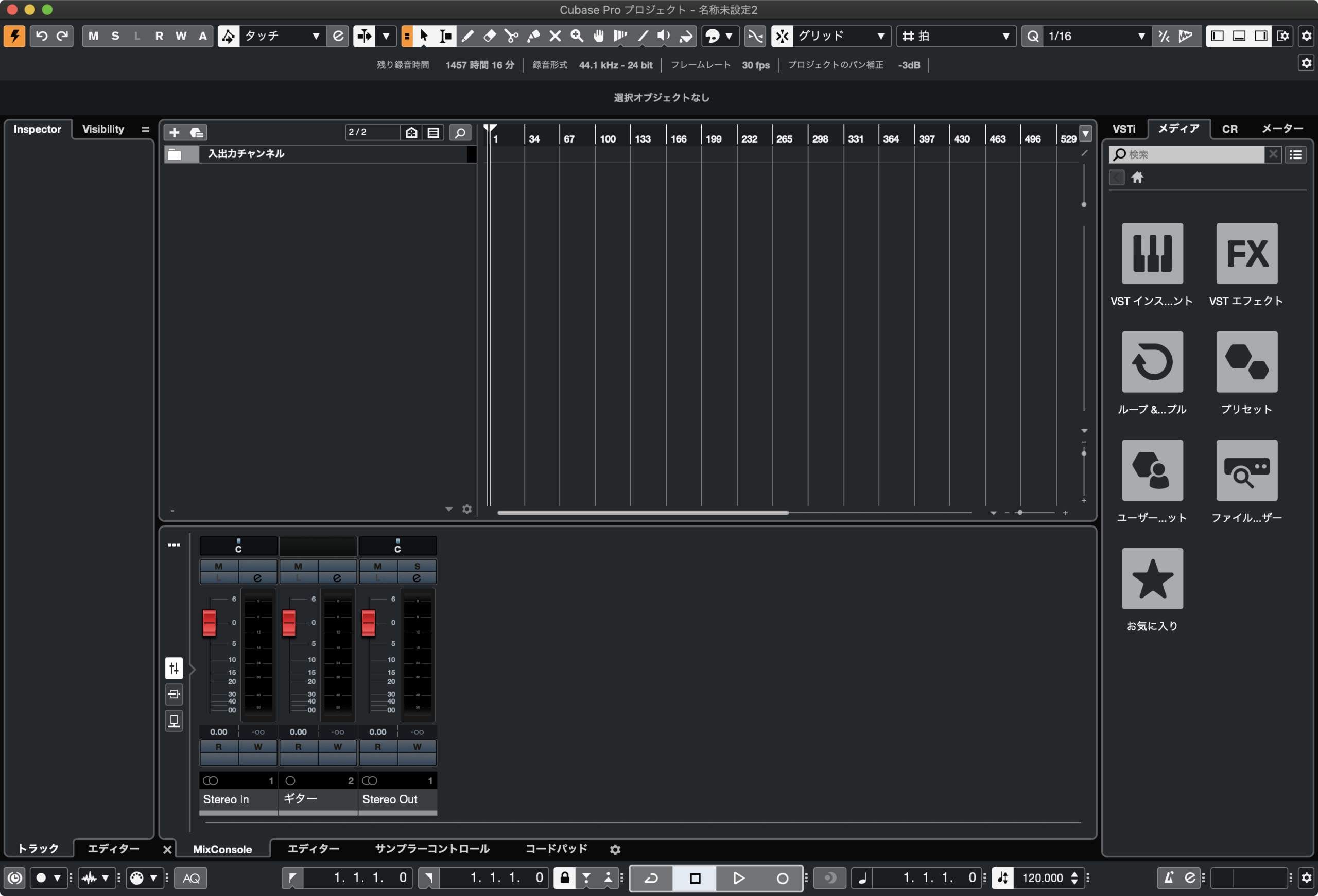
  • STEP 1:Nuendo / Cubaseを起動し、新規プロジェクトを作成します。
  • STEP 2:Nuendo / Cubaseのオーディオ・デバイスとしてRMEオーディオ・インターフェイスを選択
  • STEP 3:サンプル・レートの設定
  • STEP 4:バッファー・サイズを設定します。
  • STEP 5:オーディオ出力の確認
  • STEP 6:録音用のオーディオ入力設定を行います。
  • STEP 7:Nuendo / Cubaseの録音設定
  • STEP 8:オーディオ・トラックを作成し、各トラックに入力バスを割り当てる
  • SettingsダイアログとTotalMix FXについて

STEP 1:Nuendo / Cubaseを起動し、新規プロジェクトを作成します。

Cubaseを起動し、新規プロジェクトを作成

STEP 2:Nuendo / Cubaseのオーディオ・デバイスとしてRMEオーディオ・インターフェイスを選択

メニューから「スタジオ」> 「スタジオ設定…」選択します 。 
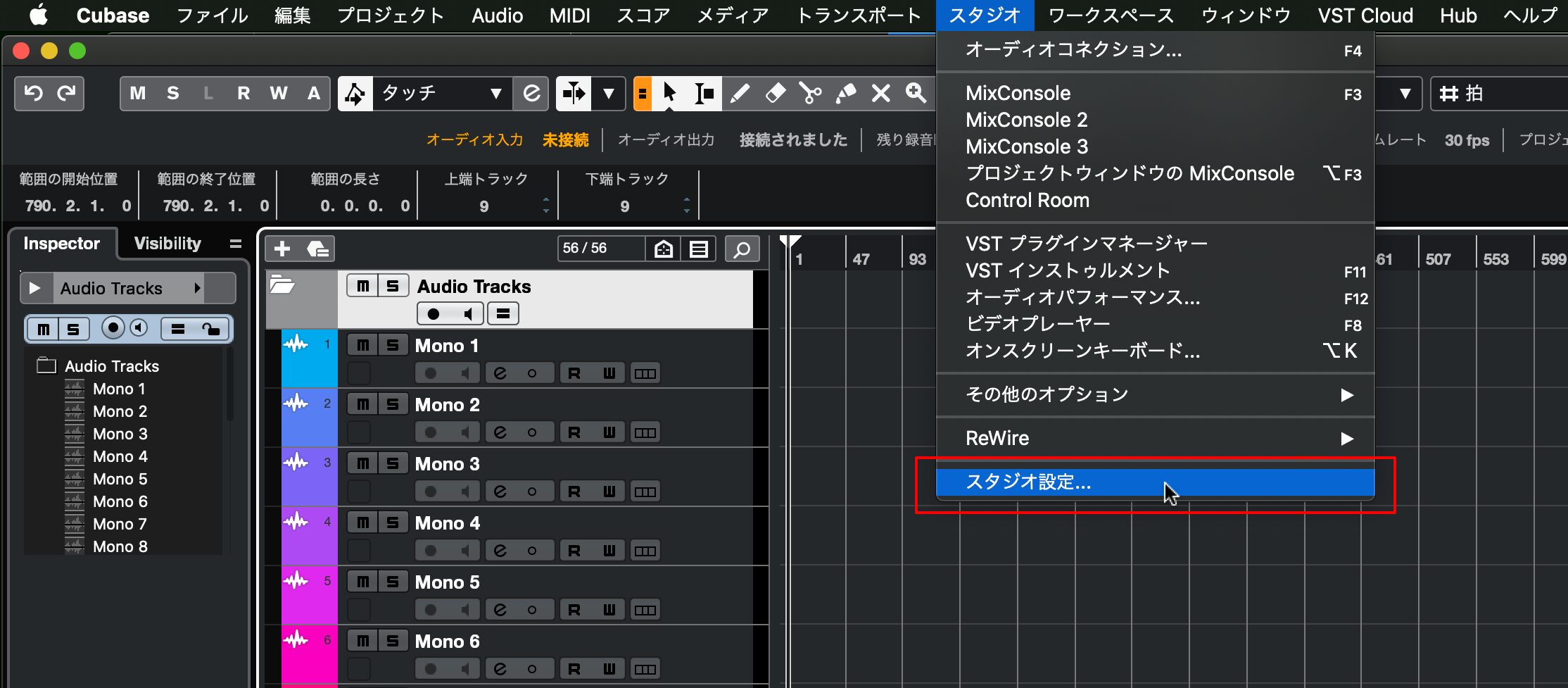
メニューから「スタジオ」> 「スタジオ設定…」選択

表示される「スタジオ設定」画面左のリスト項目から「オーディオシステム」を選択し、「ASIOドライバー」メニューからお使いのRMEインターフェイスを選択します。Windowsの場合は、RME提供のASIOドライバーを選択してください(「ASIO Fireface」「ASIO Fireface USB」「ASIO Hammerfall DSP」など)。汎用のASIOドライバーでも使用可能ですが、機器のパフォーマンスを十分に得られない場合があります。
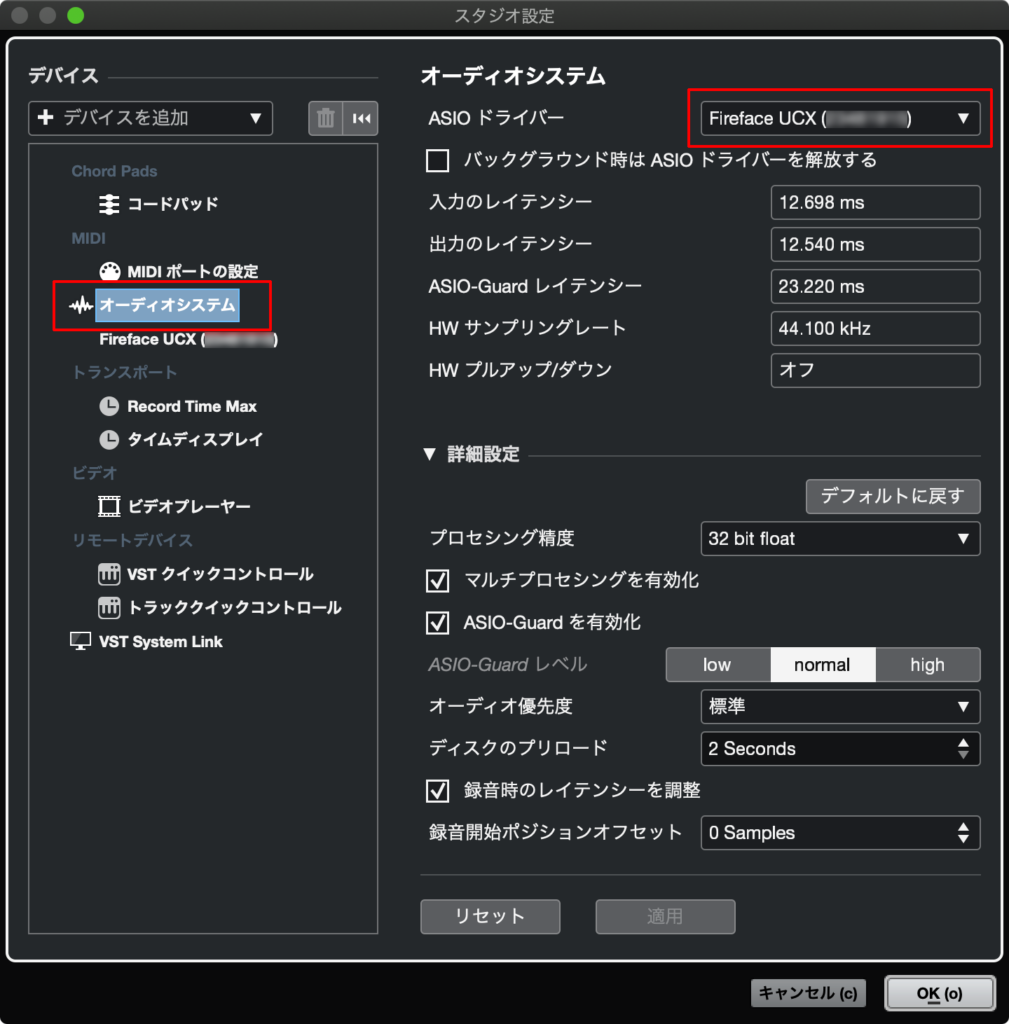
RME提供のASIOドライバーを選択

STEP 3:サンプル・レートの設定

メニューから「プロジェクト」> 「プロジェクト設定…」選択します 。
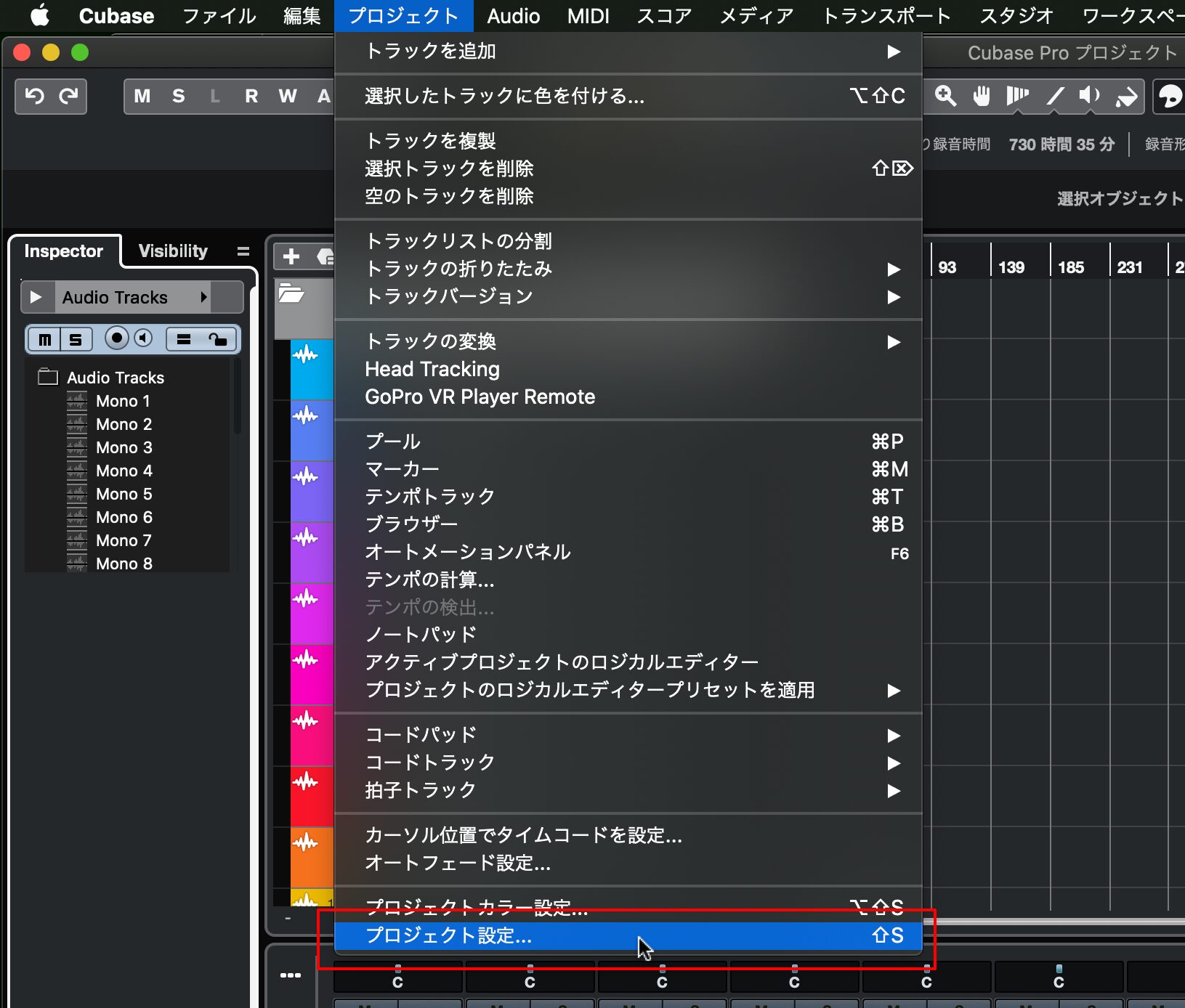
メニューから「プロジェクト」> 「プロジェクト設定…」選択

表示される「プロジェクト設定」画面の「サンプリングレート」メニューで目的のサンプル・レートを選択します。
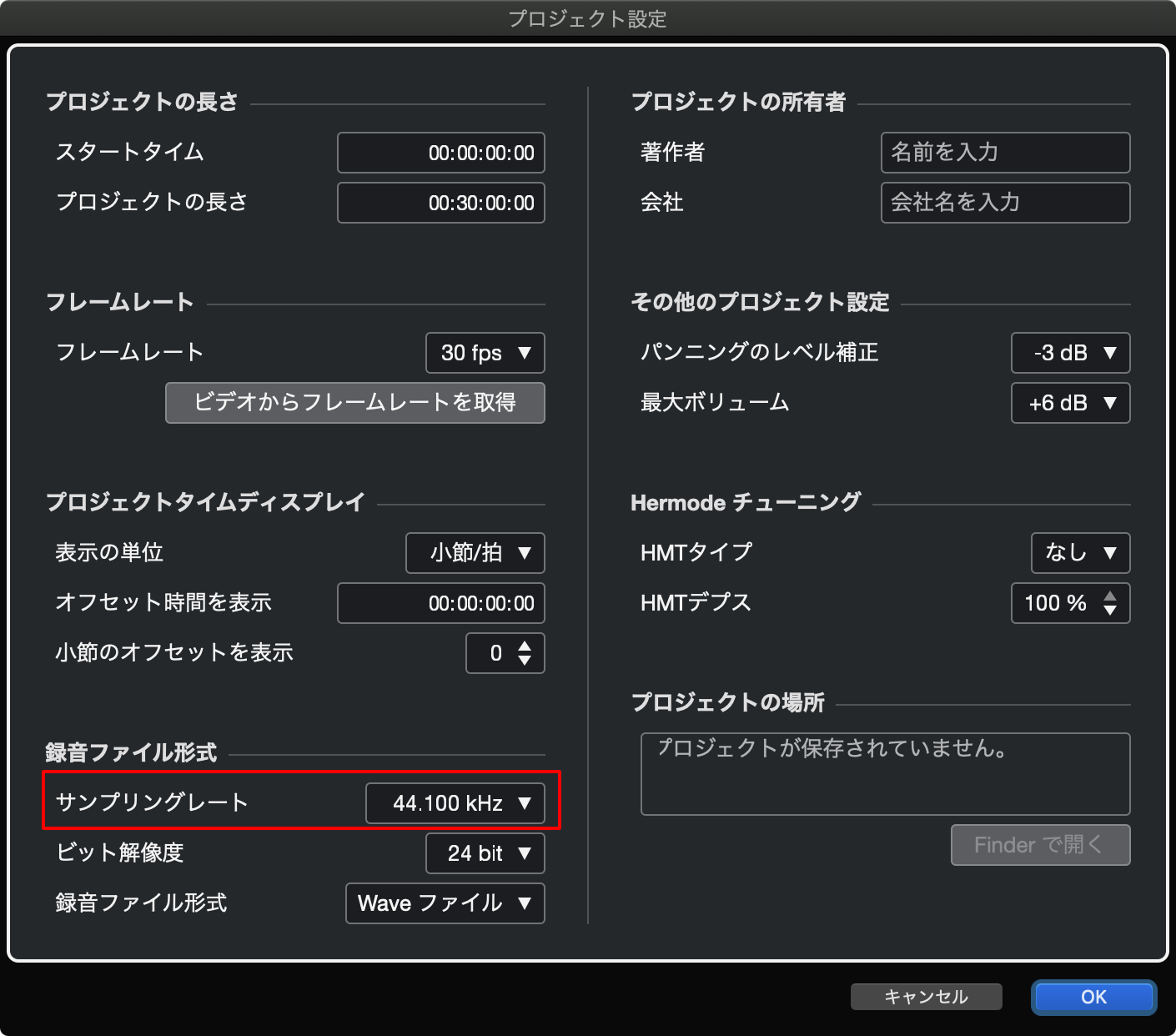
サンプル・レートを選択

STEP 4:バッファー・サイズを設定します。

バッファー・サイズは、ソフトウェア・シンセの演奏や外部入力へのエフェクト処理など、リアルタイム処理が必要な場合に重要な設定です。

「スタジオ設定」画面(メニュー「スタジオ」>「スタジオ設定」)の左のメニュー項目からお使いのRMEインターフェイス(Windowsの場合はRMEドライバー)を選択し、表示される画面で「コントロールパネル」ボタンを押します。
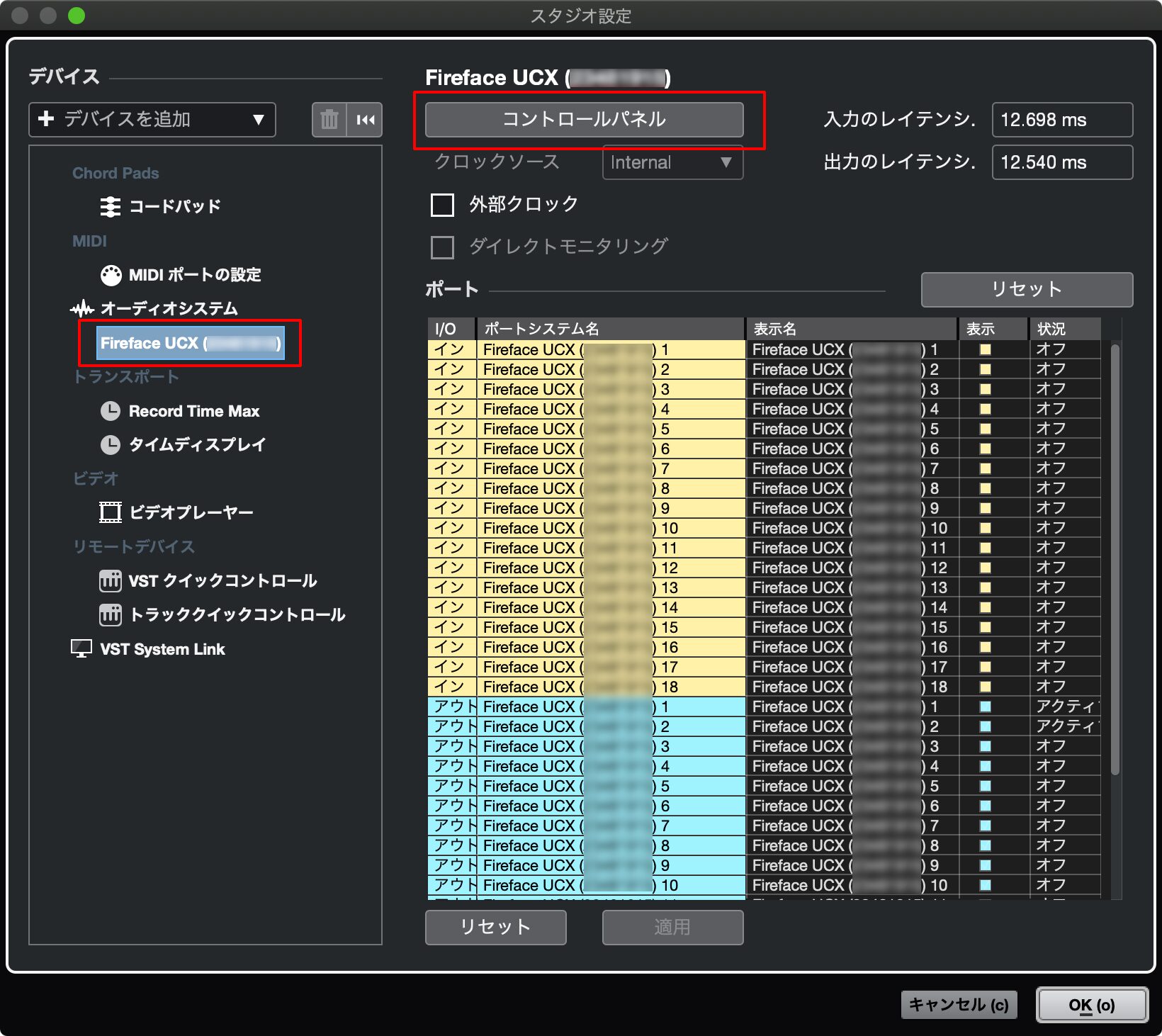
「コントロールパネル」ボタン

Macの場合:

表示される「CoreAudio Device Settings」画面の「Buffer Size」メニューから、目的のバッファー・サイズを選択します。
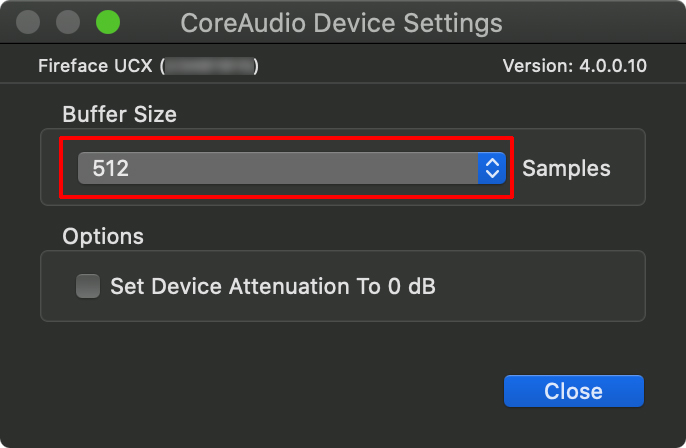
バッファー・サイズを選択

Windowsの場合:

表示されるRME Settingsダイアログの「Buffer Size (Latency)」メニューから、目的のバッファー・サイズを選択します。
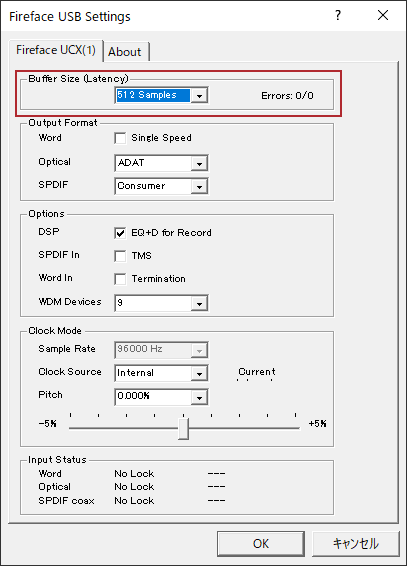
ヒント:バッファー・サイズを小さい値に設定するとレイテンシー(音の遅れ)が小なくなります。しかし、その分コンピューターへの負荷が高くなり、バッファー・サイズが小さすぎると音が歪んだりクリップしたりする原因となります。尚、ライブなどでリアルタイムにパフォーマンスする場合には、256 sample以下に設定すると音の遅れを最小限に押さえることができます。

最適なバッファー・サイズは、お使いのコンピューターやオーディオ・インターフェイスの性能によって異なります。バッファー・サイズを変更しながら、レイテンシーとバッファー・サイズの最適な組み合わせを探し出してください。また、演奏をモニタリングしながら録音する場合は、RME TotalMix FXの使用をお勧めします。外部入力信号をコンピューターを通さずに直接モニターするダイレクト・モニタリング機能を用いることでDAWのレイテンシーを気にすることの無い遅延ゼロのモニタリングが可能です。

STEP 5:オーディオ出力の確認

オーディオの入出力は、TotalMix FXの画面で確認できます。Nuendo / Cubaseのマスターアウトは、標準ではTotalMix FXミキサーの中段「SOFTWARE PLAYBACK」の左端「AN 1/2」に割り当てられています。(※お使いのインターフェイスによって名称が異なる場合があります)

TotalMix FXが初期状態の場合、Nuendo / Cubaseから再生された音は、TotalMix FXミキサー下段「HARDWARE OUTPUTS」の「AN 1/2」(出力1/2)と「CONTROL ROOM」の「Main」チャンネル(ヘッドフォン)から出力されます。
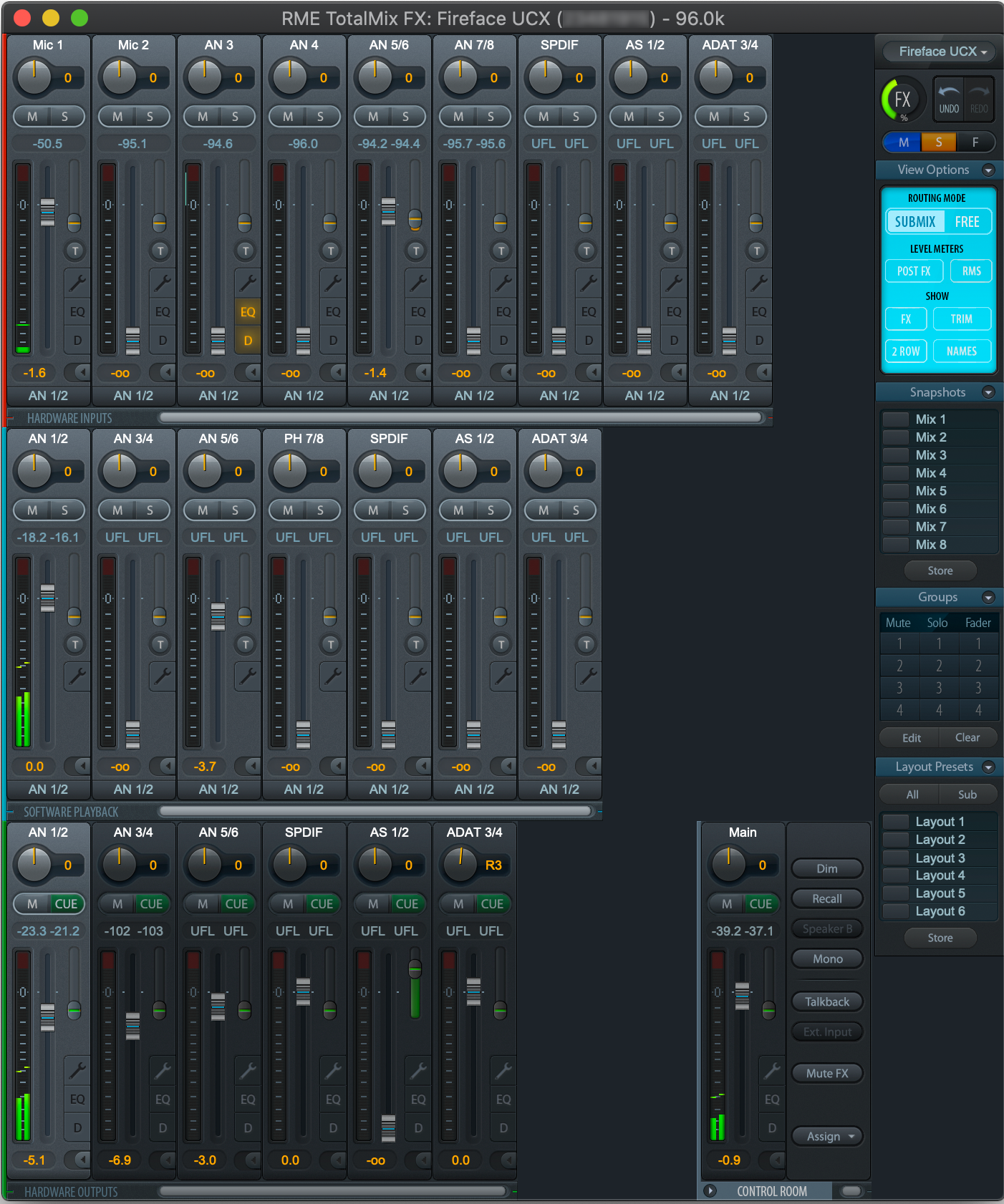
オーディオ出力の確認

STEP 6:録音用のオーディオ入力設定を行います。

今回は、RMEオーディオ・インターフェイスの「Input 1」に接続された楽器を録音する場合の設定例を紹介します。

まず、TotalMix FXの入力チャンネルで、接続した楽器のゲインを設定します。

  1. TotalMix FXミキサーの上段「HARDWARE INPUTS」の一番左「Mic 1」チャンネル(Input 1に接続している場合)の「スパナ」アイコンをクリックします。
  2. 表示される「Mic 1」のチャンネル設定エリアにある「Gain」ノブを操作し、入力レベルを適切に調整してください。

注意:「HARDWARE INPUTS」で表示されるオーディオ入力は、TotalMix FXのフェーダーを通らずにNuendo / Cubaseへ入力される点に注意してください。このTotalMix FXのフェーダーは、ダイレクト・モニタリングを利用する際に使用します。
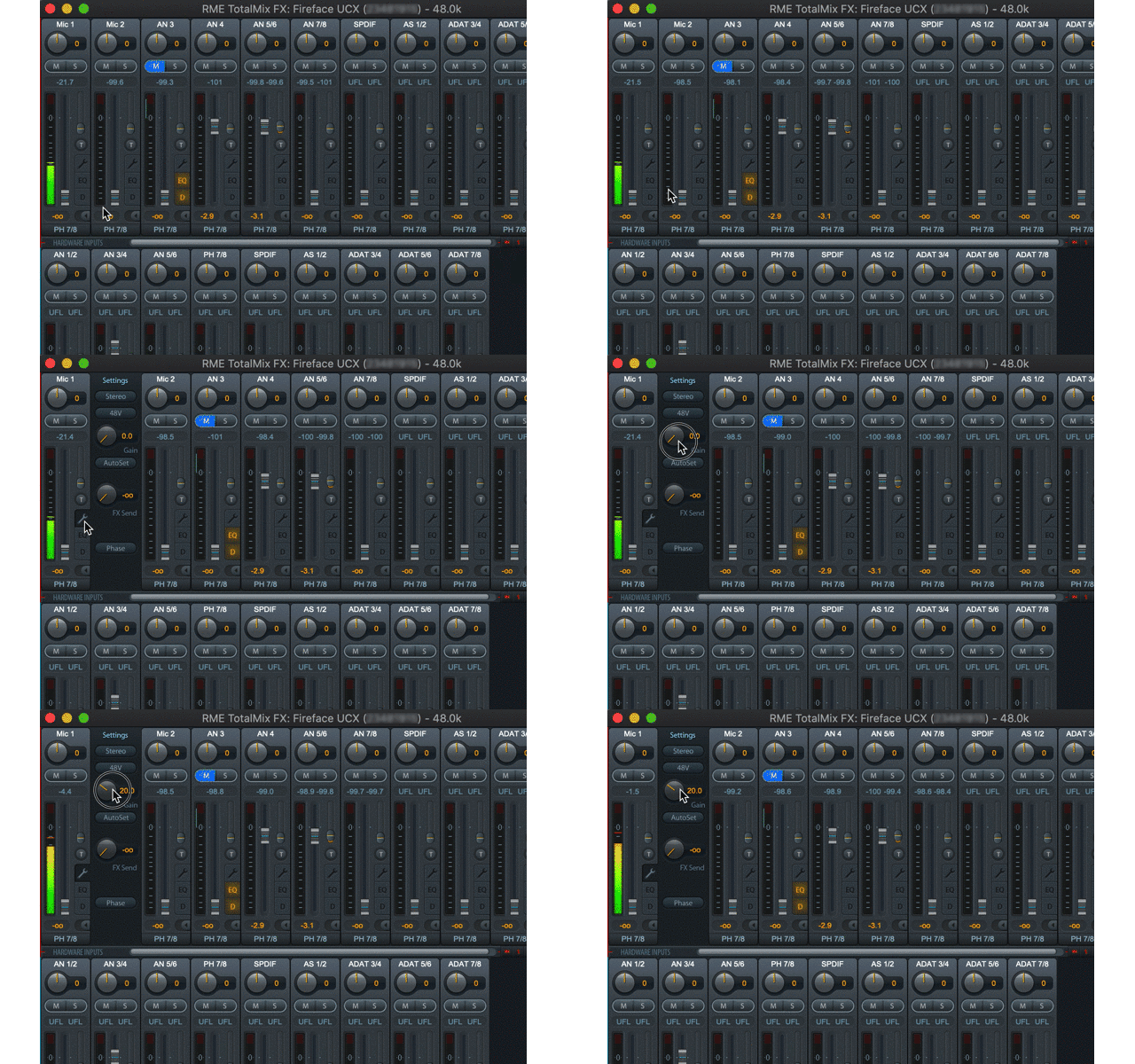
録音用のオーディオ入力設定

STEP 7:Nuendo / Cubaseの録音設定

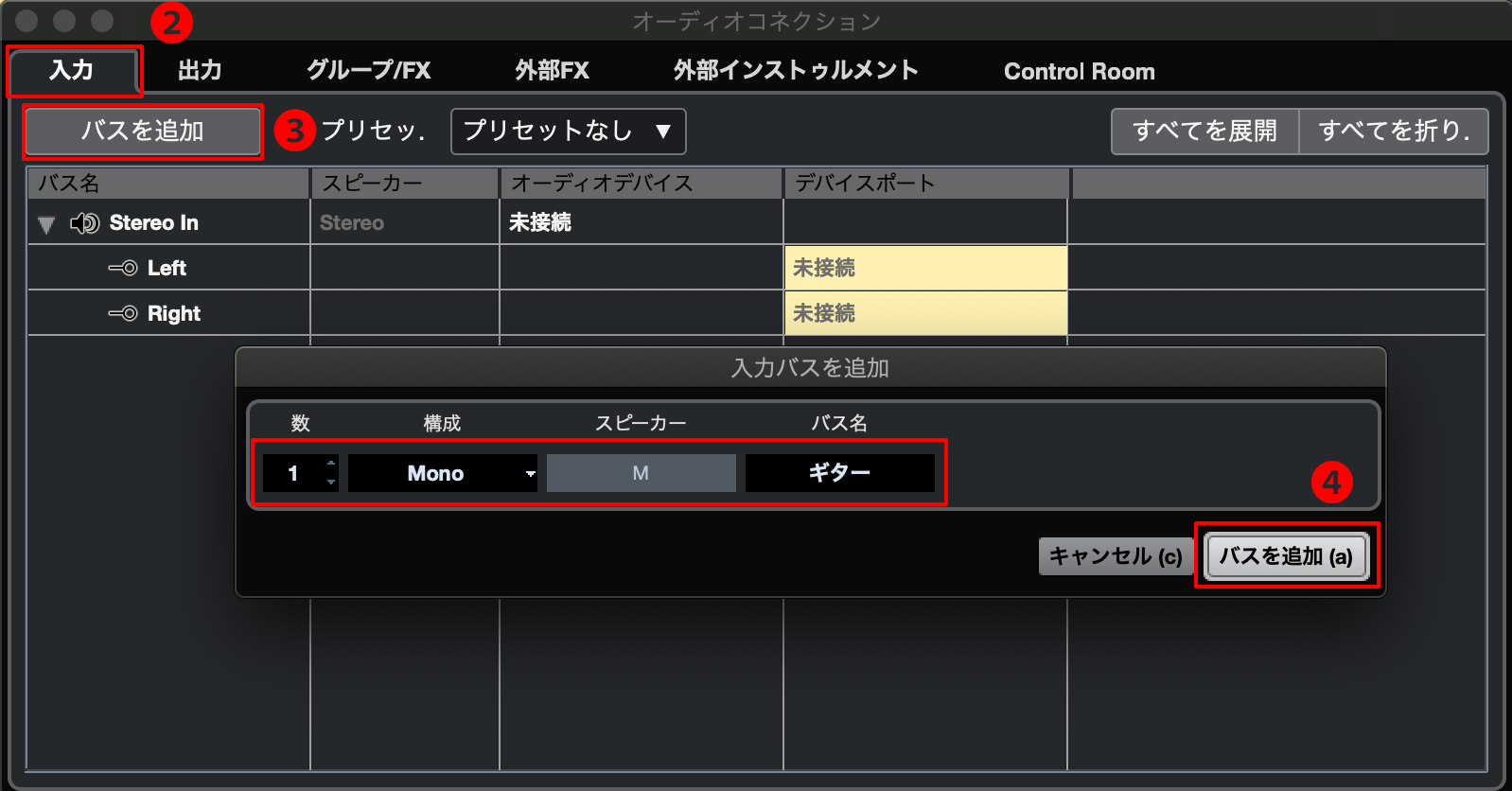
  1. Nuendo / Cubaseでメニュー「スタジオ」>「オーディオコネクション」を選択します。
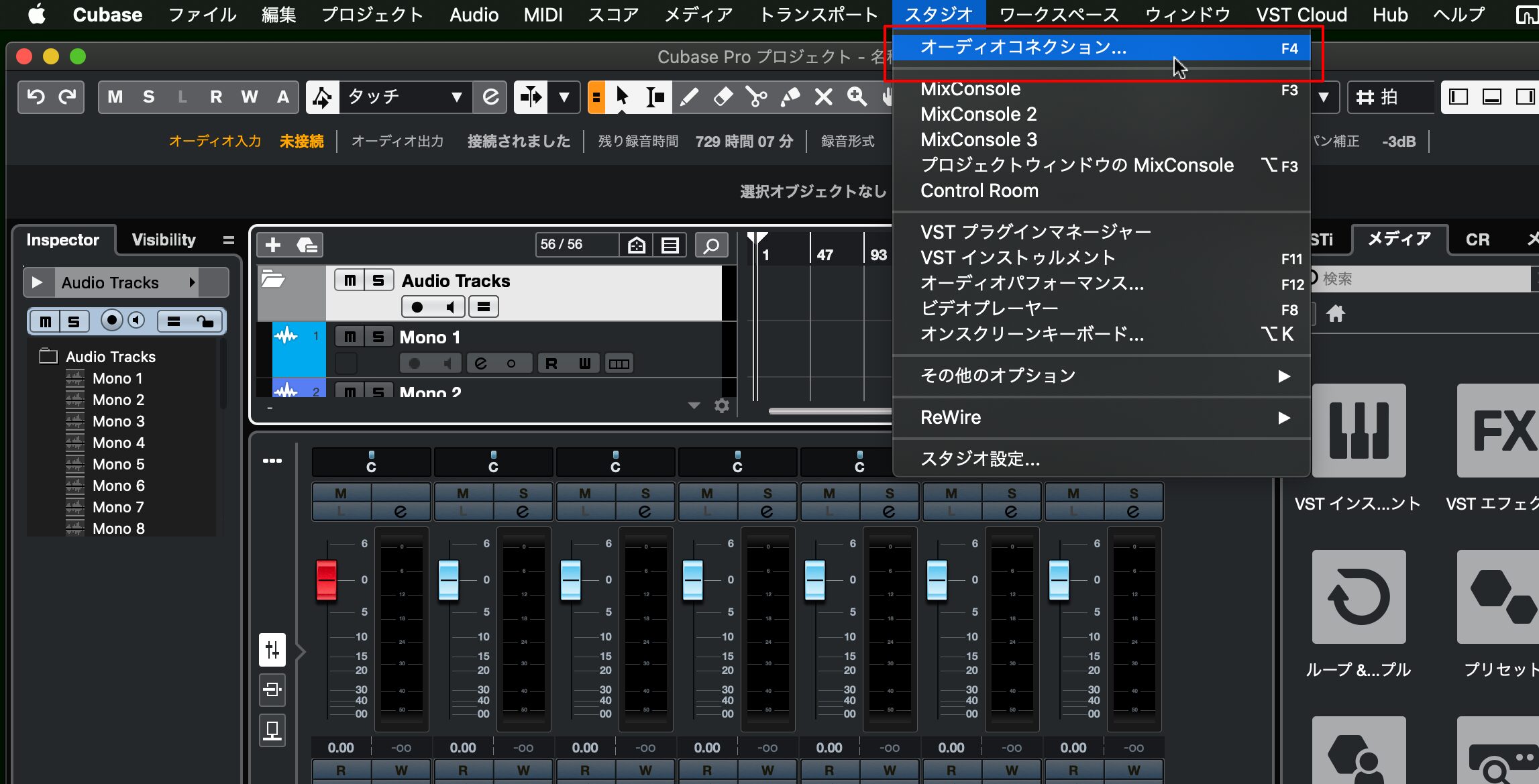
  1. 表示される「オーディオコネクション」ダイアログの「入力」タブをクリックすると、Nuendo / Cubaseで現在使用可能な入力バスが一覧表示されます。
  2. 「バスを追加」ボタンを押すと「入力バスを追加」ダイアログが表示されます。「数」メニューで入力する楽器の数、「構成」メニューでチャンネル構成(モノラル、ステレオなど)を選択し、必要であれば「バス名」を入力します(ギター、ドラム、など)。下図ではギターの録音を想定し、バス名に「ギター」と入力しています。
  3. 「バスを追加」をクリックするとバスが追加されます。
「バスを追加」をクリックするとバスが追加

作成したバスの入力チャンネルを「オーディオコネクション」画面で以下の手順で設定します。

  1. オーディオデバイス欄 →目的の入力バス(下図では「 ギター」)にインターフェイス名を選択(Windowsの場合はASIOドライバー名)
  2. デバイスポート欄 → RMEインターフェイスの入力チャンネルを選択
    (下図では「Fireface UCX 1」。Windowsの場合はインターフェイスの入力チャンネル名が表示されます)。
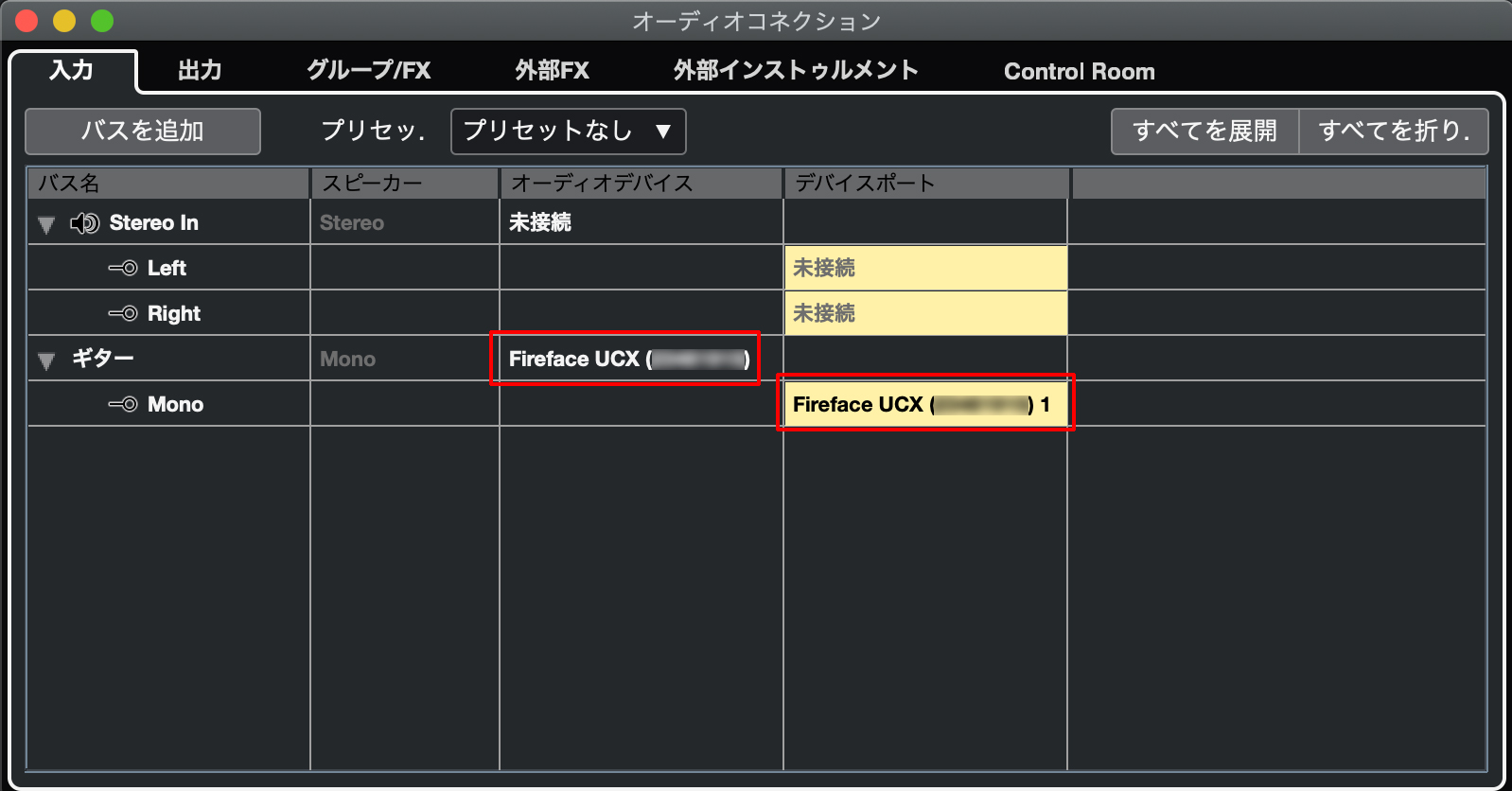
「オーディオコネクション」画面

STEP 8:オーディオ・トラックを作成し、各トラックに入力バスを割り当てる

メニュー「プロジェクト」>「トラックを追加」>「Audio」を選択します。
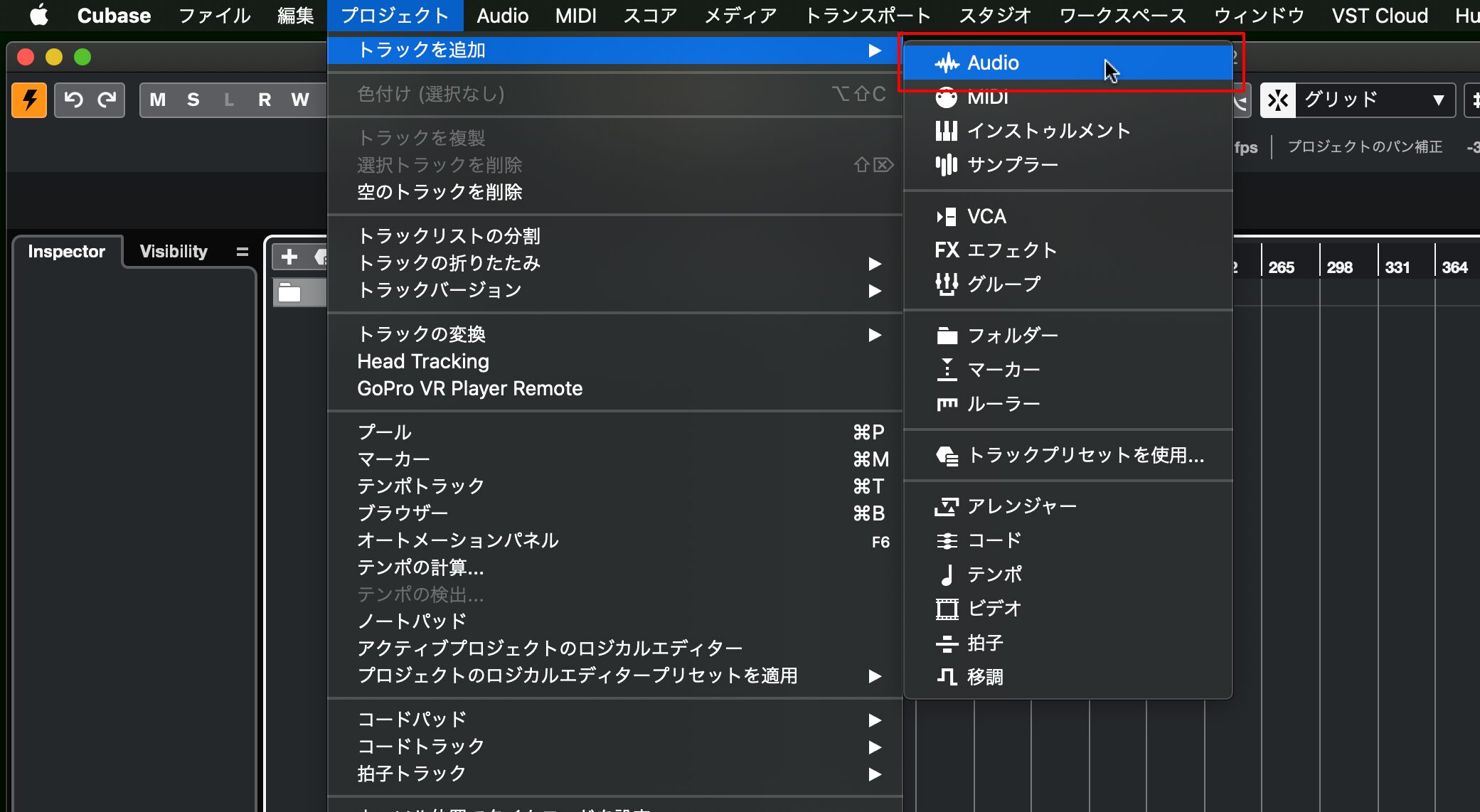
「プロジェクト」>「トラックを追加」>「Audio」を選択

表示される「オーディオを追加」ダイアログの「オーディオ入力」メニューの「バスに接続」欄から上で作成した入力バスを選択します。必要に応じて「名前」「数」を設定し、「トラックを追加」ボタンを押すとトラックが追加されます。
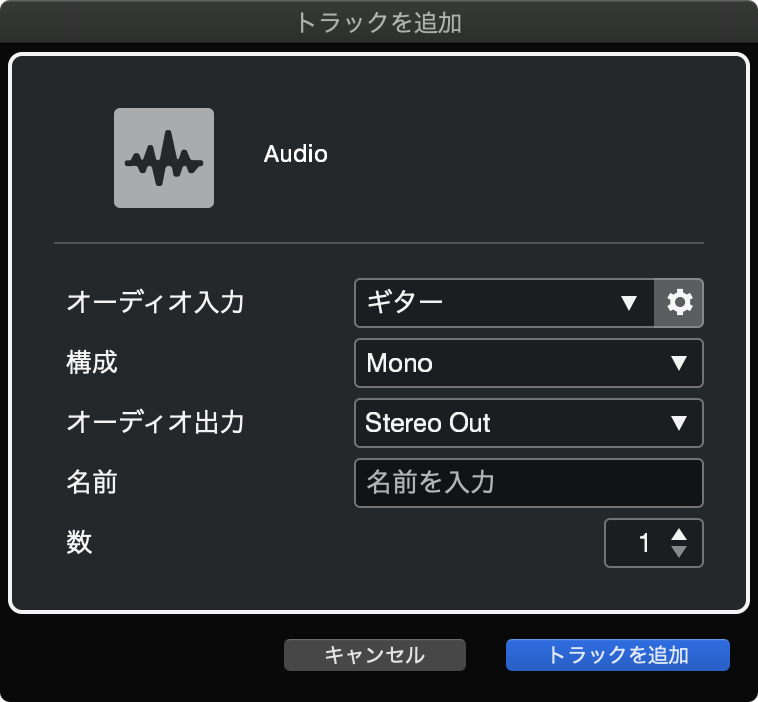
「トラックを追加」ボタン

トラックの「録音可能」ボタンを押して録音待機状態にした後、トランスポートパネルの録音ボタンを押すと録音が開始されます。
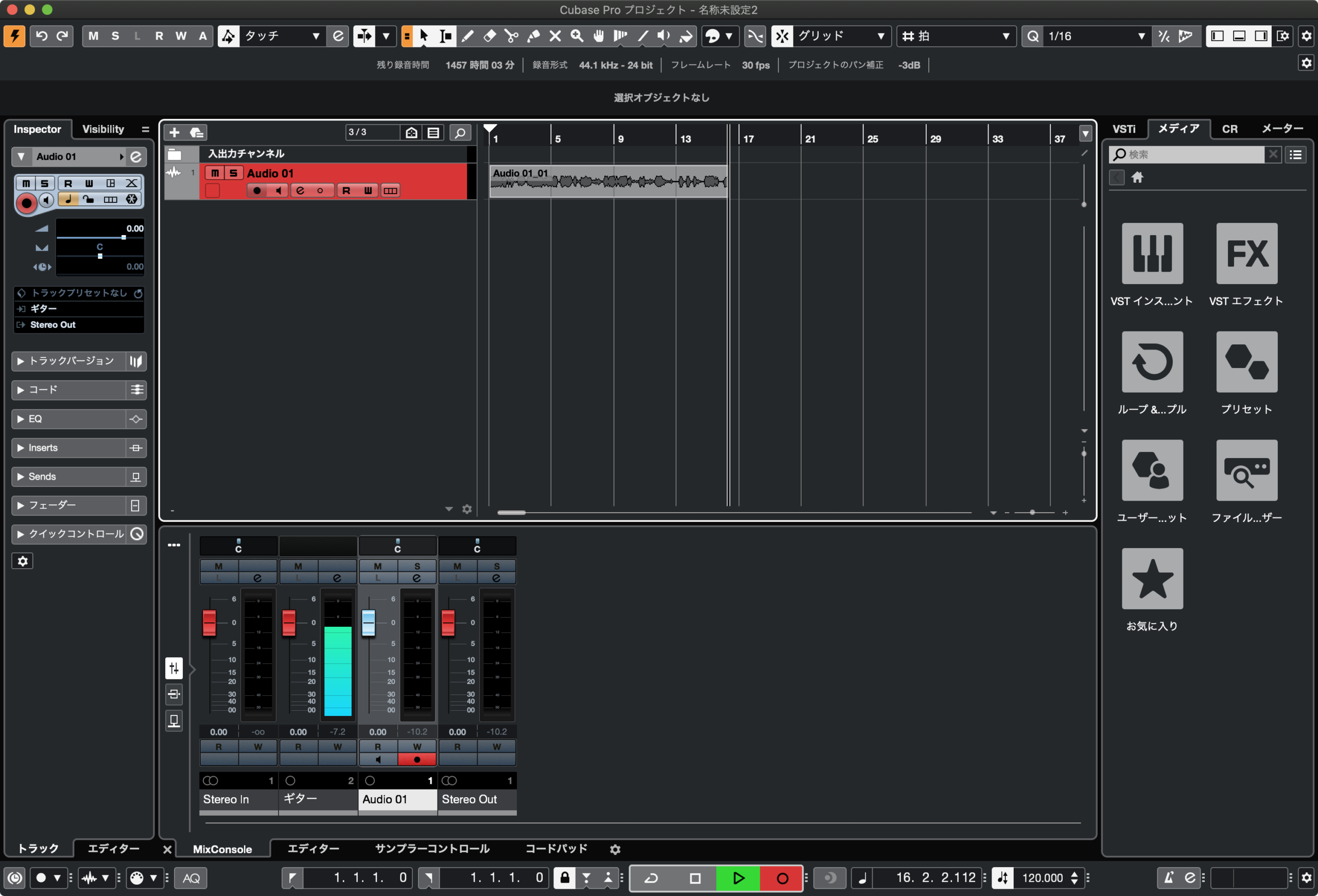
録音

SettingsダイアログとTotalMix FXについて

アイコン
Settings

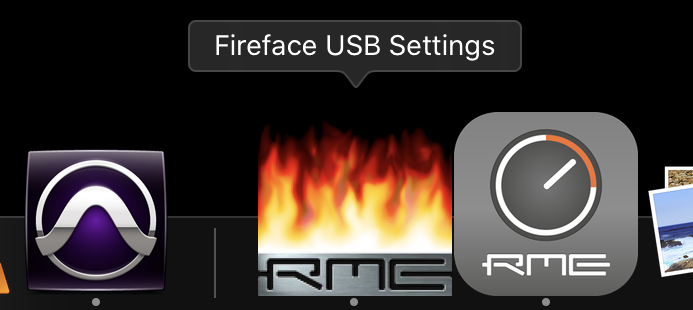
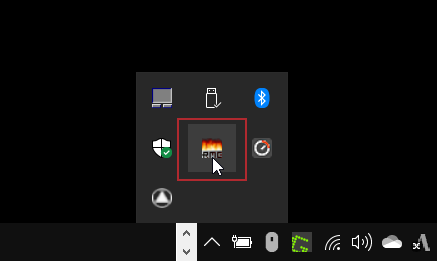
「RME」アイコン(MacはDock、Windowsはタスクバーにあります)をクリックすると、「Settings」ダイアログを呼び出すことができます。サンプル・レートの変更やデジタル出力のフォーマット変更、機器のステータスやドライバー/ファームウェアのバージョン確認など、RMEオーディオ・インターフェイスの様々な設定/確認が可能です。変更したステータスは即座にオーディオ・インターフェイスに反映されます。

またTotalMix FXアイコンをクリックすることでTotalMix FXミキサーが起動します。TotalMix FXは、インターフェイスへの外部入力信号をゼロ遅延でモニターできるダイレクト・モニタリングや、コンピューターからの出力信号をPC内の任意のチャンネルに戻すことができるループバック機能、CPUを使用しない内蔵DSPによる高品質エフェクトなど、様々なルーティング/ミックスが行える強力なミキサー・ソフトウェアです。Nuendo / Cubaseと併用することで、完璧なDAW環境を構築できます。 TotalMix FXに関する詳細は、こちらをご参照ください。
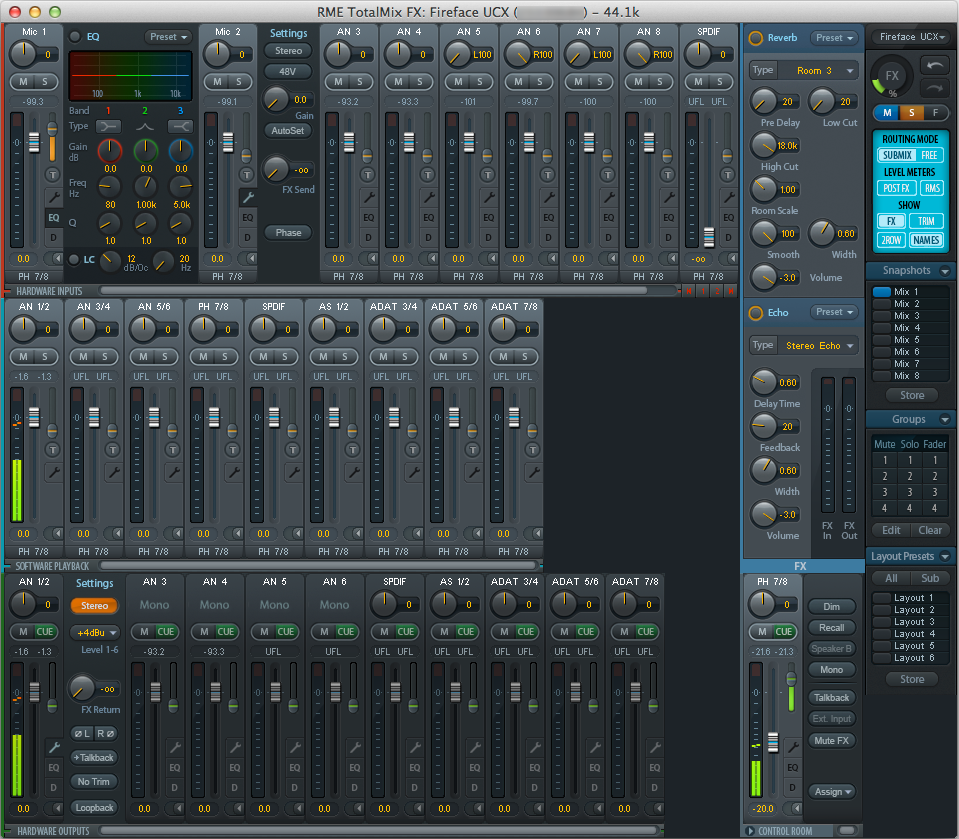
TotalMix

以上でRMEオーディオ・インターフェイスをNuendo / Cubaseで使用する際の基本的なセットアップが完了しました!

関連記事

  • Pro Toolsセットアップガイド
    Pro Toolsセットアップガイド
  • FL Studioセットアップガイド
    FL Studioセットアップガイド

関連製品

  • <p><strong>Babyface</strong> Pro FS</p>

    Babyface Pro FS

    12入力 / 12出力 モバイルUSBオーディオ・インターフェイス
  • <p><strong>Fireface</strong> UCX II</p>

    Fireface UCX II

    20入力20出力192 kHz対応アドバンスUSBオーディオ・インターフェイス
  • <p><strong>Fireface</strong> 802 FS</p>

    Fireface 802 FS

    30 入力 / 30 出力 192 kHz対応 ハイエンドUSBオーディオ・インターフェイス

製品情報

  • 製品情報TOP
  • レガシー製品

ダウンロード

  • ダウンロードTOP

サポート

  • サポートTOP
  • FAQ
  • 製品登録
  • ご購入前相談窓口
  • 修理 / 有償アップデート
  • テクニカルサポート
  • サポート規約
  • 法人窓口
  • 非該当証明書発行
  • RME User Forum

ナレッジベース

  • ナレッジベースTOP
  • 技術情報
  • 設定ガイド

ユーザーストーリー

  • ユーザーストーリーTOP
  • アーティスト
  • イベント
  • スタジオ/企業/施設
  • 国外の導入事例
  • フォロー
    • Facebook
    • X
    • YouTube
    • Instagram
Copyright © 2026 株式会社ジェネレックジャパン All rights reserved.