syntax Japan

  • 製品情報
    • RME
    • ALVA
    • RMEについて
    • USBオーディオインターフェイス
    • PCI Expressオーディオインターフェイス
    • 電源フィルター
    • マイクプリアンプ
    • AD/DA/DDフォーマットコンバーター & MADIルーター
    • アクセサリー
    • アプリケーション
    • ADI-2/4 Pro SE
    • ADI-2 DAC FS
    • ADI-2 Pro FS R Black Edition
    • Babyface Pro FS
    • Digiface AES
    • Digiface AVB
    • Digiface USB
    • Fireface 802 FS
    • Fireface 802 FS AE
    • Fireface UCX II
    • Fireface UFX II
    • Fireface UFX III
    • MADIface USB
    • MADIface XT II
    • HDSPe AES
    • HDSPe AIO Pro
    • HDSPe AoX-M
    • HDSPe MADI
    • HDSPe MADI FX
    • HDSPe RayDAT
    • LNI-2 DC
    • 12Mic
    • DMC-842
    • Micstasy
    • OctaMic II
    • ADI-2/4 Pro SE
    • ADI-2 DAC FS
    • ADI-2 FS
    • ADI-2 Pro FS R Black Edition
    • ADI-6432(R)
    • M-1620 Pro
    • M-32 / M-16 DA
    • M-32 AD Pro II / M-32 DA Pro II
    • 9632WCM
    • AI4S-192 AIO / AO4S-192 AIO
    • ARC USB (Advanced Remote Control USB)
    • BF-BOXLRMKH
    • BF2BOX
    • BF2MIDIBOC
    • BF2USB
    • BF2USB-C
    • BO9632
    • BO9632XLRMKH
    • BO968
    • BOAESMIDI
    • BOC968
    • BOHDSP9652MIDI
    • HDSPe OPTO-X
    • MADI SFP Module
    • NT-RME-11-JP
    • NT-RME-12-JP
    • NT-RME-13-JP
    • PC-0262-JP
    • RM19II
    • RME USB cable 3.0
    • UNIRACK 19
    • USB cable 3.0 type C-B
    • ADI-2 Remote
    • AVB Controller
    • DIGICheck
    • DigiCheck NG
    • MIDI Remote
    • WAV File Batch Processor
    • RME Connector
    • TotalMix FX
    • TotalMix Remote
    • ALVAについて
    • アナログ・ケーブル
    • AES/EBUデジタル・ケーブル
    • MADIオプティカル・ケーブル
    • オプティカルTOSLINKケーブル
    • AI25-8TPro
    • AI25-8XPro
    • ANA25T-25TPro
    • AO25-8XPro
    • T8T8Pro
    • X8T8Pro
    • X8X8Pro
    • AES25-4F4MPro
    • AES25T-25TPro
    • AES25T-25YPro05
    • AES25Y-25TPro05
    • MCD-100 – MCD-300
    • MADI0.5S – MADI1S
    • OK0100PRO – OK0300Pro
  • ダウンロード
  • サポート
    • FAQ
    • 製品登録
    • ご購入前相談窓口
    • 修理 / 有償アップデート
    • テクニカルサポート
    • サポート規約
    • 法人窓口
    • 非該当証明書発行
    • RME User Forum
  • ナレッジベース
    • 技術情報
    • 設定ガイド
  • ユーザーストーリー
search-icon
  • 製品情報
    製品情報
    • RME
      RME
      • USBオーディオインターフェイス
        USBオーディオインターフェイス
        • ADI-2/4 Pro SE
        • Fireface UFX II
        • Digiface AVB
        • Babyface Pro FS
        • ADI-2 DAC FS
        • Fireface UCX II
        • Fireface 802 FS
        • Fireface UFX III
        • ADI-2 Pro FS R Black Edition
        • Digiface USB
        • Digiface AES
        • MADIface USB
        • MADIface XT II
        • Fireface 802 FS AE
      • PCI Expressオーディオインターフェイス
        PCI Expressオーディオインターフェイス
        • HDSPe AIO Pro
        • HDSPe MADI FX
        • HDSPe MADI
        • HDSPe AES
        • HDSPe RayDAT
        • HDSPe AoX-M
      • 電源フィルター
        電源フィルター
        • LNI-2 DC
      • マイクプリアンプ
        マイクプリアンプ
        • 12Mic
        • DMC-842
        • Micstasy
        • OctaMic II
      • AD/DA/DDフォーマットコンバーター & MADIルーター
        AD/DA/DDフォーマットコンバーター & MADIルーター
        • ADI-2/4 Pro SE
        • ADI-2 DAC FS
        • ADI-2 Pro FS R Black Edition
        • ADI-6432(R)
        • M-32 / M-16 DA
        • M-32 AD Pro II / M-32 DA Pro II
        • M-1620 Pro
        • ADI-2 FS
      • アクセサリー
        アクセサリー
        • BF2BOX
        • BF2USB
        • ARC USB (Advanced Remote Control USB)
        • MADI SFP Module
        • HDSPe OPTO-X
        • AI4S-192 AIO / AO4S-192 AIO
        • 9632WCM
        • BF2USB-C
        • BF2MIDIBOC
        • RME USB cable 3.0
        • USB cable 3.0 type C-B
        • BF-BOXLRMKH
        • BO9632XLRMKH
        • BO9632
        • BOC968
        • BO968
        • BOHDSP9652MIDI
        • BOAESMIDI
        • NT-RME-11-JP
        • NT-RME-12-JP
        • NT-RME-13-JP
        • PC-0262-JP
        • UNIRACK 19
        • RM19II
      • アプリケーション
        アプリケーション
        • ADI-2 Remote
        • DigiCheck NG
        • TotalMix FX
        • RME Connector
        • MIDI Remote
        • TotalMix Remote
        • WAV File Batch Processor
        • AVB Controller
        • DIGICheck
    • ALVA
      ALVA
      • アナログ・ケーブル
        アナログ・ケーブル
        • X8T8Pro
        • T8T8Pro
        • X8X8Pro
        • AO25-8XPro
        • AI25-8XPro
        • AI25-8TPro
        • ANA25T-25TPro
      • AES/EBUデジタル・ケーブル
        AES/EBUデジタル・ケーブル
        • AES25-4F4MPro
        • AES25T-25TPro
        • AES25T-25YPro05
        • AES25Y-25TPro05
      • MADIオプティカル・ケーブル
        MADIオプティカル・ケーブル
        • MADI0.5S – MADI1S
        • MCD-100 – MCD-300
      • オプティカルTOSLINKケーブル
        オプティカルTOSLINKケーブル
        • OK0100PRO – OK0300Pro
  • ダウンロード
  • サポート
    サポート
    • FAQ
    • 製品登録
    • ご購入前相談窓口
    • 修理 / 有償アップデート
    • テクニカルサポート
    • サポート規約
    • 法人窓口
    • 非該当証明書発行
    • RME User Forum
  • ナレッジベース
    ナレッジベース
    • 技術情報
    • 設定ガイド
  • ユーザーストーリー
  • 検索 search-icon
  • ナレッジベース
  • 設定ガイド
  • Babyfaceサラウンド設定ガイド

Babyfaceサラウンド設定ガイド

ナレッジベース

設定ガイド
空間オーディオ

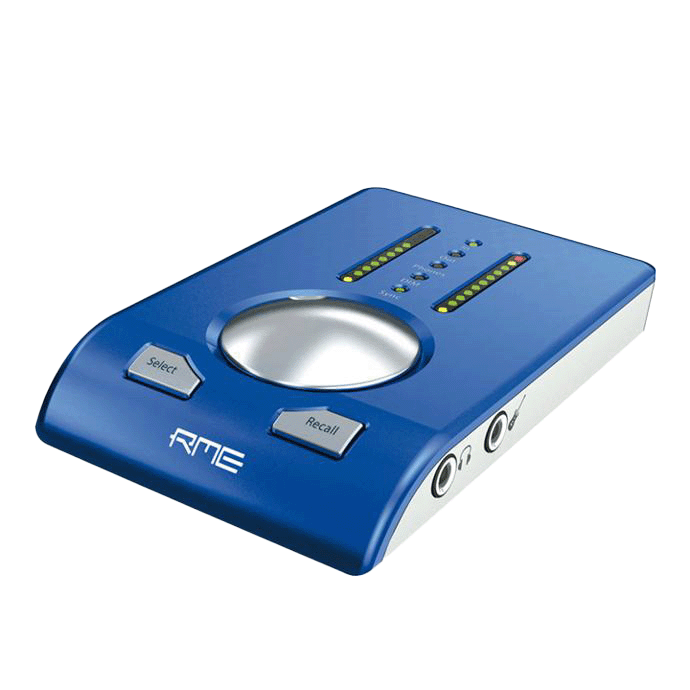
Babyfaceのヘッドフォン出力とTotalMixミキサーを利用して4チャンネル・サラウンド再生環境を構築できます。これにより、お気に入りのアーティストの5.1チャンネルのライブDVD映像や映画DVDをコンピューターで再生して、4本のスピーカーから臨場感のあるサラウンドの音を気軽に楽しむことができます。

本設定ガイドでは、Babyfaceのヘッドフォン出力に追加のステレオ・アンプとスピーカー、またはアクティブ・スピーカー2本を接続して、5.1 Dolby DigitalサラウンドのDVDをコンピューターで再生し、TotalMixミキサーでDVD音声を4チャンネルにダウンミックスする際の設定方法について解説します。
  • 概要
  • コンピューターの設定
  • DVD再生をサラウンドに設定
  • TotalMixの初期設定
  • 5.1チャンネルを4チャンネルにダウンミックス
  • 音量の調整(フェーダーをグループ化)

概要

Babyfaceで5.1チャンネルのDVD音声を4チャンネル・サラウンドで出力するには、以下のように5.1チャンネル・サラウンドのセンターとサブウーファーの音を4チャンネル・サラウンドの左フロントと右フロントにダウンミックスします。

5.1チャンネル・サラウンド:

  • 左フロント
  • 右フロント
  • センター
  • サブウーファー
  • 左サラウンド
  • 右サラウンド

4チャンネル・サラウンド:

  • 左フロント
  • 右フロント
  • 左サラウンド
  • 右サラウンド

Babyface 4チャンネル・サラウンド:

  • 左フロント、センター、サブウーファー、(メイン・アナログ出力1)
  • 右フロント、センター、サブウーファー、(メイン・アナログ出力2)
  • 左サラウンド(ヘッドフォン出力3)
  • 右サラウンド(ヘッドフォン出力4)

5.1チャンネルから4チャンネルへダウンミックスするには、BabyfaceのTotalMix FXを使用します。ダウンミックス後の4チャンネル・サラウンドの左フロントと右フロントはBabyfaceのメイン・アナログ出力1/2から、左サラウンド、右サラウンドはBabybaceのヘッドフォン出力3/4から出力します。

Babyfaceのヘッドフォン出力 (Phone 3/4)について

Babyfaceのヘッドフォン出力からステレオ・アンプやスピーカーに接続するには、別途お使いのシステムに合った変換ケーブルを用意する必要があります。例えば、お使いのステレオ・アンプの入力端子がL/RのRCAの場合は、1/4インチ・ステレオ・フォンプラグとL/RのRCA端子を変換するケーブルや変換アダプターが必要です。

Babyfaceのヘッドフォン出力はライン出力としても使用できます。しかし、アンバランス接続時*でメイン・アナログ出力と2 dBの出力差が生じます。厳密にレベルを調整される場合は、メイン・アナログ出力をヘッドフォン出力よりも2 dB下げるか、またはヘッドフォン出力をメイン・アナログ出力よりも2 dB上げてレベルを調整してください。

* メイン・アナログ出力をXLRケーブルでバランス接続される場合は、ヘッドフォン出力との出力差は8 dBになります。

1/4インチ・ステレオ・フォンプラグとL/RのRCA端子を変換するケーブルや変換アダプターを使用

メディア・プレイヤーについて

本設定ガイドでは、WindowsおよびMacでDVDを5.1チャンネル再生可能なVLCメディア・プレイヤーを使用例に解説します。尚、VLC以外でもDVDの5.1チャンネル再生に対応しているメディア・プレイヤーであれば、本設定ガイドを参考にしてBabyfaceでサラウンドを楽しむことができます。

VLCを使用される場合はインターネットから無料でダウンロードが可能です。VLCの詳細や使用方法についてはVLCのウェブサイトやヘルプ等をご覧ください。VLCのダウンロードやインストールはお客様ご自身の責任で行ってください。

参考URL:VLCウェブサイト

ご注意

※ 本ガイドは設定時のご参考情報として公開させていただいております。本ガイドの内容について弊社サポートへお問い合わせ頂きましてもご回答致しかねますので、あらかじめご了承の程お願いいたします。周辺機器やソフトウェア等のご使用方法に関しましては、各メーカー様、またはそれらをお求めになられた販売店様へご確認ください。


※ 安全のため、スピーカーやプリメイン・アンプを接続する場合は、それら機器の電源をOFFにするか、音量を最小にした状態で設定と操作を行ってください。

コンピューターの設定

Windowsの設定

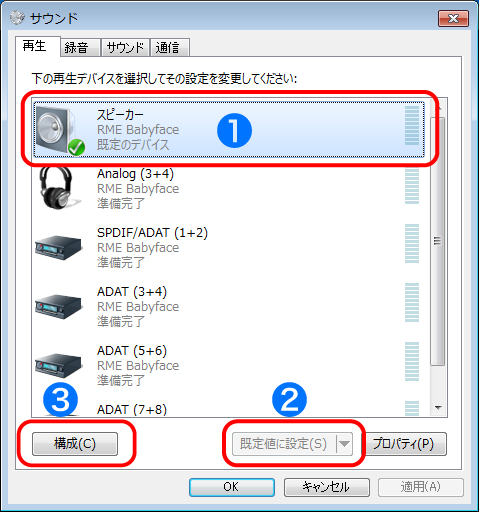
1. サウンド再生でBabyfaceを選択

コントロールパネル > サウンド画面の再生タブでBabyfaceを選択します。

❶ [スピーカー] (RME Babyface)を選択

❷ [規定値に設定]をクリック

❸ [構成]をクリックして[スピーカーのセットアップ]画面を開く
2. Windowsのスピーカー構成をサラウンドに設定

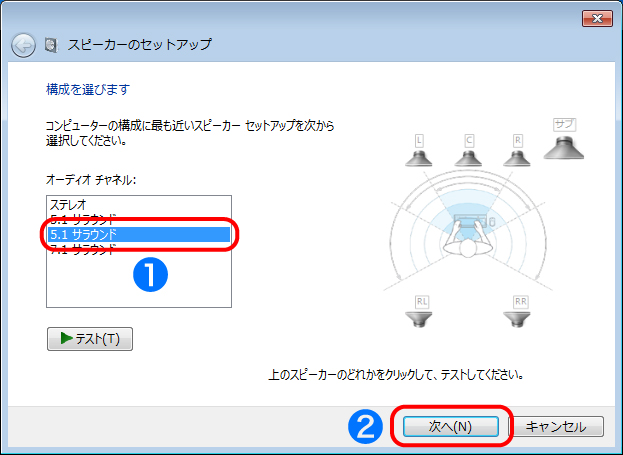
スピーカーのセットアップ画面でWindowsのスピーカー構成を5.1サラウンドに設定します。

❶ [5.1 サラウンド]を選択

❷ [次へ]をクリック

❸ 表示される画面で[次へ]をクリックし、次に表示される画面で[次へ]をクリックし、最後の画面で「完了」をクリックします。

以上でWindowsのスピーカー構成が5.1チャンネル・サラウンドに設定されました。
Macの設定

1. サウンド出力でBabyfaceを選択

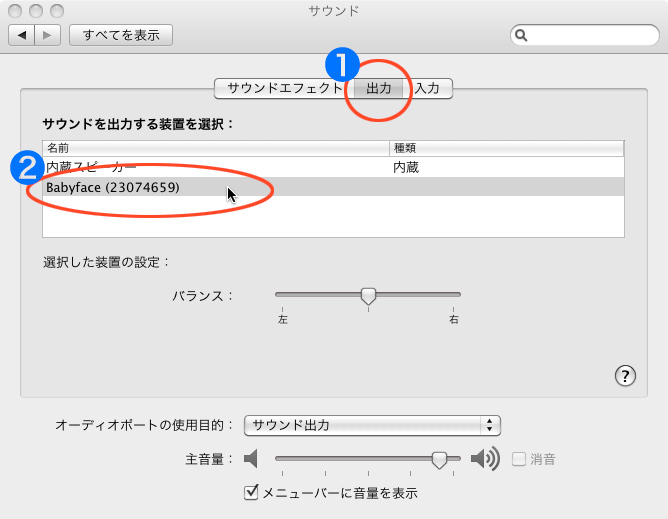
アプリケーション>システム環境設定>サウンド画面を開いて、出力デバイスでBabyfaceを選択します。

❶ [出力]タブを選択

❷ [Babyface]を選択
2. スピーカーを構成

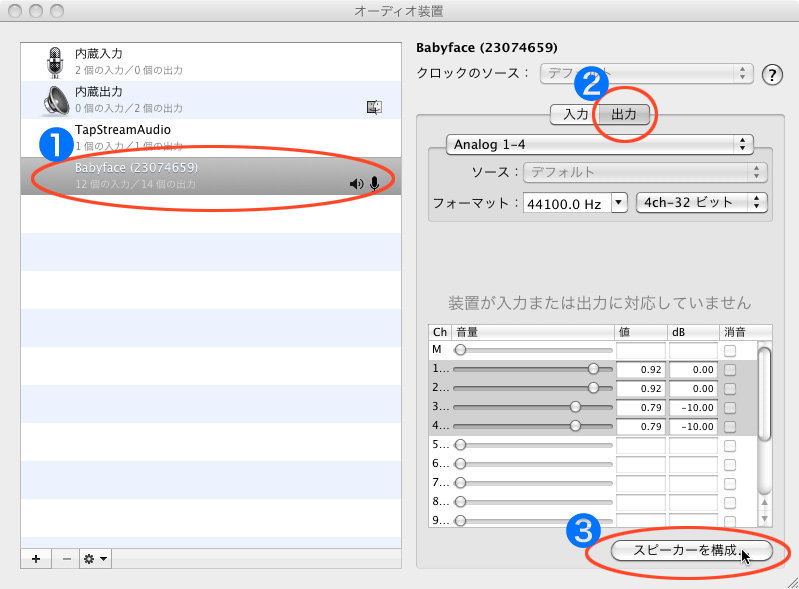
システム環境設定>ユーティリティ>Audio Midi 設定画面を開いて、スピーカーを構成画面を起動します。

❶ [Babyface]を選択

❷ [出力]タブを選択

❸ [スピーカーを構成]をクリック
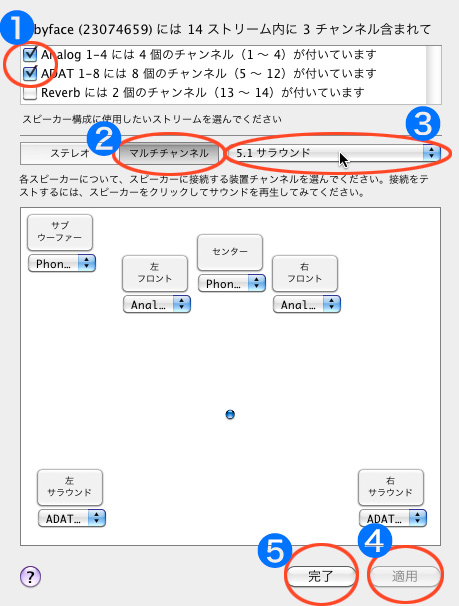
表示されるスピーカーを構成画面で、Macの出力をマルチチャンネルの5.1サラウンドに設定します。

❶ 上2つの項目をチェック

❷ [マルチチャンネル]を選択

❸ [5.1サラウンド]を選択

❹ [適用]をクリック

❺ [完了]をクリック

以上で、Macのスピーカー構成が5.1チャンネル・サラウンドに設定されました。
DVD再生をサラウンドに設定

1. DVD再生を5.1サラウンドに設定

コンピューターのDVDドライブにDVDを挿入します。

VLC(またはその他の5.1サラウンド再生対応メディア・プレイヤー)を起動して視聴するDVDを開き、表示されるDVDメニューの音声設定でDolby Digital 5.1を選択します。

* VLCの操作方法についてはVLCのヘルプやVLCのウェブサイト等をご覧ください。

* Tips:視聴するDVDによって、DVDメニューの画面は異なります。通常DVDメニューは、DVDを再生すると初期画面で表示されます。マウスでDVDメニューを操作できない場合、キーボードの矢印キーとEnterキーで操作できる場合があります。

* Tips 2:DVDをコンピューターに挿入した際に自動的に他のDVD再生ソフトウェアが起動する場合は、先に自動再生されたソフトウェアを閉じてからVLCを起動してください。自動再生するソフトウェアが5.1チャンネル再生に対応していない場合は、サラウンドで再生できません。

2. TotalMixでサラウンド再生を確認

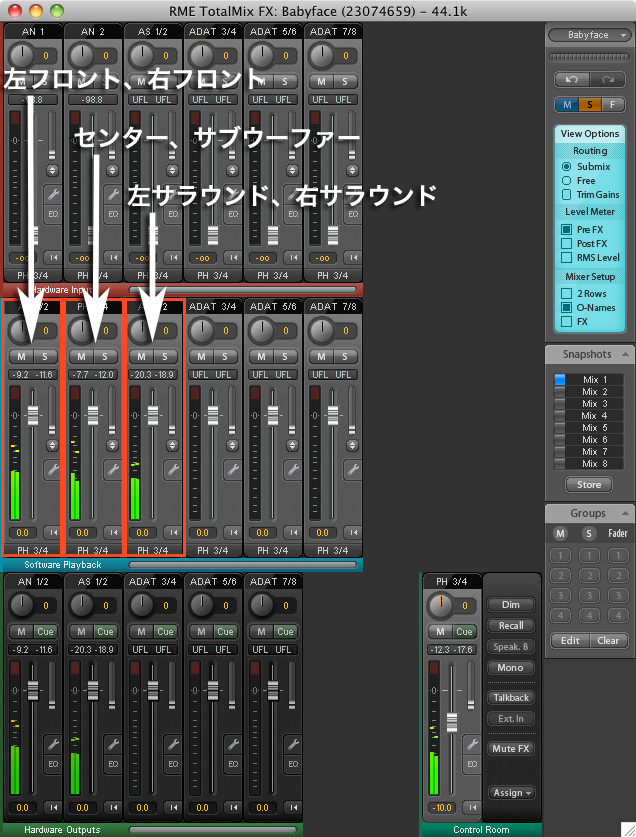
DVDの本編の再生を開始し、BabyfaceのTotalMix FXを起動して、5.1チャンネル・サラウンドで再生されていることを確認します。デフォルトでは、以下のチャンネル構成で再生されます:

  • 左フロント、右フロント → AN 1/2
  • センター/サブウーファー → PH 3/4
  • 左サラウンド、右サラウンド → AS 1/2

TotalMixの初期設定

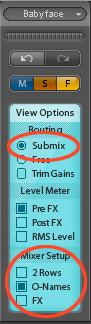
1. SubmixとO-Namesを有効化

TotalMix FXの右側のコントロール・ストリップ・パネルでSubmixビューとO-Names(オリジナル・ネームの意味)が有効なことを確認します。また、今回の設定ガイドでは設定時の混乱を防ぐために2 Rowsを無効にします。

* Tips:Submixビュー有効時はサブミックス出力の設定を簡単に行えます。O-Names有効時はデフォルトのチャンネル名称が確認できるため、設定時のチャンネル名称の混乱を防ぐことができます。2 Rows有効時はTotalMix FXが二段構成になり、ディスプレイ上を効率良く使用することができます(本ガイドでは無効にします。尚、コンピューターのディスプレイ領域の都合で、2 Rowsしか使えない場合もありますが、その場合は2 Rowsで作業を行っていただいて問題ありません)。
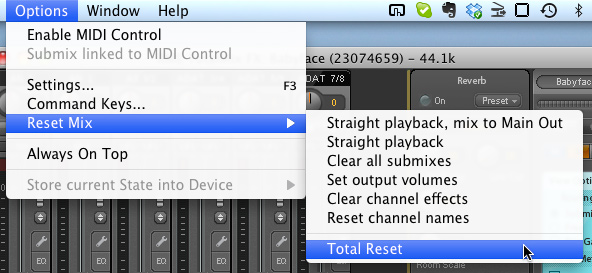
2. ミキサーをリセット

TotalMixメニューのOptions > Reset MixのTotal Resetを選択してミキサーをデフォルトの状態にします。

注意!:Total Resetはミキサーの状態を初期の状態に戻します。後でミキサーの状態を元に戻す必要がある場合は、TotalMixメニューのFile > Save Workspace Asで現在の状態をワークスペース・ファイルとして保存してくおいてください。ワークスペース・ファイルはFile > Load Workspaceでいつでも読込むことができます。また、同様の手順で今回の4チャンネル・サラウンドのミキサー状態をワークスペースとして保存/読込むことも可能です。
3. 再生チャンネル 3/4 をモノラルに設定

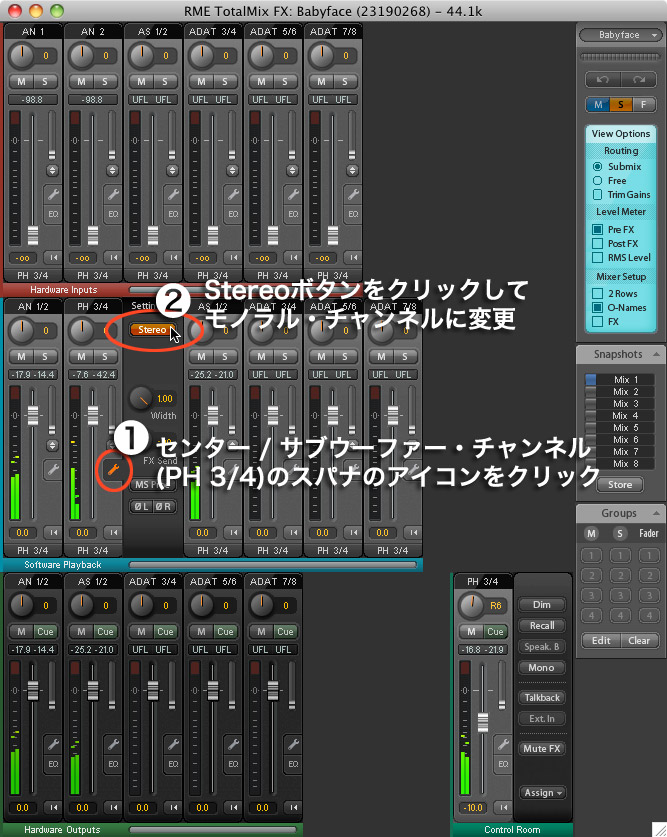
5.1チャンネル・サラウンドのセンターとサブウーファーにあたる、PH 3/4ステレオ再生チャンネルをモノラル・チャンネルに変更します。変更後はそれぞれPH 3およびPH 4の2チャンネルに分かれます。これは、後でセンターとサブウーファーのチャンネルを左フロント/右フロント・チャンネルのセンターにミキシングするために必要な設定です。

❶ 再生チャンネル[PH 3/4]の[スパナ]アイコンをクリック

❷ 表示されるSettingsパネルの[Stereo]ボタンをクリック
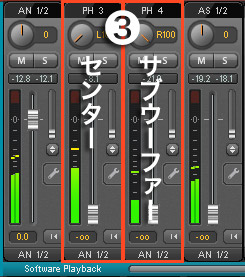
❸ 以下のように[PH 3/4](センター/サブウーファー)のステレオ・チャンネルが、[PH 3]、[PH 4]の各チャンネルに分割されます

以上でTotalMixの初期設定は完了です。
5.1チャンネルを4チャンネルにダウンミックス

1. アナログ・メイン出力 (AN 1/2) のルーティング

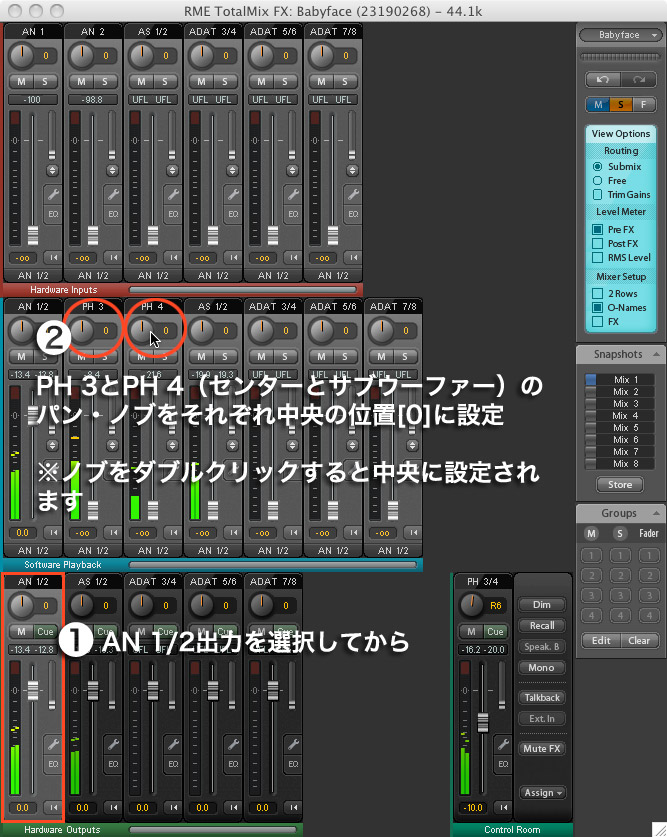
左フロント/右フロントとセンター、サブウーファーの音声をAN 1/2出力へルーティングします。

❶ [AN 1/2]出力チャンネルを選択

❷ [PH 3]、[PH 4]のパン設定を真ん中の位置(0)に設定
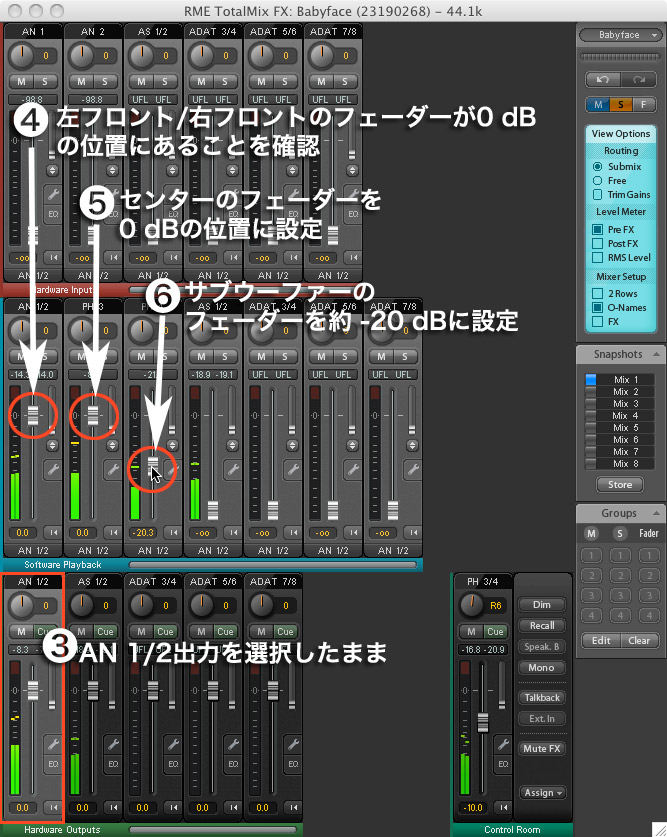
❸ 次にAN 1/2出力チャンネルを選択したまま

❹ 左フロント/右フロントのフェーダーが0 dBの位置にあることを確認

❺ センターのフェーダーを0 dBに設定

❻ サブウーファーのレベルを約 -20 dBの位置に設定

* センターおよびサブウーファーのレベルは設定時の目安です。後で実際に試聴しながらお好みのレベルに合わせて調整してください
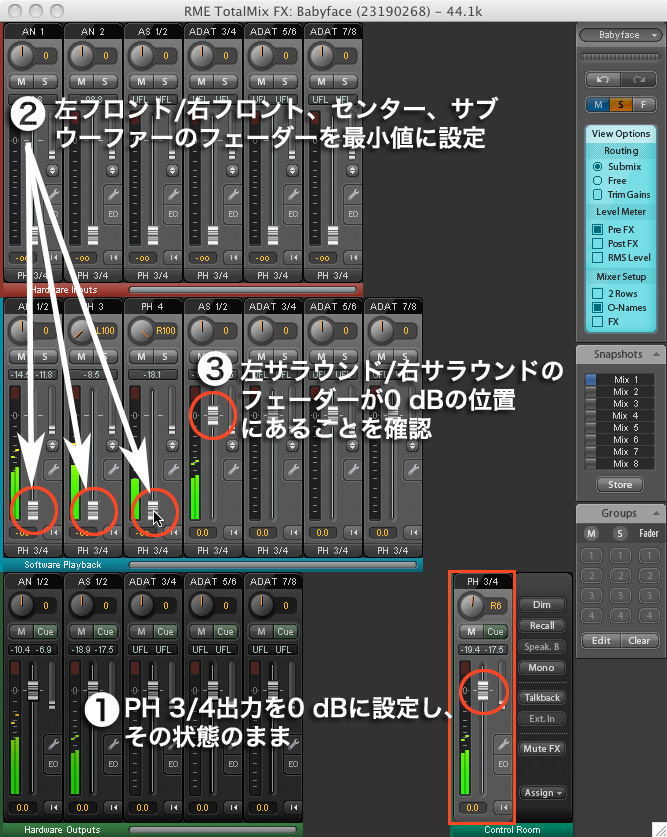
2. ヘッドフォン出力(PH 3/4)のルーティング

左サラウンド/右サラウンドの音声をPH 3/4出力へルーティングします。

また、左右フロント、センター、サブウーファーの音声がPH 3/4出力から出力されないようにカットします。

❶ PH 3/4出力を選択して0 dBに設定し、そのままPH 3/4出力が選択された状態で

❷ 左右フロント、センター、サブウーファーのフェーダーを最小値に設定

❸ 左サラウンド/右サラウンドのステレオ・フェーダーが0 dBの位置にあることを確認
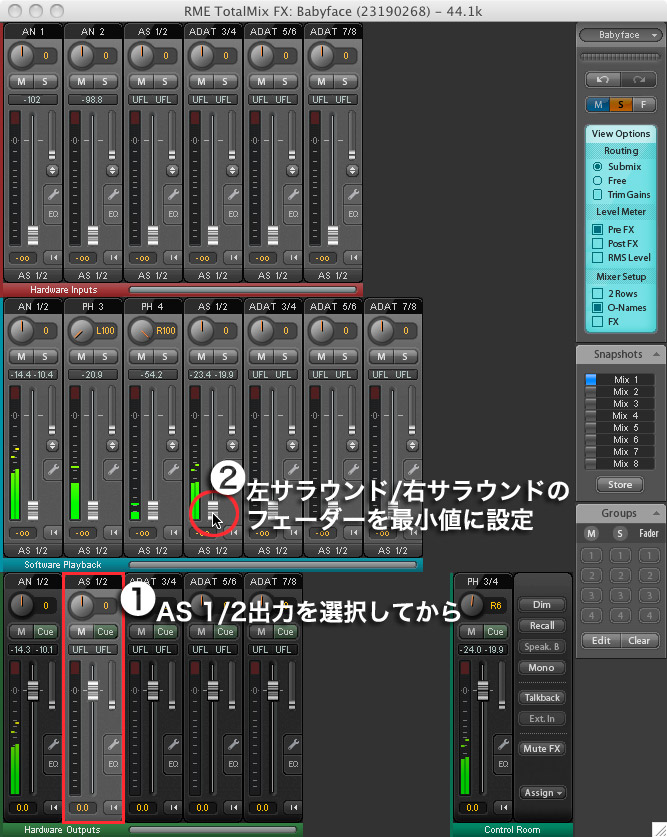
3. AS 1/2出力のルーティングをすべてカット

AS 1/2出力(ADAT端子)は使用しないため、AS 1/2にルーティングされた音声をすべてカットします。

❶ AS 1/2出力を選択

❷ 左サラウンド/右サラウンドのフェーダーを最小値に設定

❸ その他の再生フェーダー(2段目)もすべて最小値であることを確認

以上で5.1サラウンドを4チャンネルで再生するルーティングは完了です。正しくスピーカーから4チャンネル・サラウンドで再生されていることを確認してください。
音量の調整(フェーダーをグループ化)

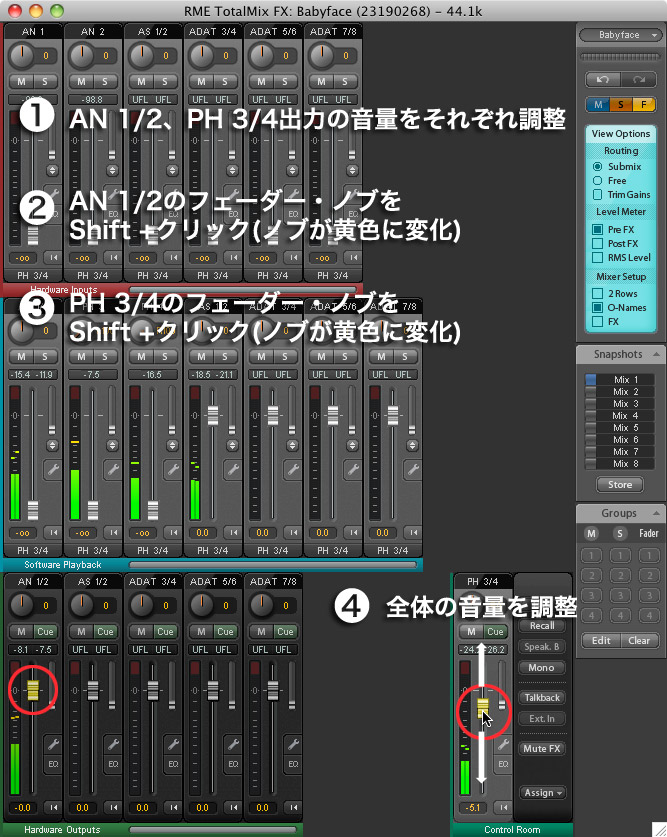
AN 1/2出力とPH 3/4出力のフェーダーをグループ化して、全体の音量を調整し易くします。

❶ DVDを再生しながら、[AN 1/2]出力と[PH 3/4]出力の各フェーダーの音量を微調整

❷ [AN 1/2]出力フェーダーのつまみをShift + クリック(つまみが黄色に変化し、グループ化されます)

❸ [PH 3/4]出力フェーダーのつまみをShift + クリック(つまみが黄色に変化し、グループ化されます)

❹ どちらかのフェーダーを上下させて全体の音量を設定(グループ化されたフェーダーが相対性を保ったまま連動します)

* Tips:フェーダーのつまみを再度Shift + クリックすると、そのフェーダーのグループ設定は解除されます。
以上で5.1サラウンドを4チャンネルで再生する設定は完了です。

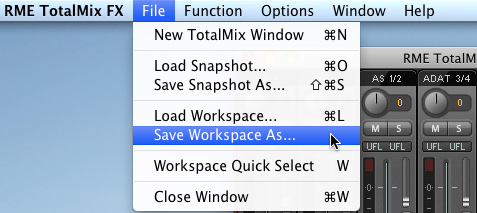
今回のTotalMixの設定を保存する場合は、TotalMixメニューのFile > Save Workspace Asで現在の状態をワークスペース・ファイルとして保存できます。ワークスペース・ファイルはFile > Load Workspaceでいつでも読込むことができます。
関連記事

  • Babyface Pro FS クラス・コンプライアント・モード
    Babyface Pro FS クラス・コンプライアント・モード
  • Apple Music / YouTubeなどのサウンドをBabyface Pro FSの高品位出力で再生する方法
    Apple Music / YouTubeなどのサウンドをBabyface Pro FSの高品位出力で再生する方法

関連製品

  • <p><strong>Babyface</strong> Pro FS</p>

    Babyface Pro FS

    12入力 / 12出力 モバイルUSBオーディオ・インターフェイス

製品情報

  • 製品情報TOP
  • レガシー製品

ダウンロード

  • ダウンロードTOP

サポート

  • サポートTOP
  • FAQ
  • 製品登録
  • ご購入前相談窓口
  • 修理 / 有償アップデート
  • テクニカルサポート
  • サポート規約
  • 法人窓口
  • 非該当証明書発行
  • RME User Forum

ナレッジベース

  • ナレッジベースTOP
  • 技術情報
  • 設定ガイド

ユーザーストーリー

  • ユーザーストーリーTOP
  • アーティスト
  • イベント
  • スタジオ/企業/施設
  • 国外の導入事例
  • フォロー
    • Facebook
    • X
    • YouTube
    • Instagram
Copyright © 2026 株式会社ジェネレックジャパン All rights reserved.