syntax Japan

  • 製品情報
    • RME
    • ALVA
    • RMEについて
    • USBオーディオインターフェイス
    • PCI Expressオーディオインターフェイス
    • 電源フィルター
    • マイクプリアンプ
    • AD/DA/DDフォーマットコンバーター & MADIルーター
    • アクセサリー
    • アプリケーション
    • ADI-2/4 Pro SE
    • ADI-2 DAC FS
    • ADI-2 Pro FS R Black Edition
    • Babyface Pro FS
    • Digiface AES
    • Digiface AVB
    • Digiface USB
    • Fireface 802 FS
    • Fireface 802 FS AE
    • Fireface UCX II
    • Fireface UFX II
    • Fireface UFX III
    • MADIface USB
    • MADIface XT II
    • HDSPe AES
    • HDSPe AIO Pro
    • HDSPe AoX-M
    • HDSPe MADI
    • HDSPe MADI FX
    • HDSPe RayDAT
    • LNI-2 DC
    • 12Mic
    • DMC-842
    • Micstasy
    • OctaMic II
    • ADI-2/4 Pro SE
    • ADI-2 DAC FS
    • ADI-2 FS
    • ADI-2 Pro FS R Black Edition
    • ADI-6432(R)
    • M-1620 Pro
    • M-32 / M-16 DA
    • M-32 AD Pro II / M-32 DA Pro II
    • 9632WCM
    • AI4S-192 AIO / AO4S-192 AIO
    • ARC USB (Advanced Remote Control USB)
    • BF-BOXLRMKH
    • BF2BOX
    • BF2MIDIBOC
    • BF2USB
    • BF2USB-C
    • BO9632
    • BO9632XLRMKH
    • BO968
    • BOAESMIDI
    • BOC968
    • BOHDSP9652MIDI
    • HDSPe OPTO-X
    • MADI SFP Module
    • NT-RME-11-JP
    • NT-RME-12-JP
    • NT-RME-13-JP
    • PC-0262-JP
    • RM19II
    • RME USB cable 3.0
    • UNIRACK 19
    • USB cable 3.0 type C-B
    • ADI-2 Remote
    • AVB Controller
    • DIGICheck
    • DigiCheck NG
    • MIDI Remote
    • WAV File Batch Processor
    • RME Connector
    • TotalMix FX
    • TotalMix Remote
    • ALVAについて
    • アナログ・ケーブル
    • AES/EBUデジタル・ケーブル
    • MADIオプティカル・ケーブル
    • オプティカルTOSLINKケーブル
    • AI25-8TPro
    • AI25-8XPro
    • ANA25T-25TPro
    • AO25-8XPro
    • T8T8Pro
    • X8T8Pro
    • X8X8Pro
    • AES25-4F4MPro
    • AES25T-25TPro
    • AES25T-25YPro05
    • AES25Y-25TPro05
    • MCD-100 – MCD-300
    • MADI0.5S – MADI1S
    • OK0100PRO – OK0300Pro
  • ダウンロード
  • サポート
    • FAQ
    • 製品登録
    • ご購入前相談窓口
    • 修理 / 有償アップデート
    • テクニカルサポート
    • サポート規約
    • 法人窓口
    • 非該当証明書発行
    • RME User Forum
  • ナレッジベース
    • 技術情報
    • 設定ガイド
  • ユーザーストーリー
search-icon
  • 製品情報
    製品情報
    • RME
      RME
      • USBオーディオインターフェイス
        USBオーディオインターフェイス
        • ADI-2/4 Pro SE
        • Fireface UFX II
        • Digiface AVB
        • Babyface Pro FS
        • ADI-2 DAC FS
        • Fireface UCX II
        • Fireface 802 FS
        • Fireface UFX III
        • ADI-2 Pro FS R Black Edition
        • Digiface USB
        • Digiface AES
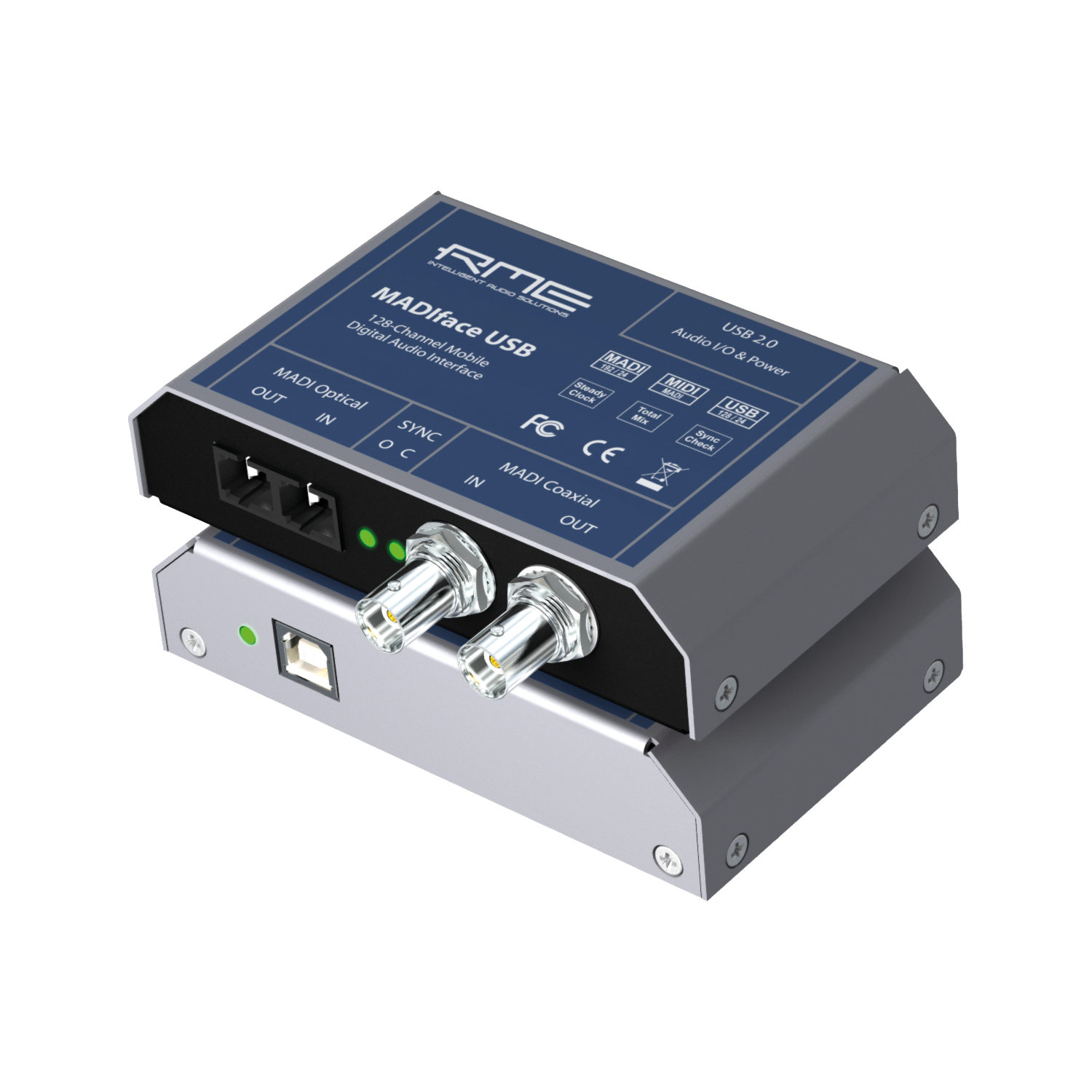
        • MADIface USB
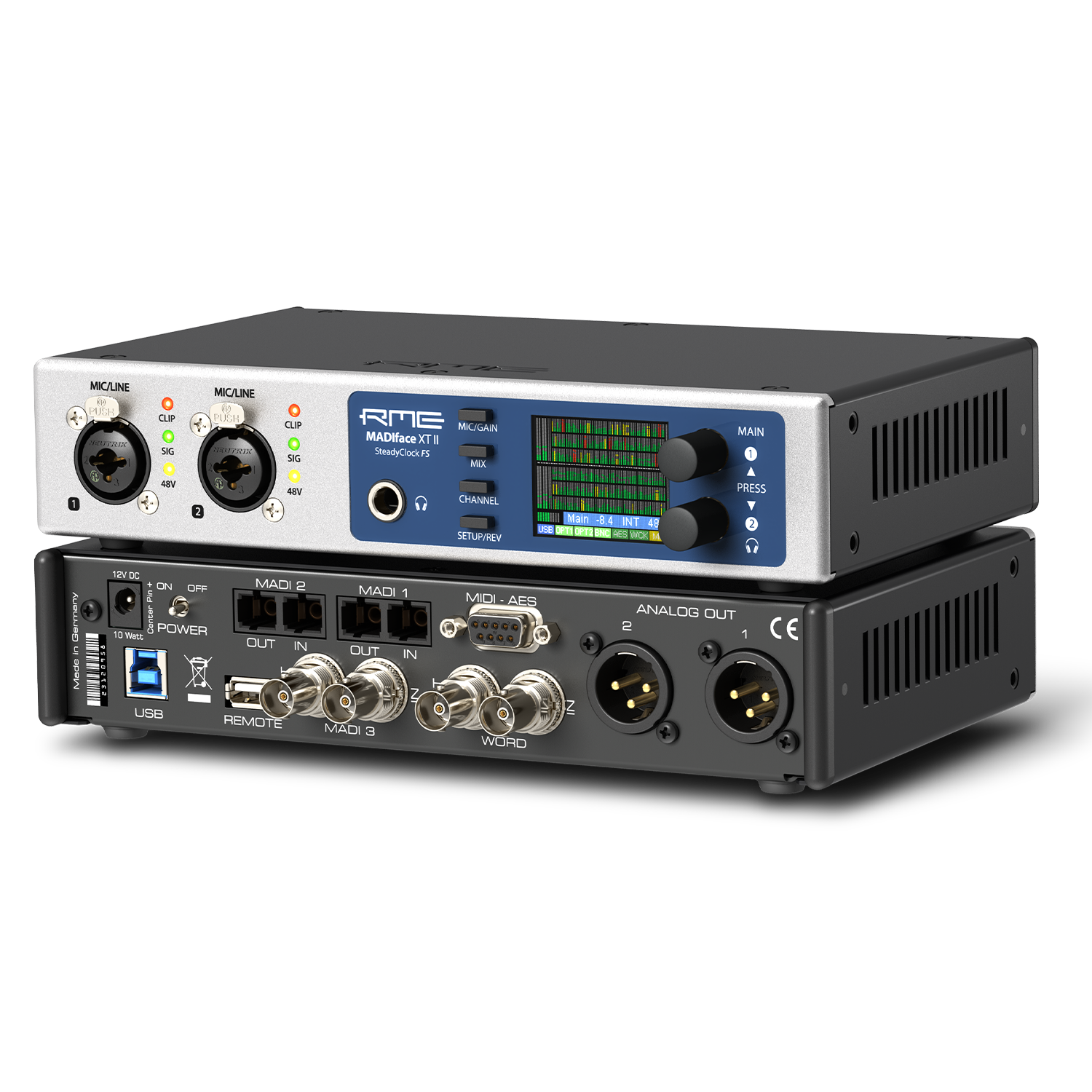
        • MADIface XT II
        • Fireface 802 FS AE
      • PCI Expressオーディオインターフェイス
        PCI Expressオーディオインターフェイス
        • HDSPe AIO Pro
        • HDSPe MADI FX
        • HDSPe MADI
        • HDSPe AES
        • HDSPe RayDAT
        • HDSPe AoX-M
      • 電源フィルター
        電源フィルター
        • LNI-2 DC
      • マイクプリアンプ
        マイクプリアンプ
        • 12Mic
        • DMC-842
        • Micstasy
        • OctaMic II
      • AD/DA/DDフォーマットコンバーター & MADIルーター
        AD/DA/DDフォーマットコンバーター & MADIルーター
        • ADI-2/4 Pro SE
        • ADI-2 DAC FS
        • ADI-2 Pro FS R Black Edition
        • ADI-6432(R)
        • M-32 / M-16 DA
        • M-32 AD Pro II / M-32 DA Pro II
        • M-1620 Pro
        • ADI-2 FS
      • アクセサリー
        アクセサリー
        • BF2BOX
        • BF2USB
        • ARC USB (Advanced Remote Control USB)
        • MADI SFP Module
        • HDSPe OPTO-X
        • AI4S-192 AIO / AO4S-192 AIO
        • 9632WCM
        • BF2USB-C
        • BF2MIDIBOC
        • RME USB cable 3.0
        • USB cable 3.0 type C-B
        • BF-BOXLRMKH
        • BO9632XLRMKH
        • BO9632
        • BOC968
        • BO968
        • BOHDSP9652MIDI
        • BOAESMIDI
        • NT-RME-11-JP
        • NT-RME-12-JP
        • NT-RME-13-JP
        • PC-0262-JP
        • UNIRACK 19
        • RM19II
      • アプリケーション
        アプリケーション
        • ADI-2 Remote
        • DigiCheck NG
        • TotalMix FX
        • RME Connector
        • MIDI Remote
        • TotalMix Remote
        • WAV File Batch Processor
        • AVB Controller
        • DIGICheck
    • ALVA
      ALVA
      • アナログ・ケーブル
        アナログ・ケーブル
        • X8T8Pro
        • T8T8Pro
        • X8X8Pro
        • AO25-8XPro
        • AI25-8XPro
        • AI25-8TPro
        • ANA25T-25TPro
      • AES/EBUデジタル・ケーブル
        AES/EBUデジタル・ケーブル
        • AES25-4F4MPro
        • AES25T-25TPro
        • AES25T-25YPro05
        • AES25Y-25TPro05
      • MADIオプティカル・ケーブル
        MADIオプティカル・ケーブル
        • MADI0.5S – MADI1S
        • MCD-100 – MCD-300
      • オプティカルTOSLINKケーブル
        オプティカルTOSLINKケーブル
        • OK0100PRO – OK0300Pro
  • ダウンロード
  • サポート
    サポート
    • FAQ
    • 製品登録
    • ご購入前相談窓口
    • 修理 / 有償アップデート
    • テクニカルサポート
    • サポート規約
    • 法人窓口
    • 非該当証明書発行
    • RME User Forum
  • ナレッジベース
    ナレッジベース
    • 技術情報
    • 設定ガイド
  • ユーザーストーリー
  • 検索 search-icon
  • ナレッジベース
  • 設定ガイド
  • DaVinci Resolve Macセットアップ・ガイド

DaVinci Resolve Macセットアップ・ガイド

ナレッジベース

設定ガイド
mac

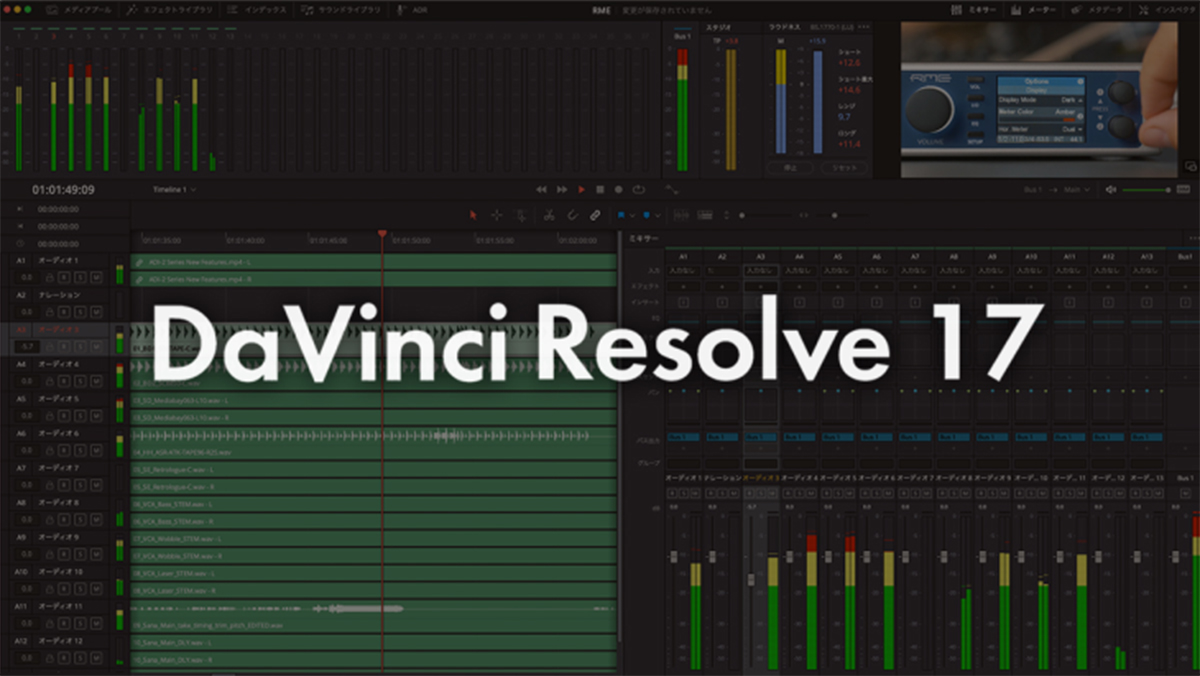
映像編集ソフト「DaVinci Resolve 17」は、M1 Macがその実力を発揮することで今映像編集、配信などのジャンルで注目されています。一方でビデオ配信においていくら良いコンテンツであっても音声の品質が悪いと不快感を与えてしまいかねません。そこで、今回はそのDaVinci Resolve 17 MacでRMEオーディオ・インターフェイスをご利用いただく方法を紹介します。

Apple M1プロセッサーを搭載のパソコンをお使いの場合、最新のRMEドライバ(2021/1/18時点)とバージョンが17.1以上のDaVinci Resolve(2021/2/26時点でパブリック・ベータ版)で、Rosetta 2を介すことなくお使いいただけ、ビデオ編集、オーディオ編集ともに高いパフォーマンスでご利用いただけます。

本セットアップ・ガイドではFairlightも対応し、マルチチャンネルのシステム構築が可能な「MADI」を搭載するインターフェイス「MADIface Pro」を使って説明します。なお、そのほかのRMEオーディオ・インターフェイスも同様の手順でセットアップが行えます。

※ 本ガイドはドライバがすでに正しくインストールされ、RMEのオーディオ・インターフェイスが正常に動作していることを前提に作成しています。インストール手順については、製品に同梱されているインストールガイド、またはマニュアルをご参照ください。

※ 解説はDaVinci Resolve 17の設定画面を使用しますが、異なるバージョンをご使用の場合も、メニューの名称は一部異なりますが、同様にご参考にしていただけます。 

ご注意: 本ガイドは設定時のご参考情報として公開させていただいております。本ガイドの内容について弊社サポートへお問い合わせ頂きましてもご回答致しかねますので、あらかじめご了承の程お願いいたします。 各製品のご使用方法に関しましては、お取り扱いメーカー様、または販売代理店様までご確認ください。

基本セットアップ・ガイド

STEP 1

Macの「環境設定」内の「サウンド」を開き、入力でお使いのRMEオーディオ・インターフェイスを選択します。

DaVinci ResolveはMac OSが使用する入力を共有します。DaVinci Resolveの入力画面にはRMEオーディオ・インターフェイスは表示されません。
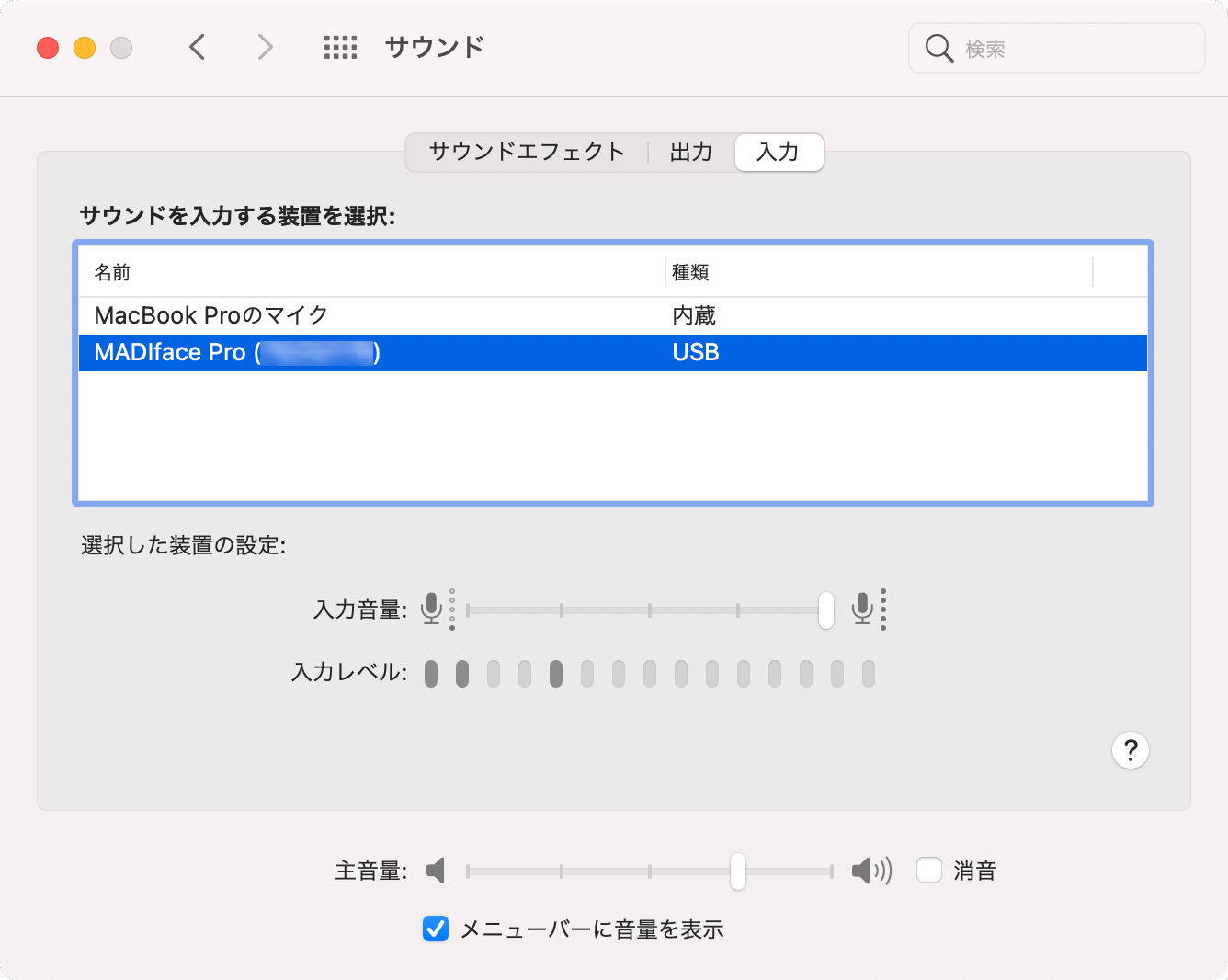
サウンドの設定

STEP 2

DaVinci Resolveを起動して、プロジェクトを立ち上げます。

DaVinci Resolve

STEP 3

メニューバーの「DaVinci Resolve」から「環境設定」を選択します。
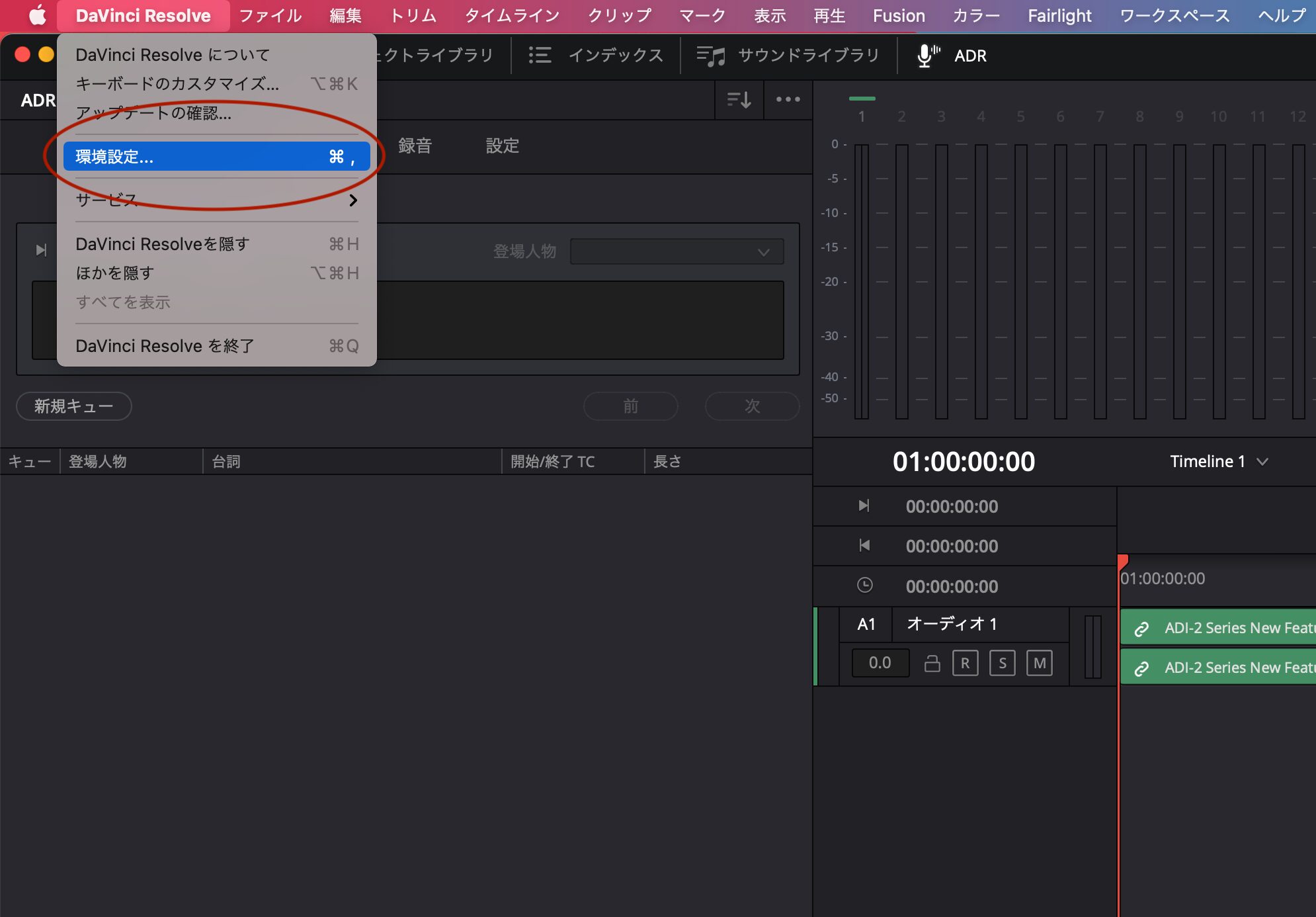
環境設定

STEP 4

表示される画面左の「ビデオ&オーディオ入出力」メニューを選択します。
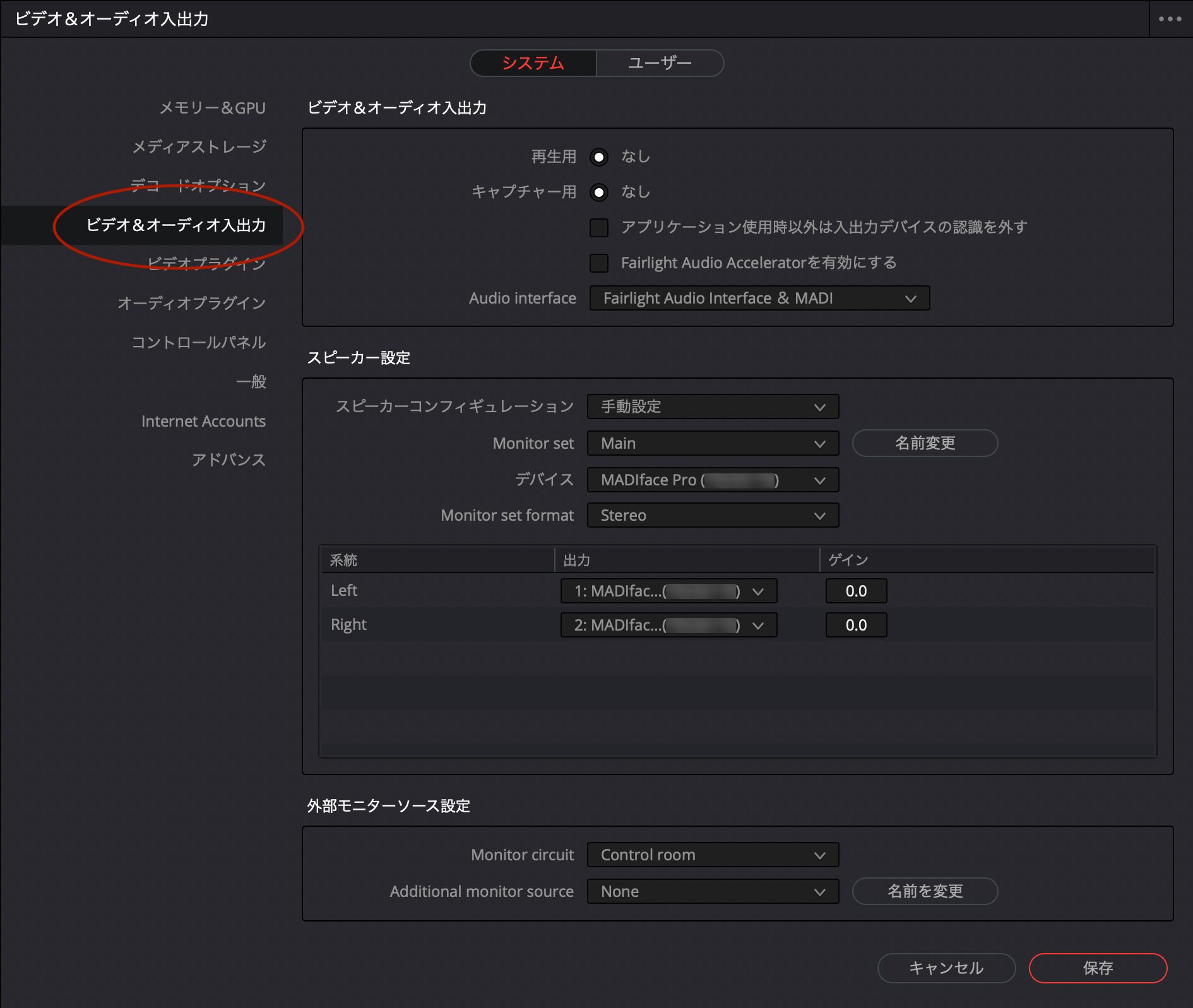
ビデオ・オーディオ入出力

STEP 5

まずスピーカー(モニター)設定をおこないます。

表示される画面の中央部の「スピーカー設定」の「スピーカーコンフィギュレーション」を「手動設定」に、「Monitor Set」を「Main」に、「デバイス」をお使いのRMEオーディオ・インターフェイスを選択します。「Monitor set format」は、任意のフォーマットを選びますが、通常は「Stereo」を選択します。その下の出力端子をお使いのオーディオ・インターフェイスの出力端子に設定します。
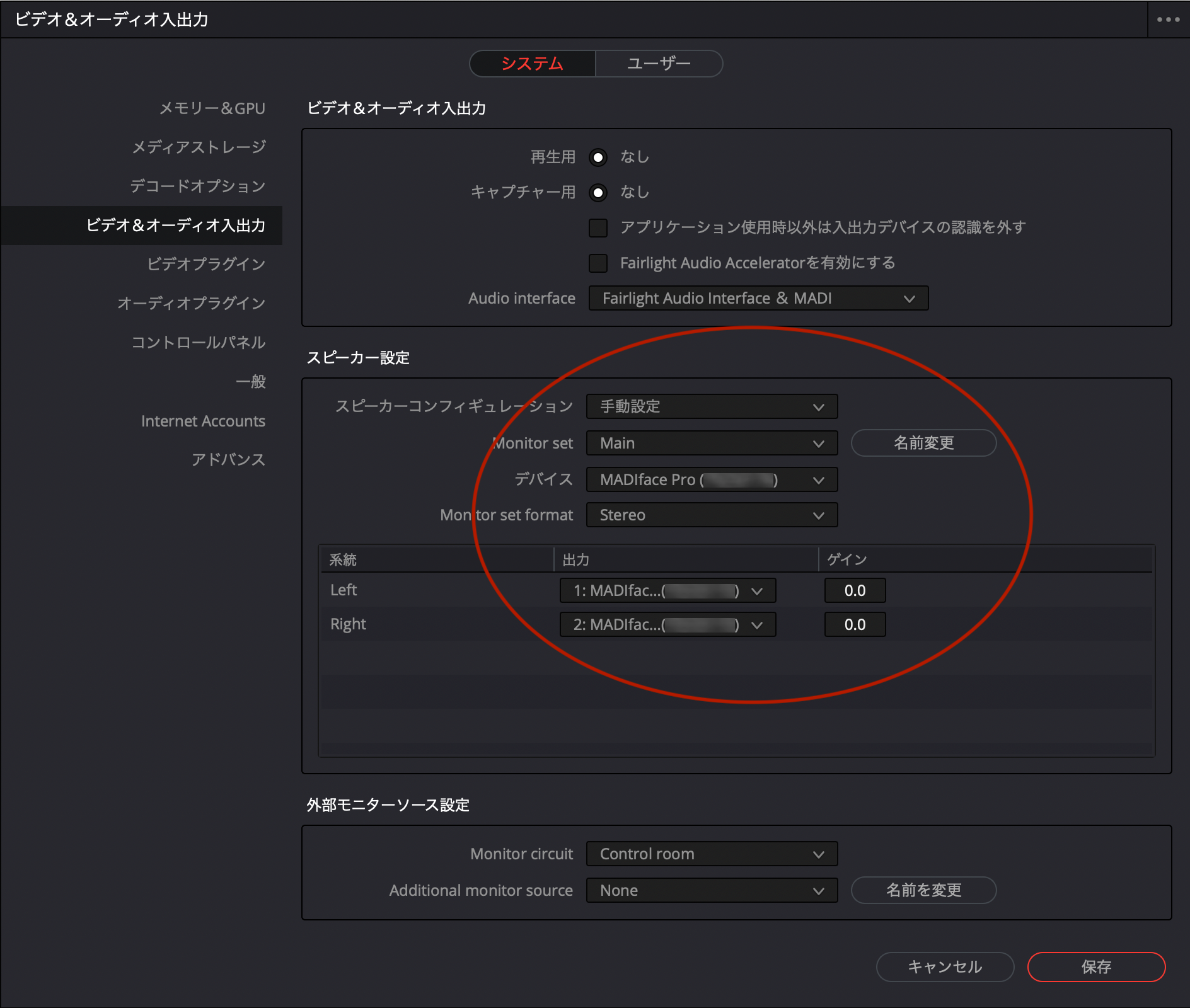
スピーカー設定

STEP 6

次に同じ画面上部にあるビデオ&オーディオ入出力セクションの「Audio Interface」メニューから、「Fairlight Audio Interface & MADI」を選択し、右下の保存ボタンを押します。
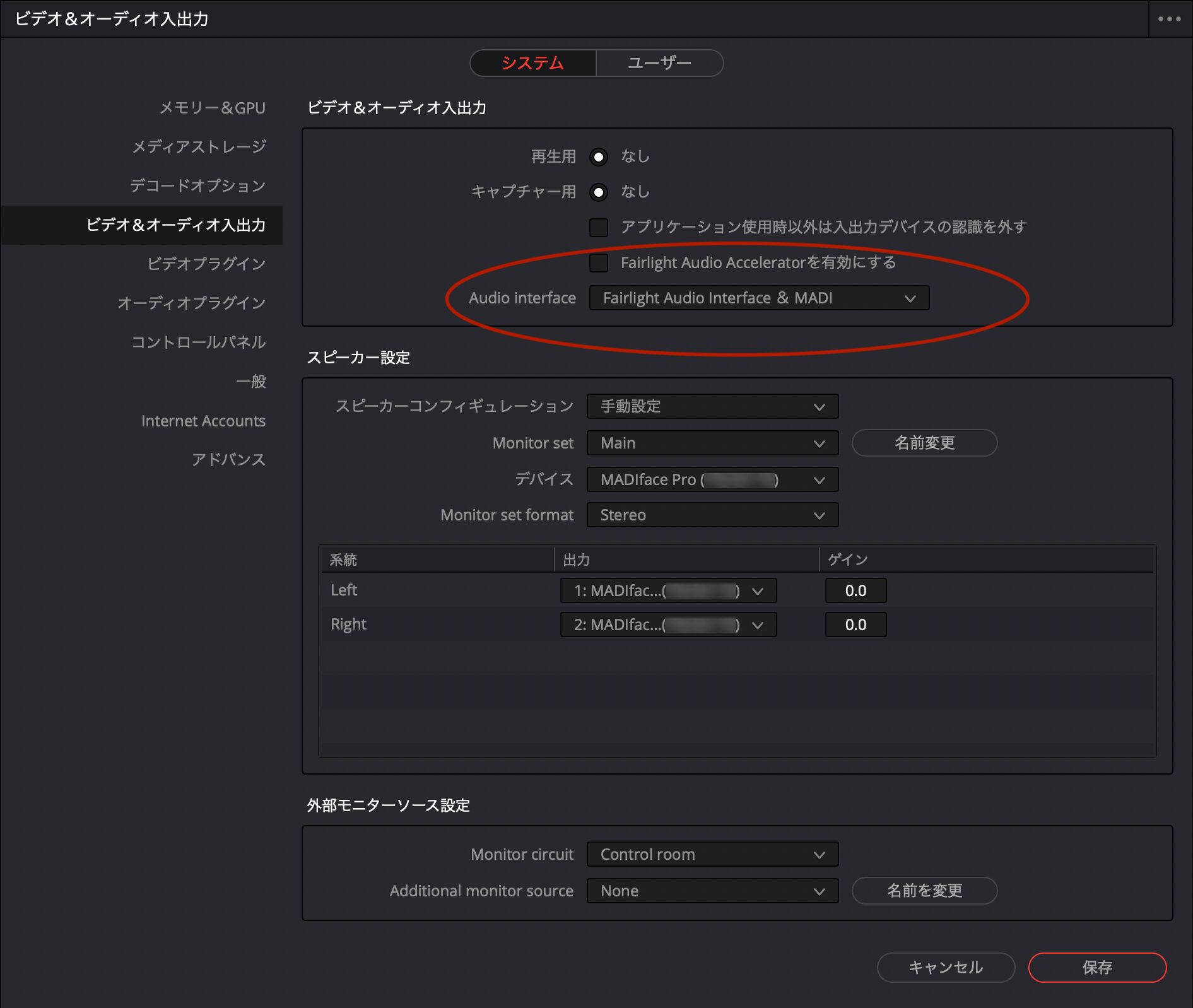
インターフェイスの設定

STEP 7

「Preferences Updated」という画面が表示されますので、「OK」ボタンを押します。

重要!:この設定を反映するためにはDaVinci Resolveを再起動させる必要がありますので、プロジェクトを保存をして再起動をします。
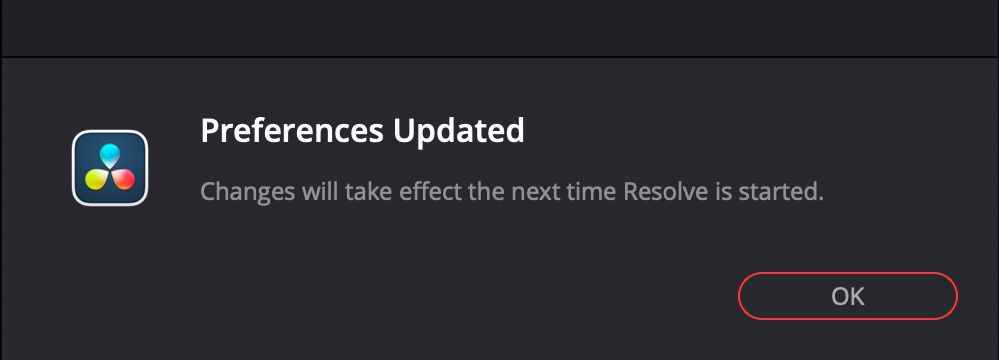
DaVinciを再起動

STEP 8

再度DaVinci Resolveを起動して、保存したプロジェクトを立ち上げます。
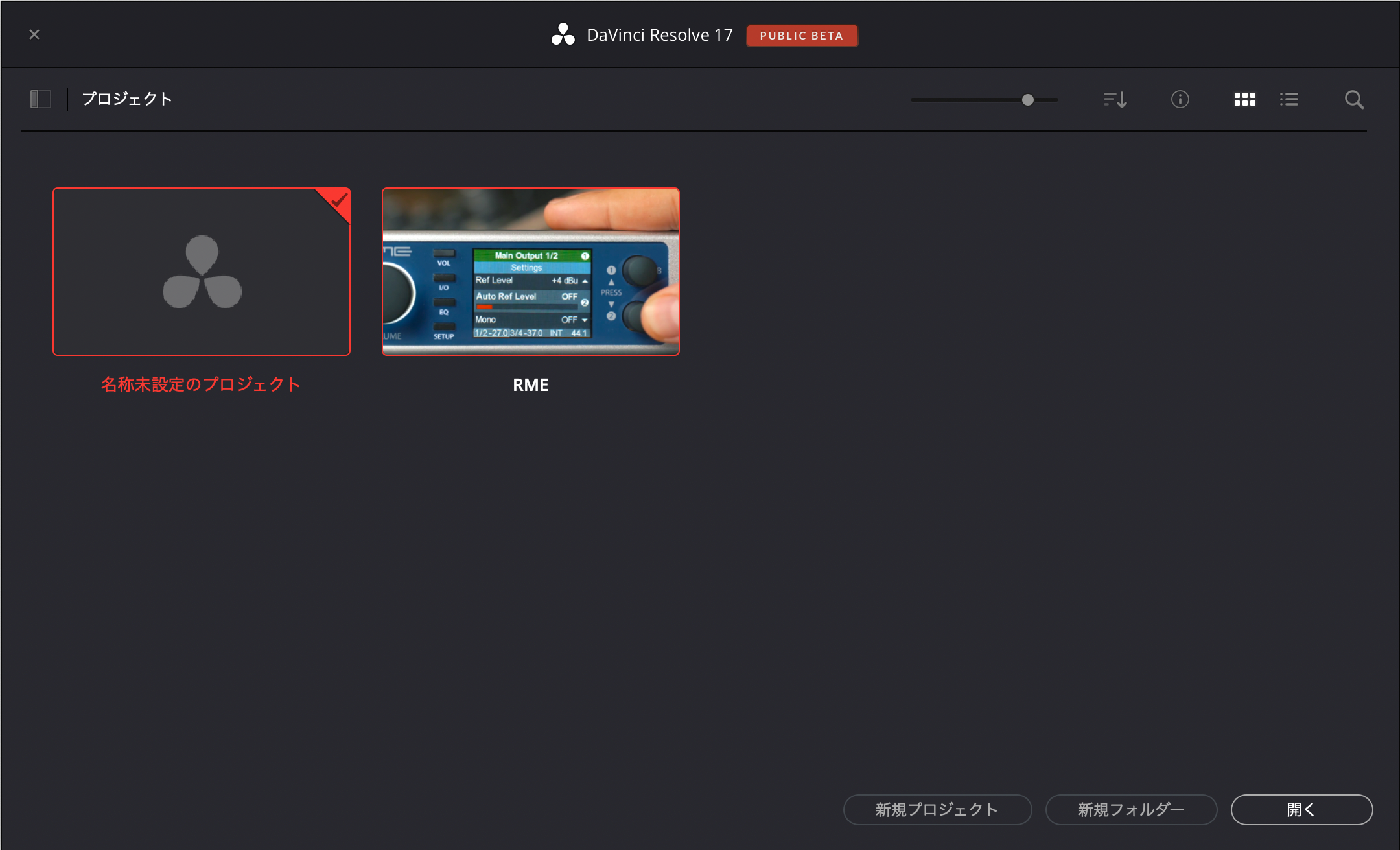
プロジェクトの立ち上げ

STEP 9

プロジェクトが立ち上がったら、オーディオ録音を行う「Fairlight」画面を立ち上げます。画面下の音符アイコンをクリックします。
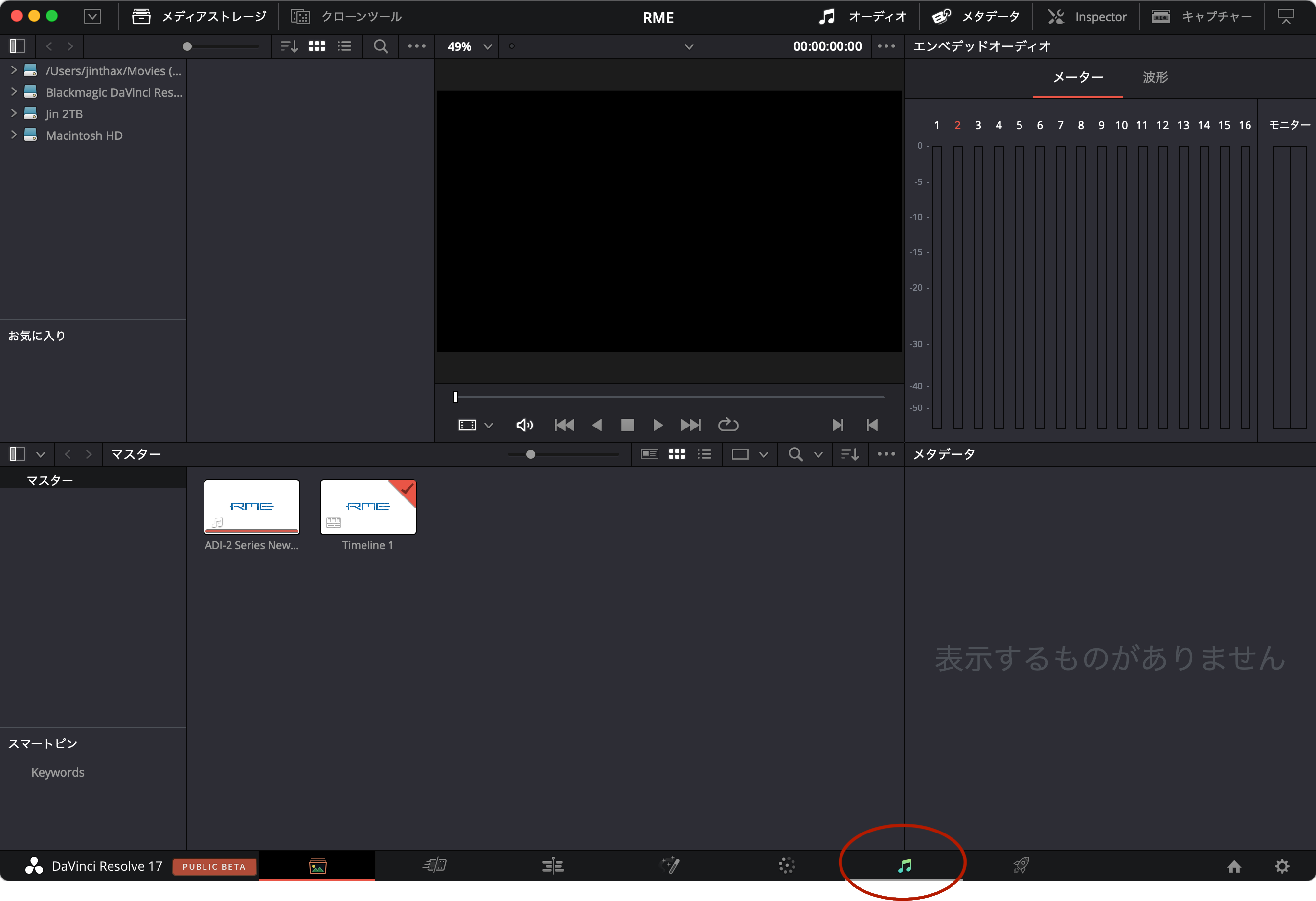
Fairlight
画面下の音符アイコン

STEP 10

表示される画面のタイムラインに新しいオーディオ・トラックを作成します。

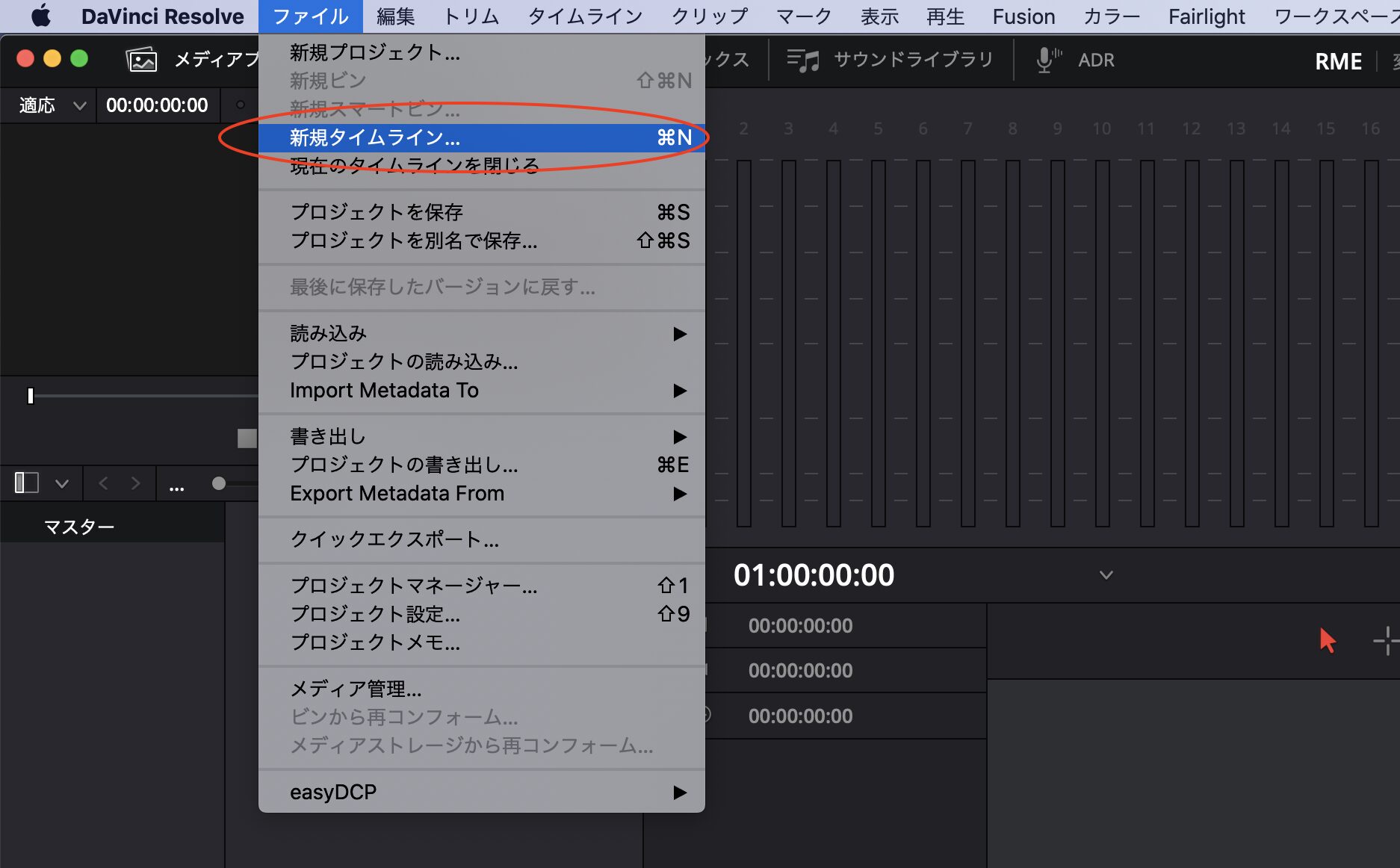
タイムラインの左の空白部分を[control]+クリックして、「トラックを追加」を選びます。ここでは、ナレーションを録音することを想定して「mono」トラックを選びます。 もし、タイムラインが作成されていない場合は、「ファイル」から「新規タイムライン」を選択します。
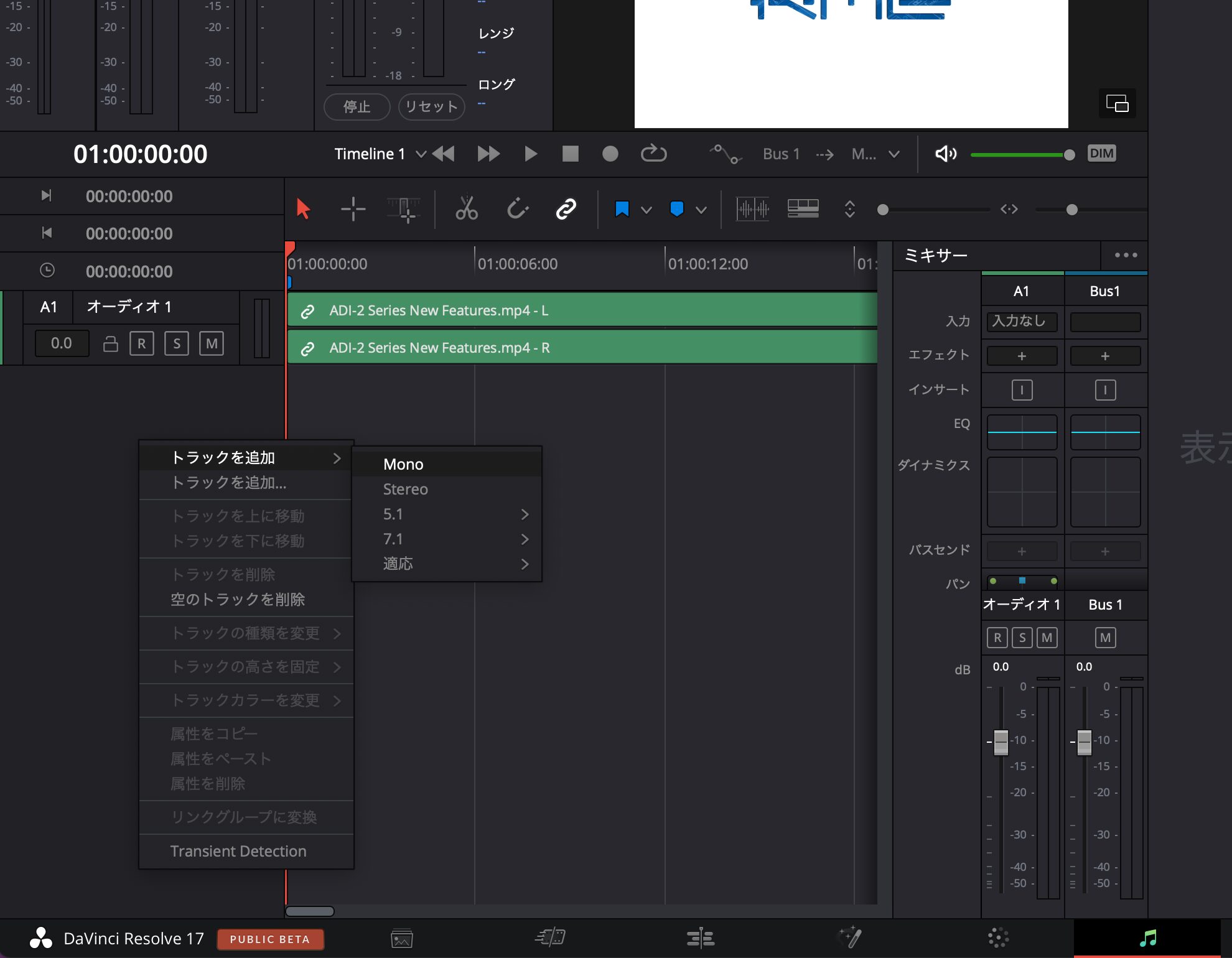
トラックを追加
トラックの追加
タイムラインを追加
タイムラインが作成されていない場合は新規にタイムラインを追加

STEP 11

トラックが追加されたら、分かりやすいようにトラックに名称をつけます。
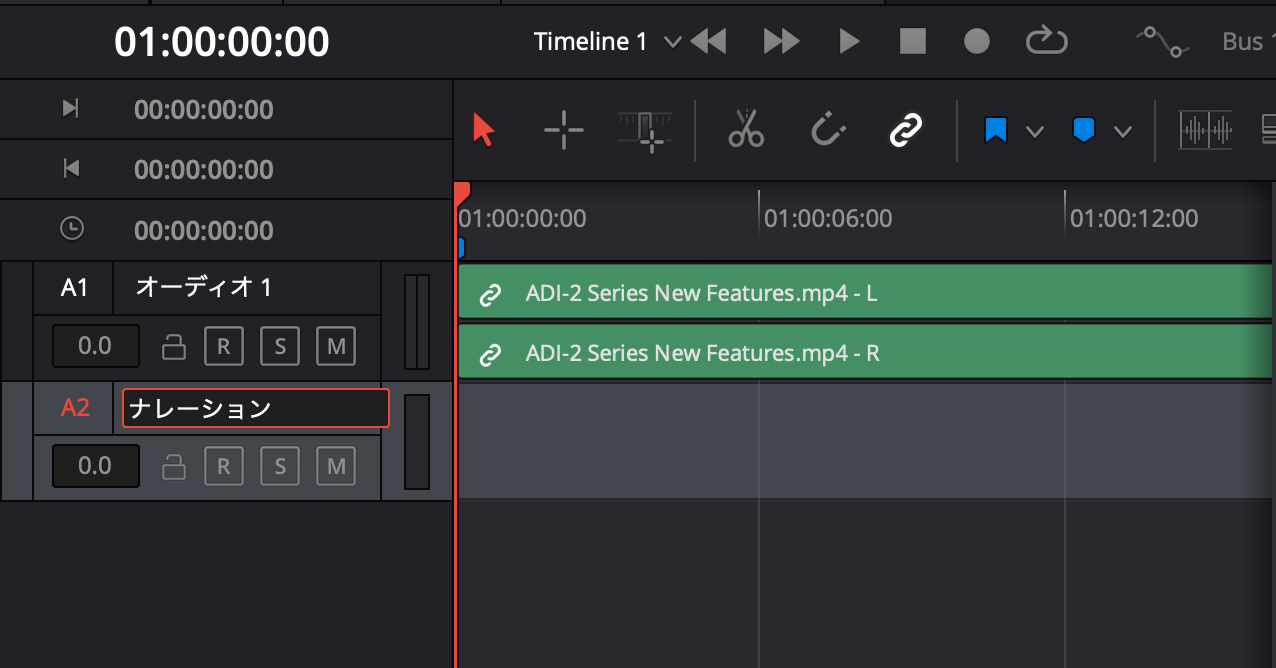
トラックネーム
トラック名「ナレーション」

STEP 12

次にこのオーディオ・トラックに対して入力を設定します。

ミキサーが表示されていない場合は、画面右上のミキサーボタンを押してミキサーを表示します。
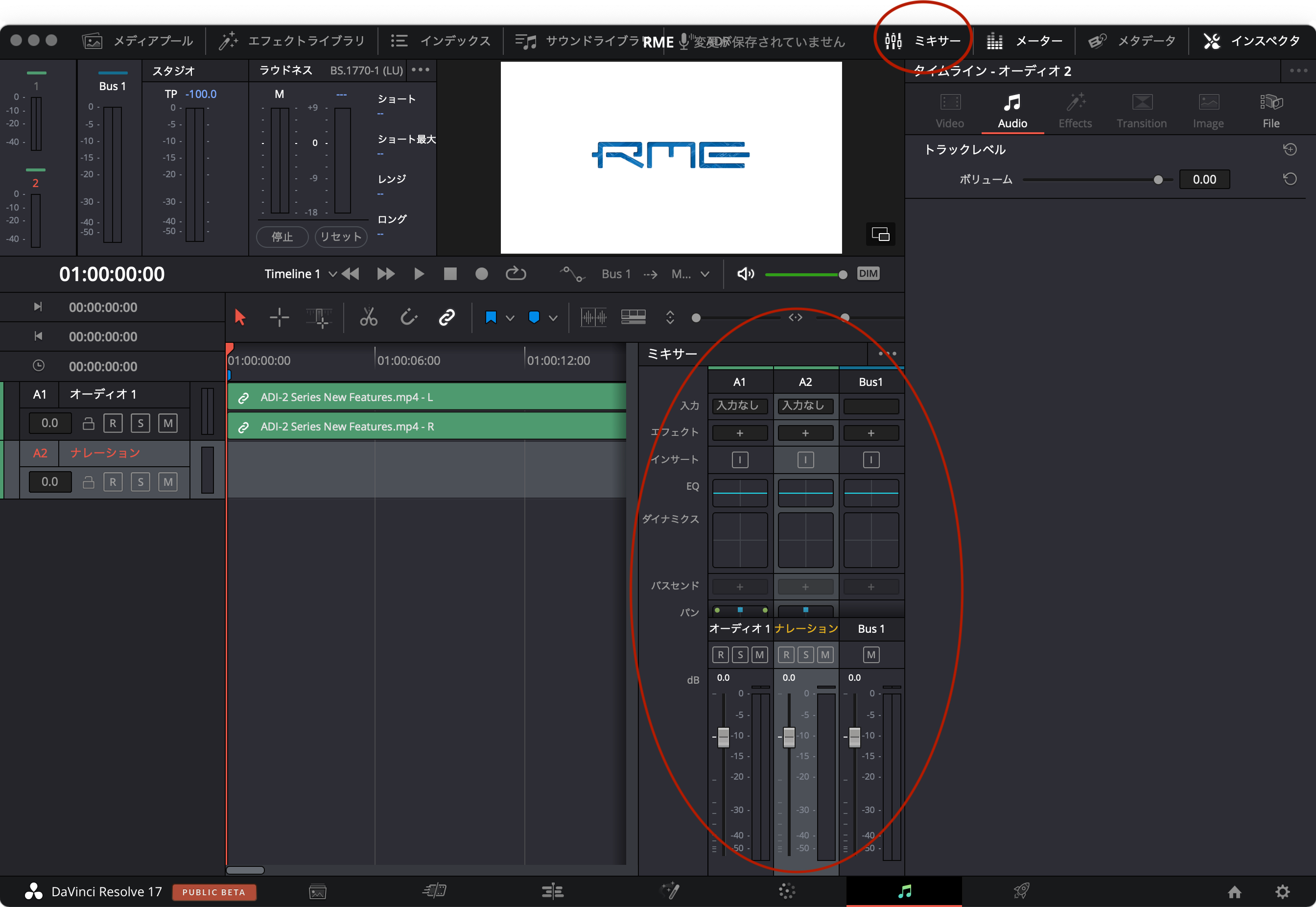
ミキサーの表示

STEP 13

ミキサー画面にあるナレーションと記載されるトラック上部の「入力なし」という部分をクリックして「入力…」を選択します。
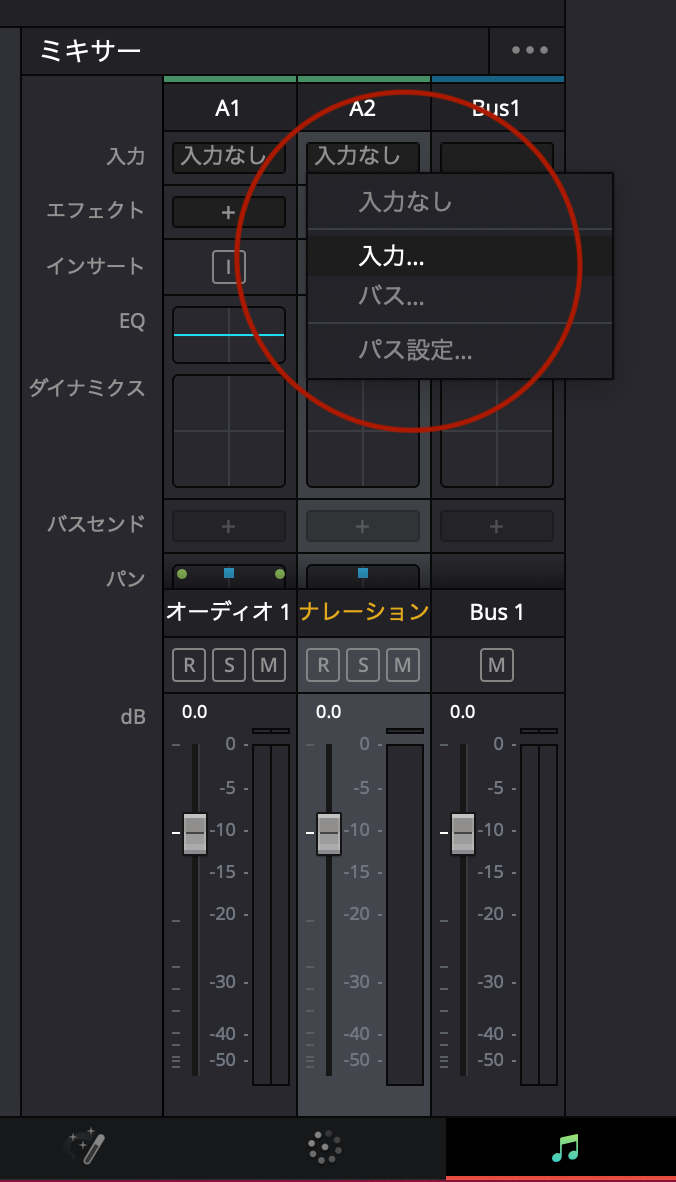
入力の選択

STEP 14

表示される画面の右側のナレーションが選択されていることを確認し、左半分からRMEオーディオ・インターフェイスの入力端子をクリックします。

この場合MADIface Proのマイク入力は1番目になります。選択したら「パッチ」ボタンを押して画面左上の「×」ボタンで画面を閉じます。
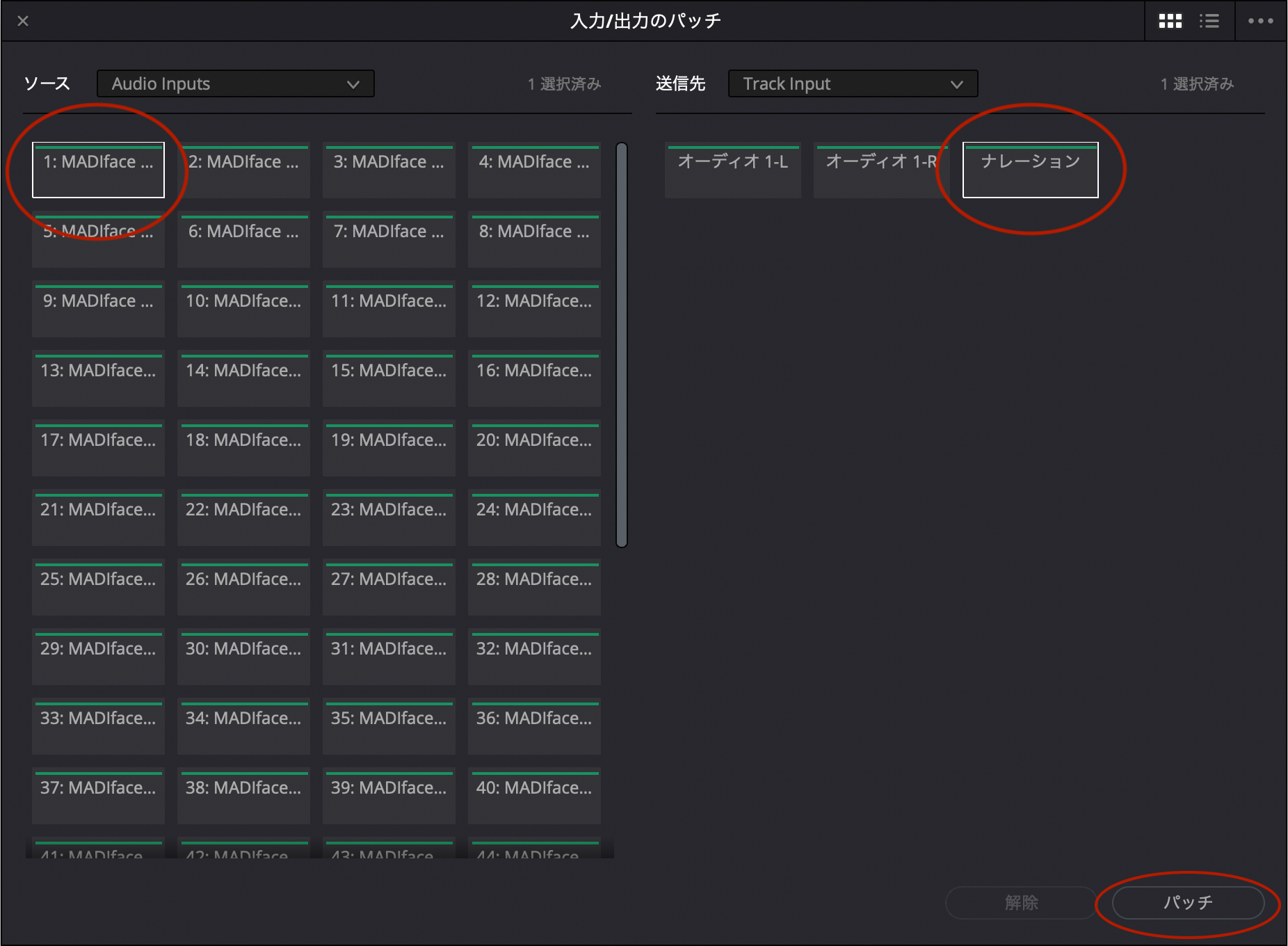
パッチの設定

STEP 15

タイムライン上のナレーション・トラックの「R」ボタンを押します。
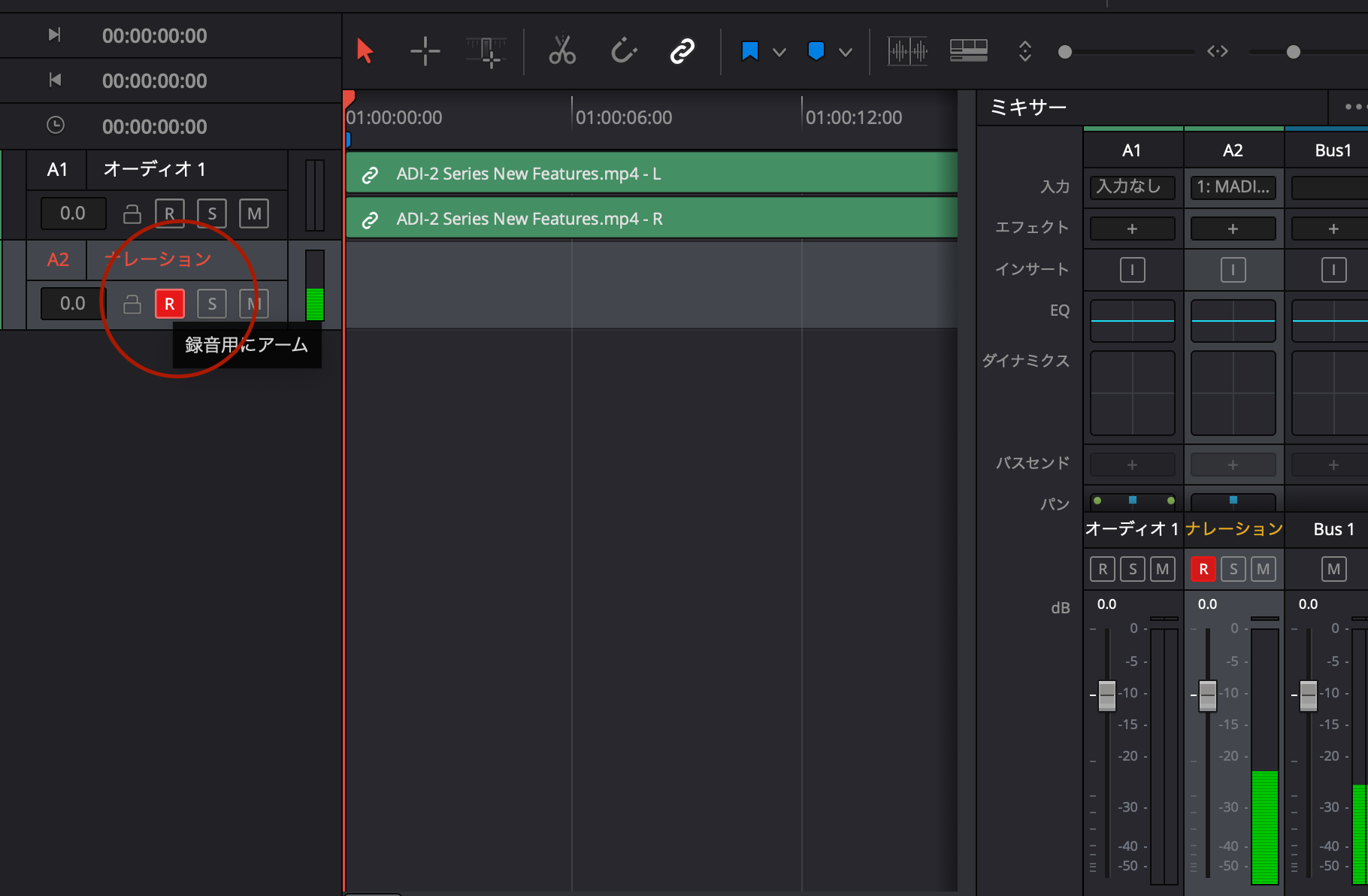
RECボタン

STEP 16

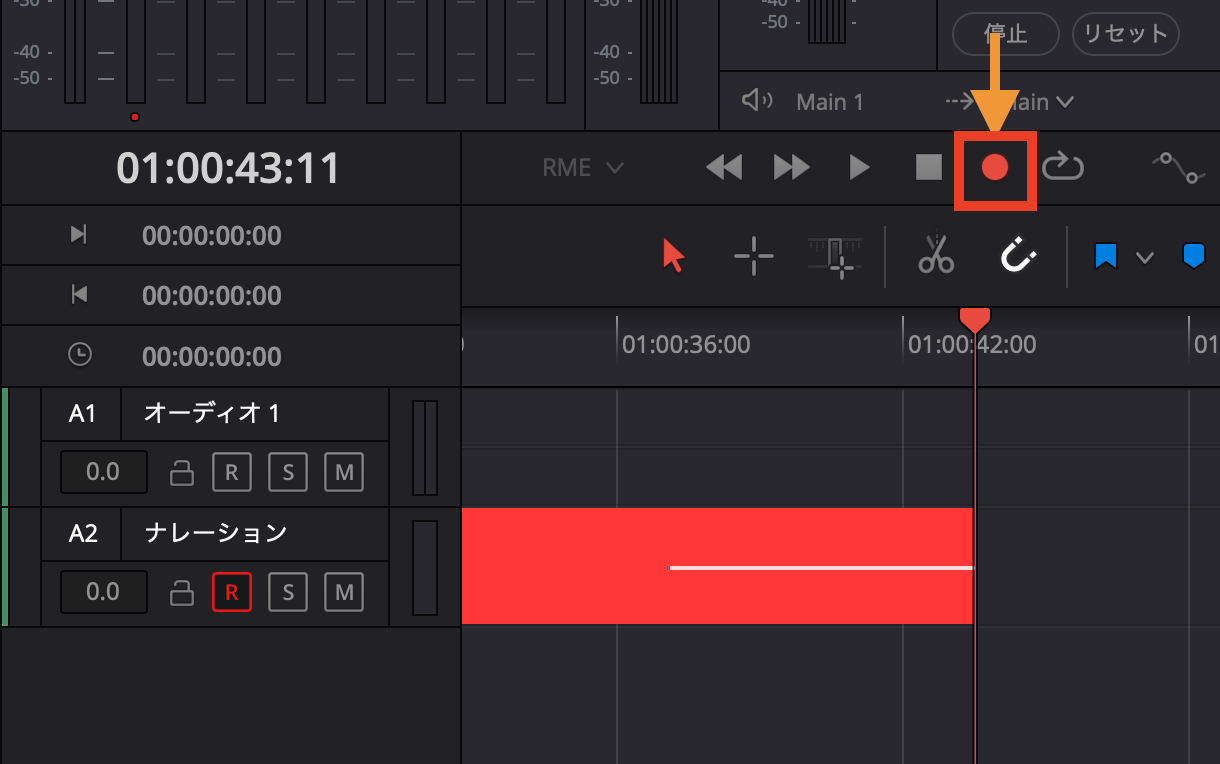
TotalMixでファンタム電源、レベルを調整して録音準備が整いました。トランスポートの録音ボタンをクリックして録音を始めます。
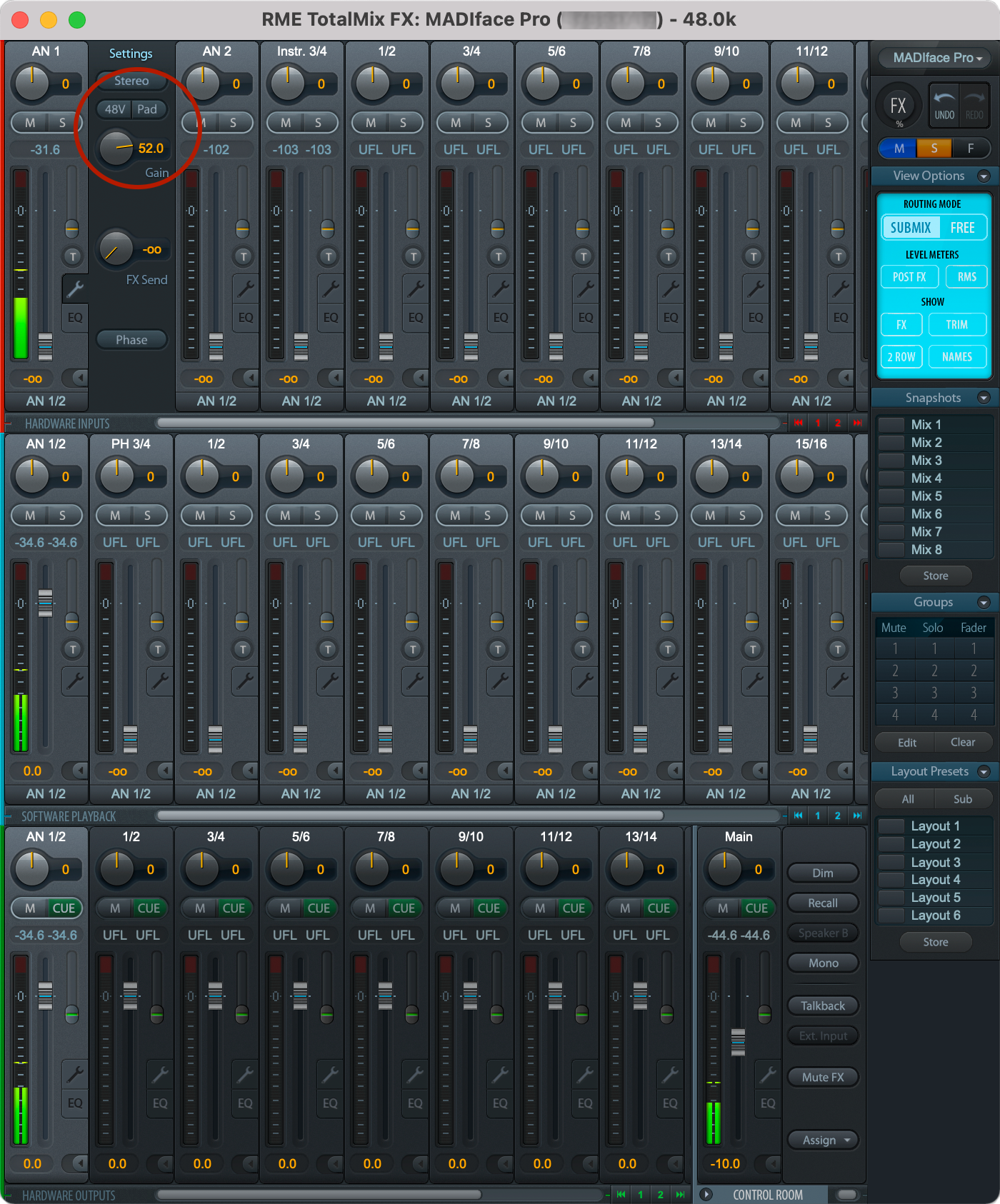
TotalMix
TotalMixでレベル調整
録音ボタン
録音ボタン

以上の手順でDaVinci Resolve 17 MacでRMEオーディオ・インターフェイスをご利用いただけます!楽器やその他のオーディオも、同様の手順でトラックを追加して録音、編集することが可能です。

サラウンドでミックスする時のヒント


サラウンドの出力設定

  1. メニューバーの「DaVinci Resolve」から「環境設定」を選択します。
  2. 表示される画面左の「ビデオ&オーディオ入出力」メニューを選択します。
  3. サラウンドのスピーカー(モニター)設定をおこないます
    表示される画面の中央部の「スピーカー設定」の「スピーカーコンフィギュレーション」を「手動設定」に、「Monitor Set」を「Main」に、「デバイス」をお使いのRMEオーディオ・インターフェイスを選択します。「Monitor set format」は、任意のフォーマットを選びますが、通常は「Stereo」を選択し、サラウンド出力の場合は、「5.1」などに設定します。その下の「出力」で、お使いのオーディオ・インターフェイスの出力端子を設定します。
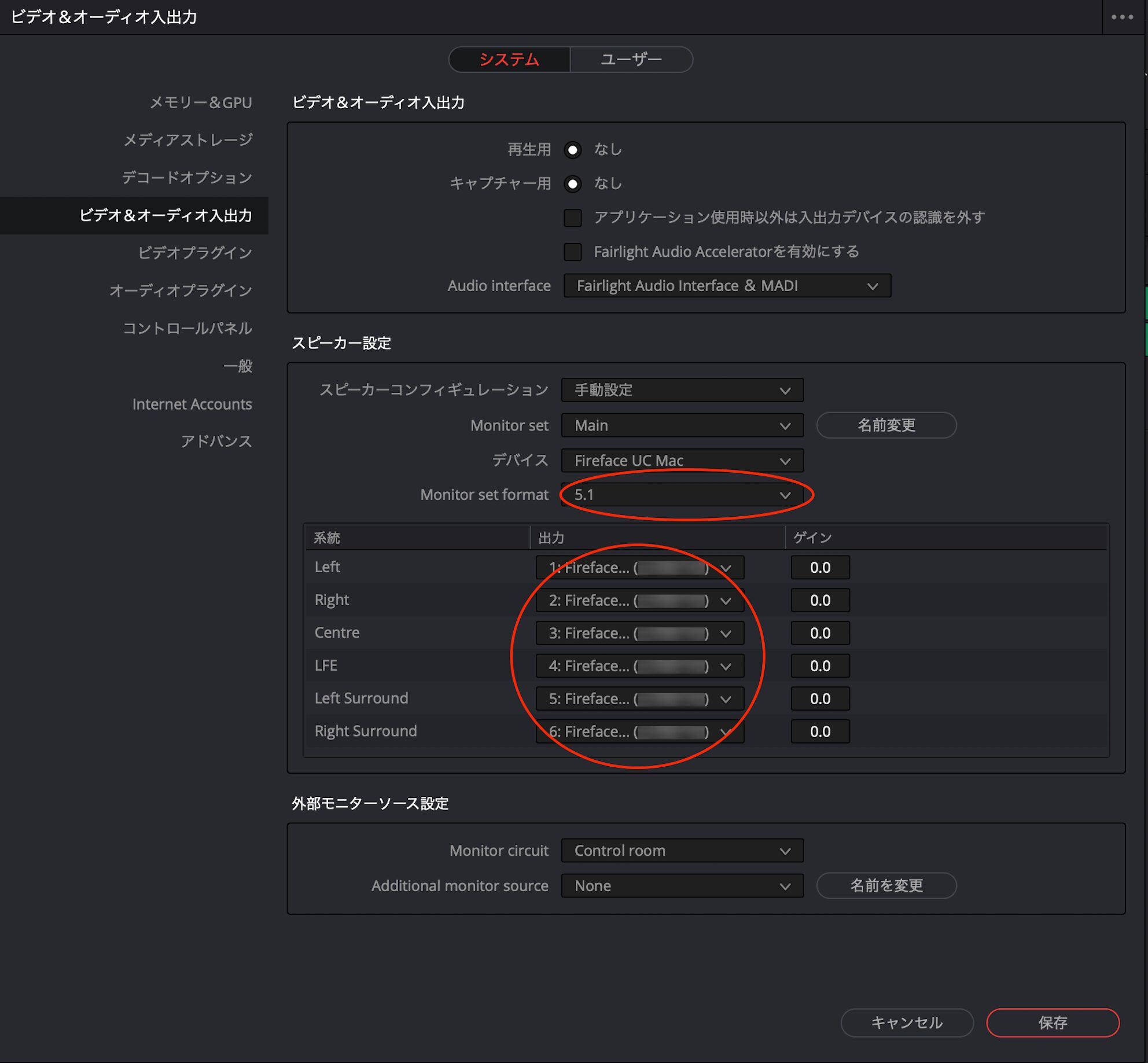
サラウンド設定
5.1設定

再起動後に保存したプロジェクトを開きます。

バス・フォーマットの設定

出力のフォーマットを設定したので、そのフォーマットに合わせてバスのフォーマットも設定をします。

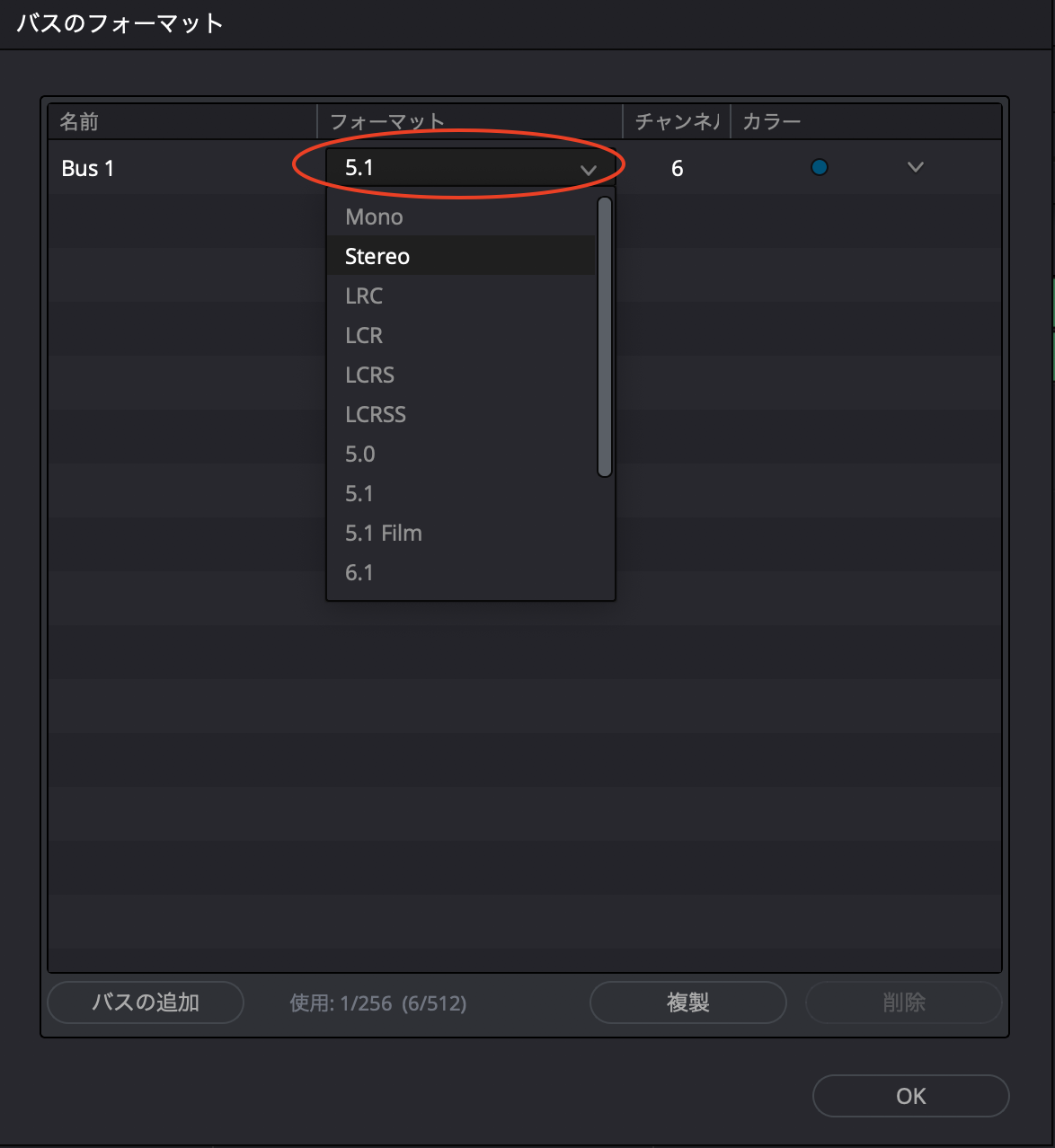
STEP 10で作成したトラックは、ミキサー画面の「Bus(バージョン16では”Main”)」と書かれたトラックに出力されます。Busトラックのフォーマットを設定するには、上部の「Fairlight」メニューから「バスのフォーマット」を選択して、Busのフォーマットを「Stereo」や「5.1」など任意に変更します。
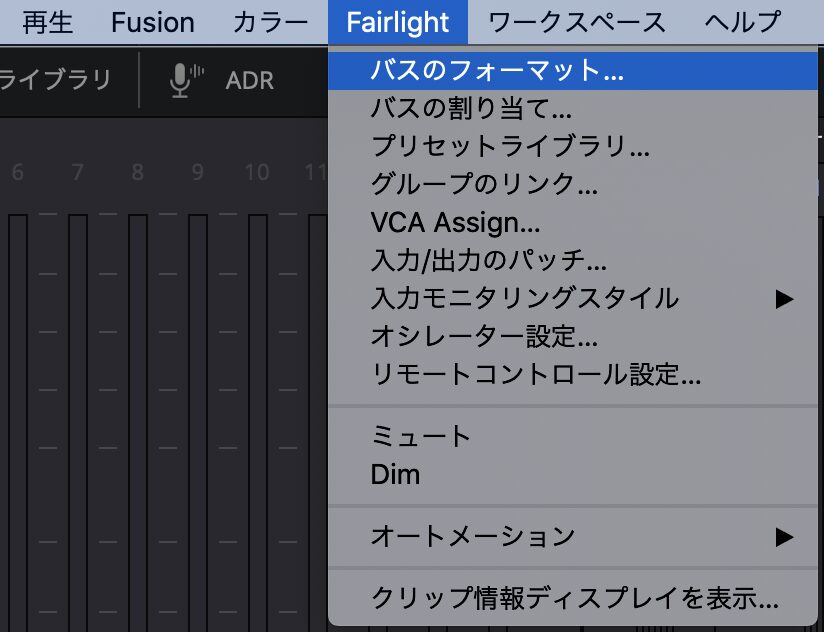
バスのフォーマット
バス・メニュー

音の方向を設定(パンニング)

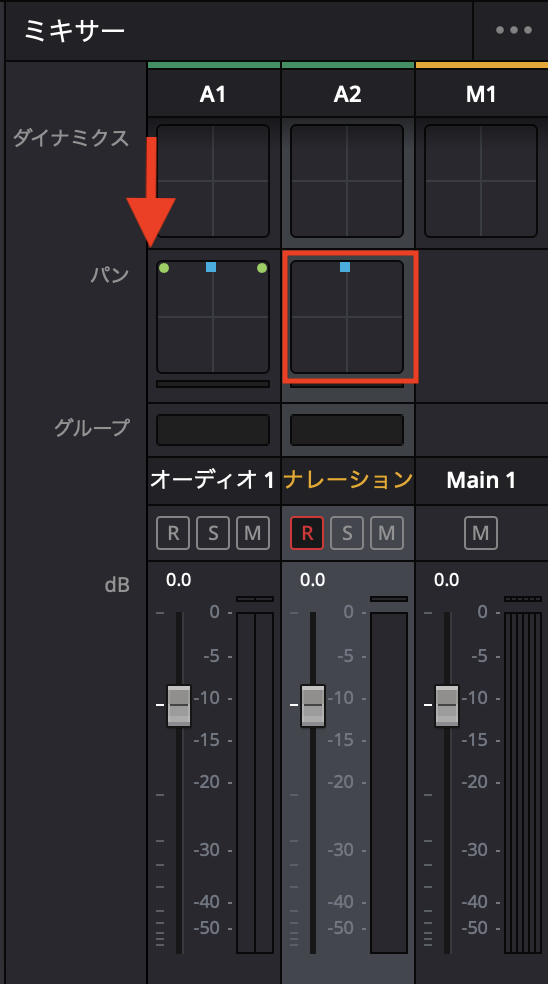
音の聞こえる方向を設定するには、ミキサーの「パン」と書かれた箇所をダブルクリックし「オーディオパン- (トラック名) 」のウィンドウを開きます。
ミキサー画面で見えない場合は、スクロールすると「ダイナミクス」の下に出てきます。
パンの設定

音を
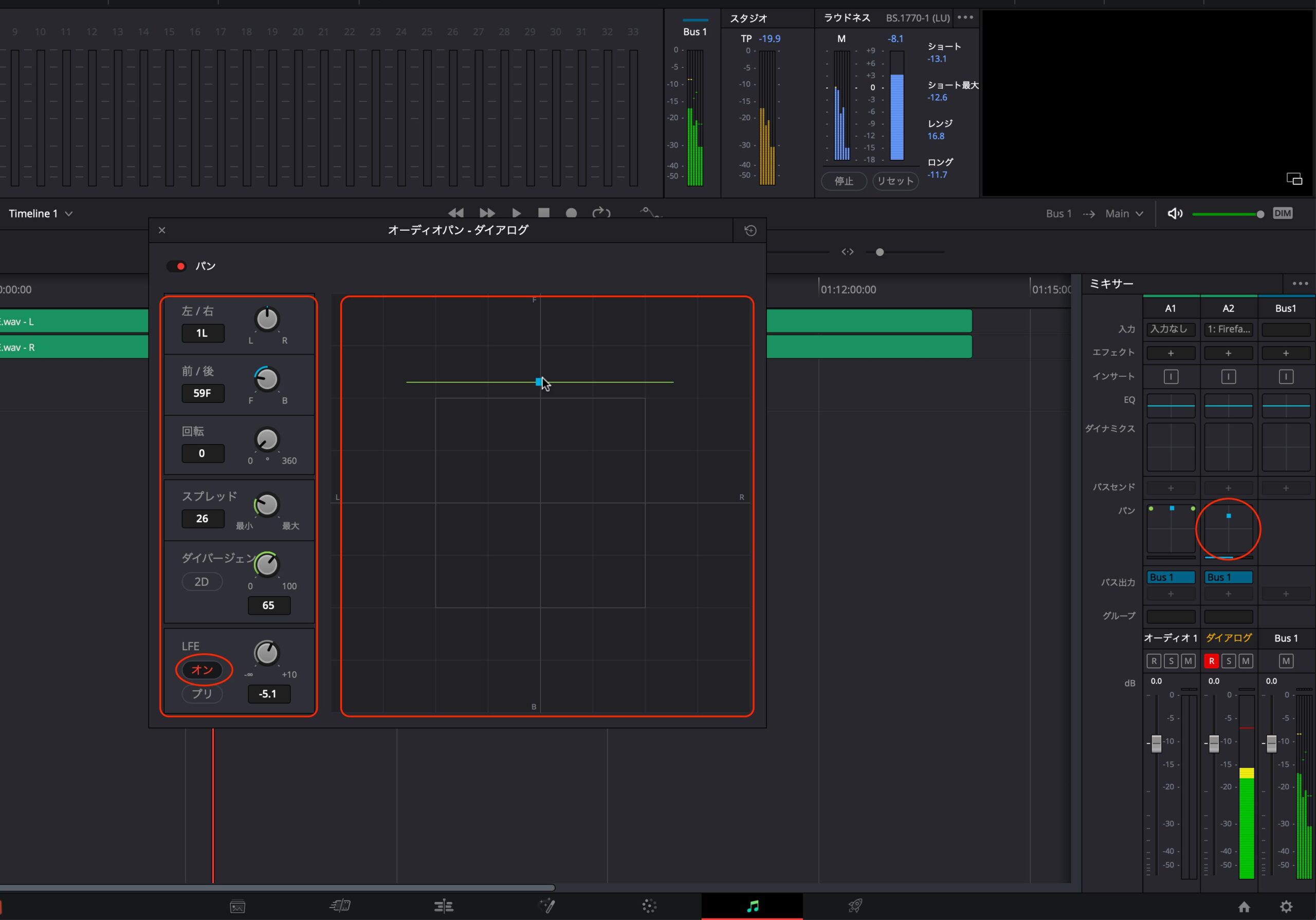
後ろから聞こえるようにするには画面右側で青い点を掴んで下方向へドラッグします。左側のツマミでも操作ができます。


LFE(低音チャンネル)はスイッチをONにして、ツマミをあげると出力されます。
バス・パンの設定

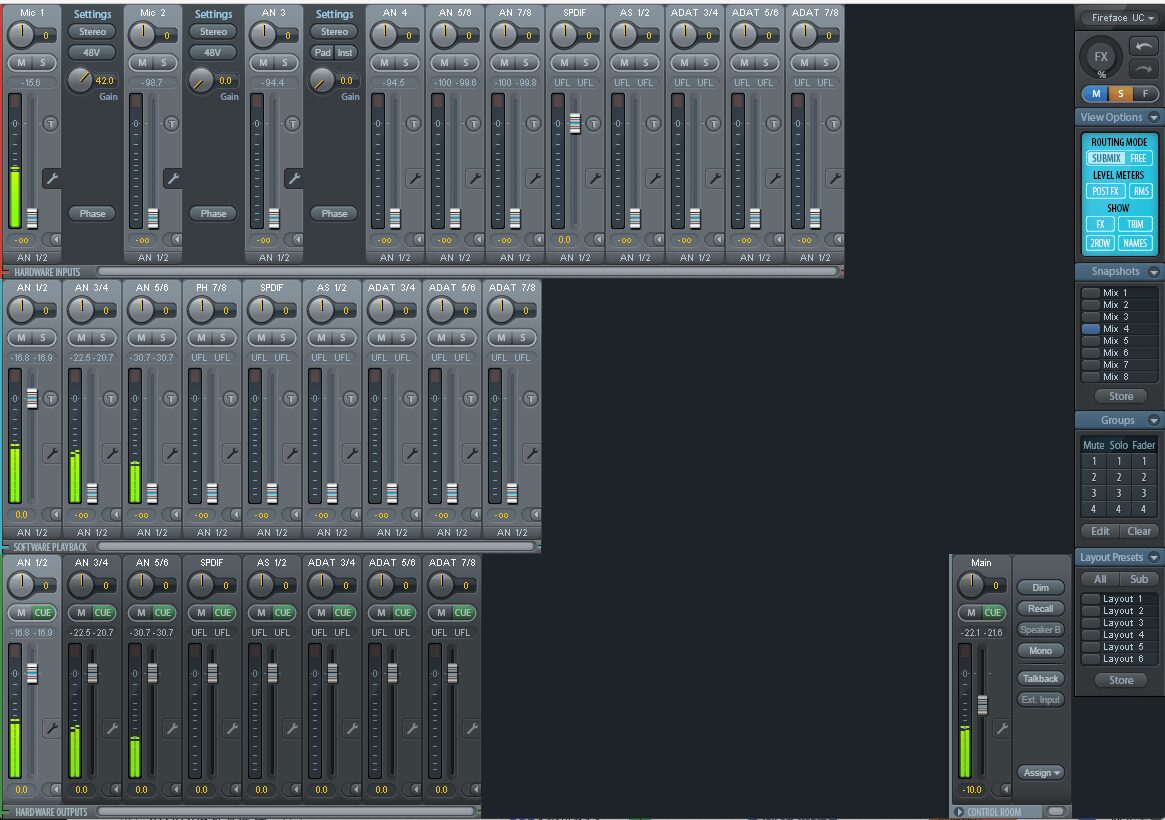
サラウンドで出力チャンネルに設定したチャンネルは、TotalMix FXの中央列(SOFTWARE PLAYBACK)に出力されます。
サラウンド出力

SettingsダイアログとTotalMix FXについて

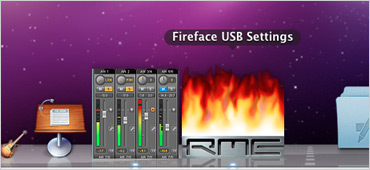
Dockに表示されている「RME」アイコンをクリックすると、「Settings」ダイアログを呼び出すことができます。サンプル・レートの変更やデジタル出力のフォーマット変更、機器のステータスやドライバー/ファームウェアのバージョン確認など、RMEオーディオ・インターフェイスの様々な設定/確認が可能です。変更したステータスは即座にオーディオインターフェイスに適応されます。

またTotalMix FXアイコンをクリックすると、チャンネル・ルーティングを自在に行えるRME TotalMix FXミキサーを起動できます。インターフェイスへの外部入力信号をゼロ遅延でモニターできるダイレクト・モニタリングや、コンピューターからの出力信号をPC内の任意のチャンネルに戻すことができるループバック機能、CPUを使用しない内蔵DSPによる高品質エフェクトなど、様々なルーティング/ミックスが行える強力なミキサー・ソフトウェアです。

TotalMix FXに関する詳細は、こちらをご参照ください。
TotalMix

関連記事

  • DaVinci Resolve Windowsセットアップ・ガイド
    DaVinci Resolve Windowsセットアップ・ガイド
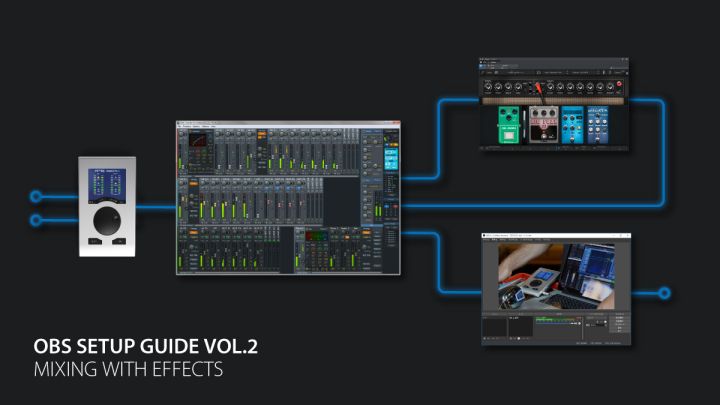
  • OBS Studioセットアップガイド Vol.2 マイク/楽器入力/DAWをミックスして配信する
    OBS Studioセットアップガイド Vol.2 マイク/楽器入力/DAWをミックスして配信する

関連ビデオ

関連製品

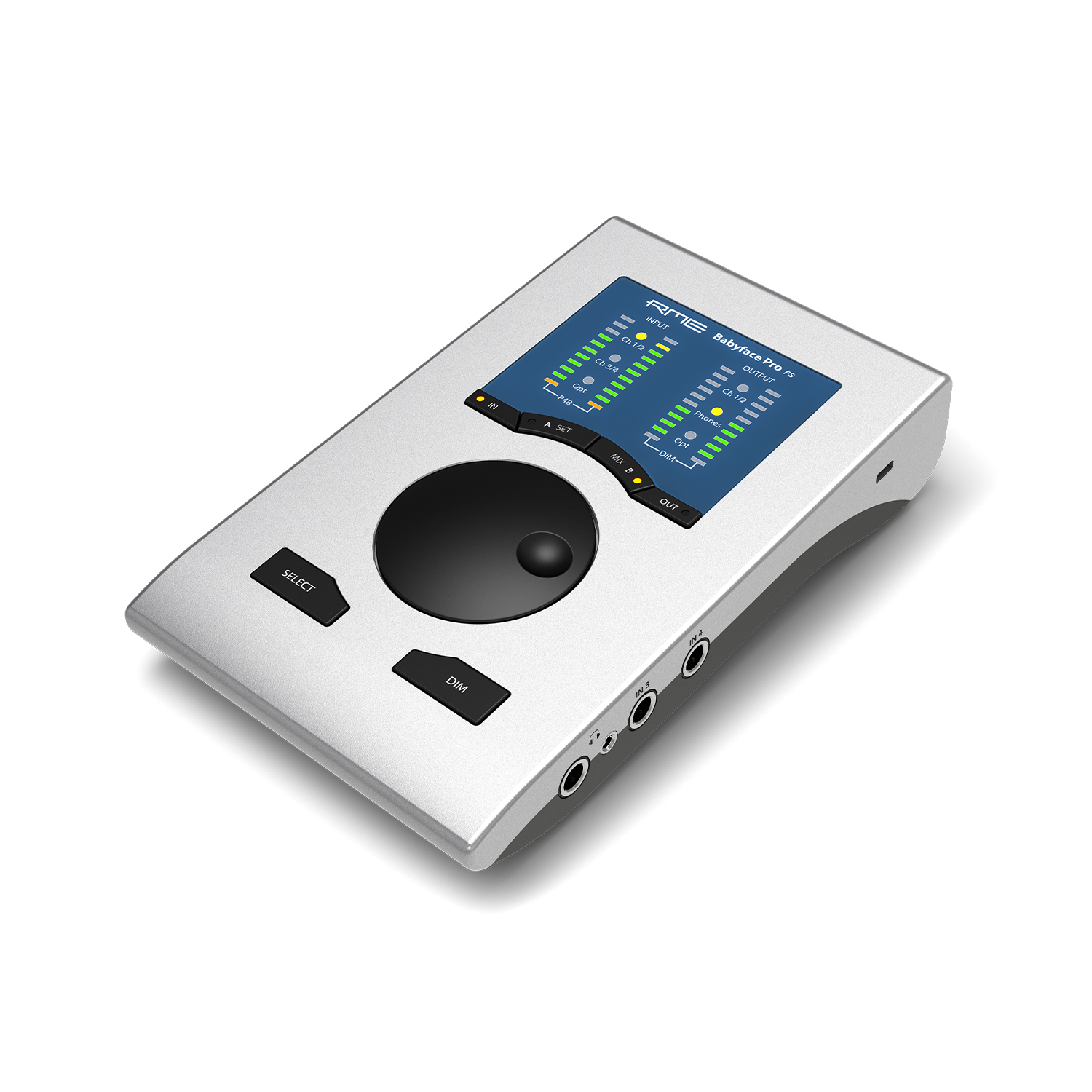
  • <p><strong>Babyface</strong> Pro FS</p>

    Babyface Pro FS

    12入力 / 12出力 モバイルUSBオーディオ・インターフェイス
  • <p><strong>MADIface</strong> USB</p>

    MADIface USB

    モバイルPC向け USB MADIインターフェイス
  • <p><strong>MADIface</strong> XT II</p>

    MADIface XT II

    196入力 / 198出力 MADI × 3系統搭載 192 kHz対応 USB3.0オーディオ・インターフェイス

製品情報

  • 製品情報TOP
  • レガシー製品

ダウンロード

  • ダウンロードTOP

サポート

  • サポートTOP
  • FAQ
  • 製品登録
  • ご購入前相談窓口
  • 修理 / 有償アップデート
  • テクニカルサポート
  • サポート規約
  • 法人窓口
  • 非該当証明書発行
  • RME User Forum

ナレッジベース

  • ナレッジベースTOP
  • 技術情報
  • 設定ガイド

ユーザーストーリー

  • ユーザーストーリーTOP
  • アーティスト
  • イベント
  • スタジオ/企業/施設
  • 国外の導入事例
  • フォロー
    • Facebook
    • X
    • YouTube
    • Instagram
Copyright © 2026 株式会社ジェネレックジャパン All rights reserved.