

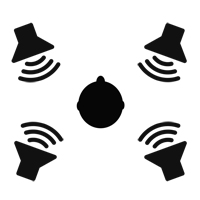
このガイドでは、HQM配信サービス(株式会社クリプトン)より購入された「サラウンドスケープ(UNAMAS)」を、4台のスピーカーからサラウンド再生するクアドロフォニック(4ch)の設定を説明します。
再生するメディア・プレイヤーについて
サラウンドスケープのオーディオ・データはFLAC(Free Lossless Audio Codec)フォーマットとなっており、再生するにはFLACフォーマットに対応したメディア・プレイヤーが必要です。以下、代表的なFLACフォーマットに対応したプレイヤーです。
Windows
- VLC (無料 http://www.videolan.org/)
- WINAMP (無料版と有料版あり https://winamp.com/)
- foobar2000 (無料 http://www.foobar2000.org/)
- MediaMonkey (無料版と有料版あり http://www.mediamonkey.com/)
- Lilith (無料 https://drive.google.com/drive/folders/16yW6kBNjy6KDJejQQOuOpbmB-h4msr6D)
Mac
- VLC (無料 http://www.videolan.org/)
※これらのメディアプレイヤーの使用方法に関して、弊社ではサポートしておりません。
Fireface UCの配線
Fireface UC背面のBALANCED LINE OUTPUTSから、アンプ(またはスピーカーやミキサー)の該当するチャンネルへと接続します。
※ 安全のため、スピーカーやプリメインアンプを接続する場合は、接続する機器の電源をOFFにするか、音量を最小にした状態で操作をしてください。

スピーカーのチャンネルの振り分けは以下のようになります:
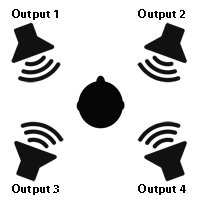
- Output 1 -> フロント(前面)L
- Output 2 -> フロント(前面)R
- Output 3 -> リア(背面)L
- Output 4 -> リア(背面)R
ヒント
アンプの接続口がRCA端子の場合、TRS > RCA変換ケーブルを用いて接続を行ってください。
Fireface UCの配線
Fireface UC背面のBALANCED LINE OUTPUTSから、アンプ(またはスピーカーやミキサー)の該当するチャンネルへと接続します。
※ 安全のため、スピーカーやプリメインアンプを接続する場合は、接続する機器の電源をOFFにするか、音量を最小にした状態で操作をしてください。
スピーカーのチャンネルの振り分けは以下のようになります:
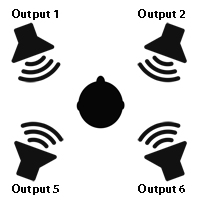
- Output 1 -> フロント(前面)L
- Output 2 -> フロント(前面)R
- Output 5 -> リア(背面)L
- Output 6 -> リア(背面)R
ヒント
アンプの接続口がRCA端子の場合、TRS > RCA変換ケーブルを用いて接続を行ってください。
ヒント2
サラウンドスケープのファイルは、1/ 2/ 5/ 6 chで構成された4chのサラウンドファイルです。通常のサラウンドでは3 chにセンター、4 chにはLFEを割り当てますが、サラウンドスケープでは不要のため、このように3、4chを省いた構成になっております。
コンピュータのスピーカー構成をサラウンドに設定
Windows の場合
Step 1:コントロールパネル内の「サウンド」画面を開きます。
Step 2:表示されるリストから、「スピーカー RME Fireface UC」を選択し、「規定値に設定」をクリックします。次に「構成」ボタンをクリックします。
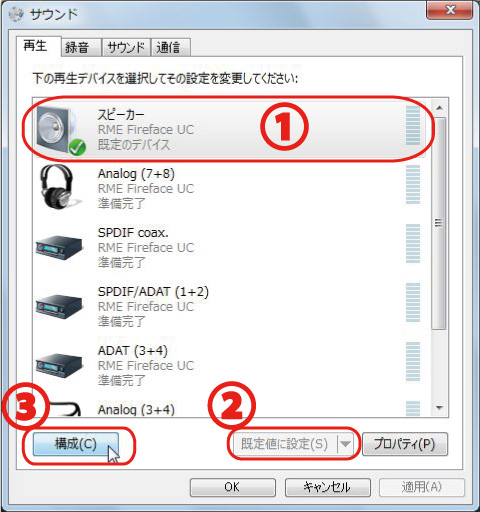
Step 3:5.1 サラウンドを選択し、「次へ」をクリックします。
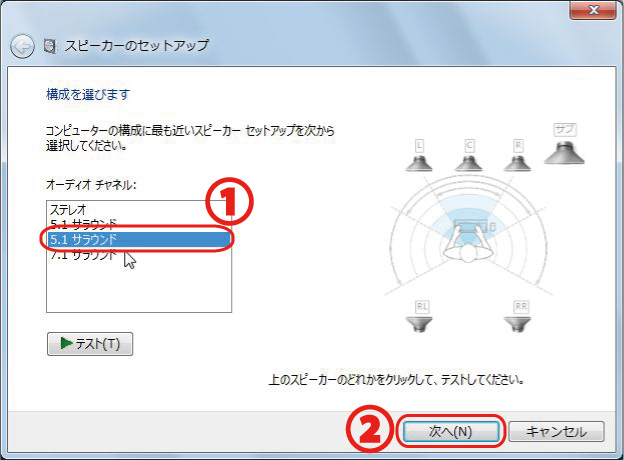
Step 4:表示される画面で「次へ」をクリックし、次に表示される画面で「次へ」をクリックし、最後の画面で「完了」をクリックします。以上でWindowsのスピーカー構成がサラウンドに設定されました。
Macの場合
Step 1:「アプリケーション」フォルダ内の「ユーティリティ」にある「Audio MIDI 設定」を開きます。
Step 2:画面左のリストから「Fireface UC Mac (xxxxxxxx)」を選択し、画面右の「出力」タブの「スピーカーを構成」ボタンをクリックします。
※ 「スピーカーの構成」は画面左下のアイコンからも選択可能です。
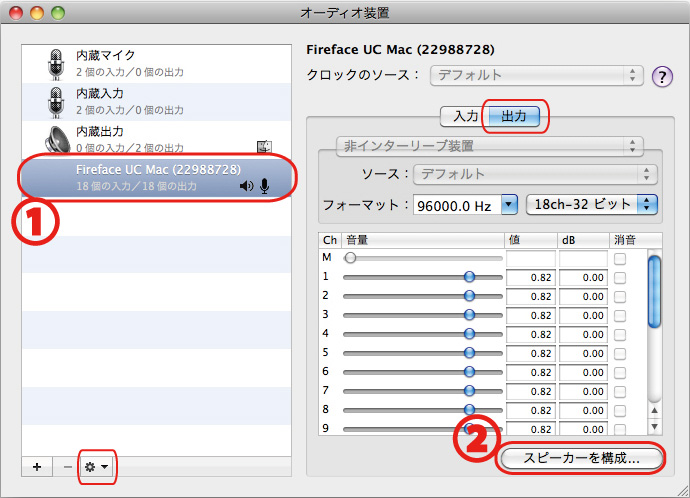
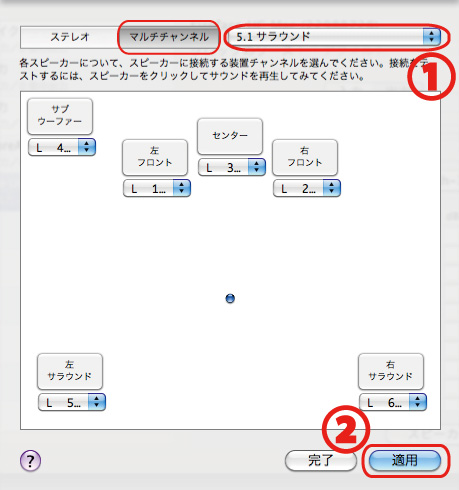
Step 3:「マルチチャンネル」タブの「5.1 サラウンド」を選択し、「適応」をクリックします。以上でMacのスピーカー構成がサラウンドに設定されました。
Fireface USB Settings / TotalMix FXの設定
※以下の手順は、コンピュータにFireface UCのTotalMix FX搭載ドライバがインストールされていることを前提に説明しています。
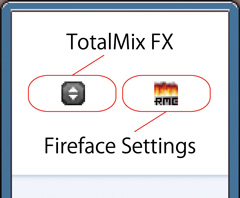
Step 1:Fireface USB SettiingsとTotalMix FXを起動します。
Windows:
OSのシステムトレイにあるアイコンをクリックします。
Mac:
「アプリケーション」フォルダまたはDockより、それぞれを起動します。
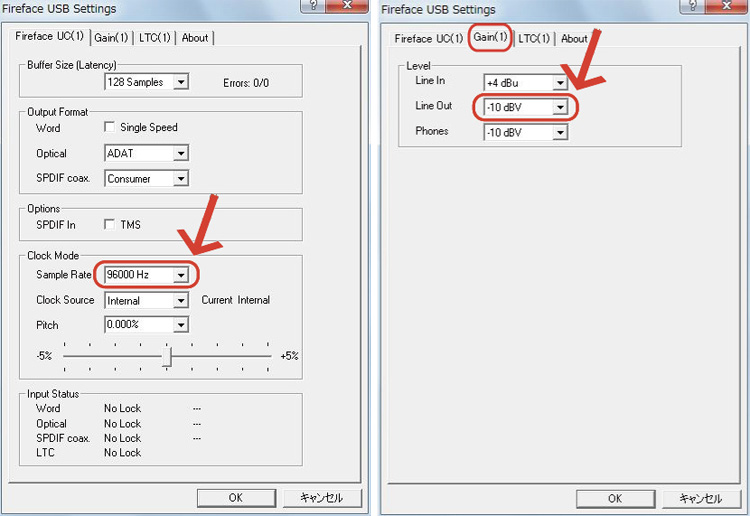
Step 2:Fireface USB Settiingsの「Line Out」レベルを設定し、適切なサンプルレートを「Sample Rate」の項目より選択します。
WindowsのFireface USB Settings
※サンプルレートは再生する音源のサンプルレートを選択 (96 kHz, 192 kHz等)
※Line Outレベルは「Gain」タブで設定します。一般的なオーディオ機器(プリメインアンプ)と接続をする場合は、「-10 dBV」、アクティブスピーカーに直接接続をする場合は、Line Outのレベルを「+4 dBu」に設定します。
ヒント
一般のオーディオの世界でラインはRCA端子を指し、通常は-10 dBVでオーディオ信号のやりとりを行います。業務用のオーディオ機器はXLR端子やTRS端子が多く、オーディオ信号は+4 dBuにて行います。これらのオーディオ信号を混在させることは避けてください。
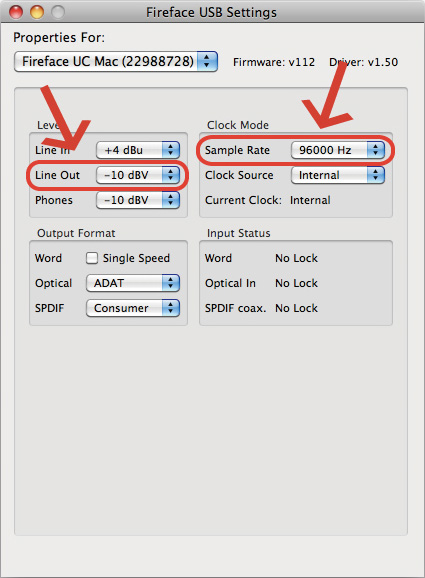
MacのFireface USB Settings
※サンプルレートは再生する音源のサンプルレートを選択 (96 kHz, 192 kHz等)
※Line Outレベルは、一般的なオーディオ機器(プリメインアンプ)と接続をする場合は、「-10 dBV」、アクティブスピーカーに直接接続をする場合は、Line Outのレベルを「+4 dBu」に設定します。
ヒント
一般のオーディオの世界でラインはRCA端子を指し、通常は-10 dBVでオーディオ信号のやりとりを行います。業務用のオーディオ機器はXLR端子やTRS端子が多く、オーディオ信号は+4 dBuにて行います。これらのオーディオ信号を混在させることは避けてください。
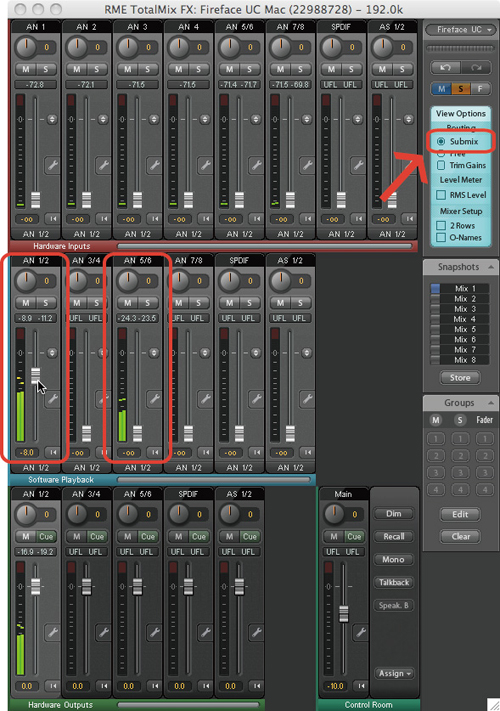
Step 3:TotalMix FX上の「Submix」にチェックを入れてプレイヤーの再生を開始します。
TotalMix FX上の「AN 1/2」と「AN 5/6」のメーターが振れている事を確認します。
ヒント
サラウンドスケープのファイルは、1/ 2/ 5/ 6 chで構成された4chのサラウンドファイルです。通常のサラウンドでは3 chにセンター、4 chにはLFEを割り当てますが、サラウンドスケープでは不要のため、このように3、4chを省いた構成になっております。再生すると上の画像のようにTotalMix FXの「AN 1/2」と「AN 5/6」の出力メーターが振れます。
注意
お使いのプレイヤーによっては、プレイヤーで使用するオーディオドライバを指定する必要があります。プレイヤーの再生を開始しても、TotalMix FXのメーターが振れない場合は、プレイヤー側でオーディオドライバとしてFireface UCが正しく選択されているかを確認してください。
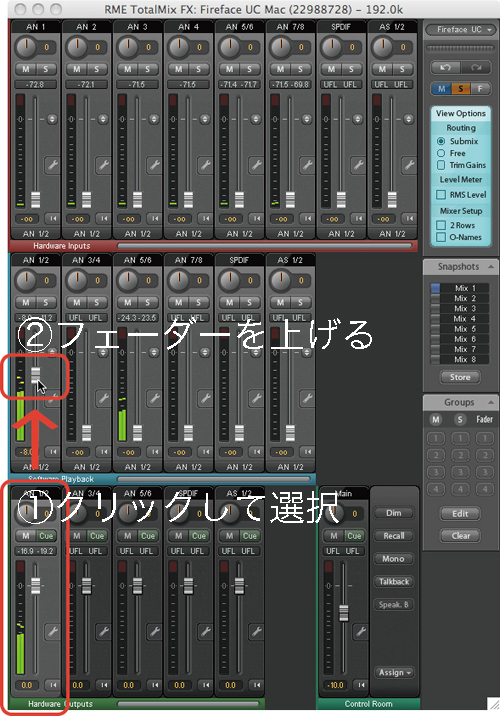
Step 4:TotalMix FXのハードウェア出力チャンネル「AN 1/2」をクリックして選択し、ソフトウェア再生チャンネルの「AN 1/2」のレベルフェーダーを徐々に上げます。
ハードウェア出力チャンネルの「AN 1/2」をクリックすると「AN 1/2」のみが明るく選択された状態になります。この状態でソフトウェア再生チャンネルの「AN 1/2」のレベルフェーダーを徐々に上げてください。ソフトウェア再生チャンネル「AN 1/2」のオーディオ信号がハードウェア出力チャンネルの「AN 1/2」へと送られるようになります。
ハードウェア出力チャンネルの「AN 1/2」は、Fireface UC背面のBALANCED LINE OUTPUTSの「1」「2」に割りあたっており、接続されたスピーカーのフロントL / フロントRへとオーディオ信号が出力されます。
ヒント
TotalMix FXは初期状態では「上」「真ん中」「下」の三段構成になっています。「上」は外部からのハードウェア入力チャンネル(ここでは使用しません)、「真ん中」はソフトウェア再生チャンネル、「下」がハードウェア出力チャンネルとなっています(詳細はTotalMixガイドのチュートリアル をご覧下さい)。
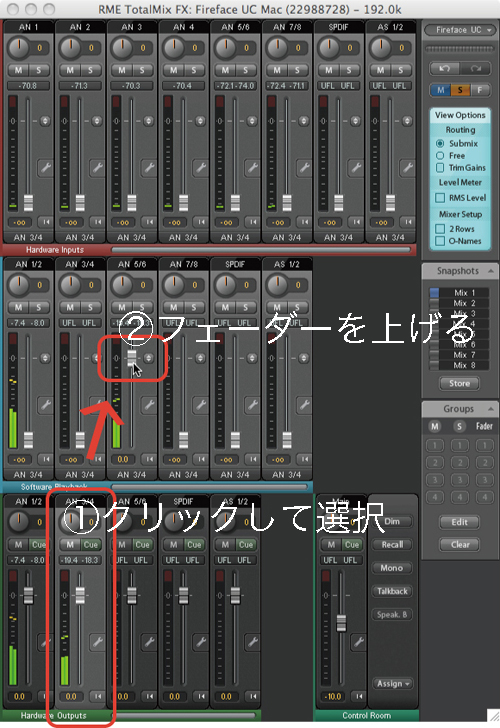
Step 5:続いてハードウェア出力チャンネルの「AN 3/4」をクリックして選択し、ソフトウェア再生チャンネルの「AN 5/6」のレベルフェーダーを徐々に上げます。
ハードウェア出力チャンネルの「AN 3/4」をクリックすると、「AN 3/4」のみが明るく選択された状態になります。この状態でソフトウェア再生チャンネルの「AN 5/6」のレベルフェーダーを徐々に上げてください。ソフトウェア再生チャンネル「AN 5/6」のオーディオ信号がハードウェア出力チャンネルの「AN 3/4」へと送られるようになります。
ハードウェア出力チャンネルの「AN 3/4」は、Fireface UC背面のBALANCED LINE OUTPUTSの「3」「4」に割りあたっており、接続されたスピーカーのリアL / リアRへとオーディオ信号が出力されます。
ヒント
Fireface UCのBALANCED LINE OUTPUTS端子の空きに余裕がある方は、以下の様にソフトウェア再生チャンネルの番号と対になるようにスピーカーを配線することで、上述のSubmixを使った出力設定を省くことができます。
- Output 1 -> フロント(前面)L
- Output 2 -> フロント(前面)R
- Output 5 -> リア(背面)L
- Output 6 -> リア(背面)R
※ 安全のため、スピーカーやプリメインアンプを接続する場合は、接続する機器の電源をOFFにするか、音量を最小にした状態で操作をしてください。
ヒント
サラウンドスケープのファイルは、1/ 2/ 5/ 6 chで構成された4chのサラウンドファイルです。通常のサラウンドでは3 chにセンター、4 chにはLFEを割り当てますが、サラウンドスケープでは不要のため、このように3、4chを省いた構成になっております。
この状態で、TotalMix FXのOptions > Reset Mix > Straight playbackを選択します。
※画面はMacですが、Windowsもメニュー構成等は共通です。
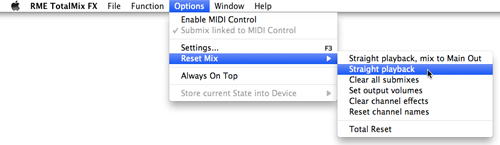
Straight playbackオプションを有効にした場合、全ての再生チャンネルは「一対」でハードウェア出力に送られます。すなわち、ソフトウェア再生チャンネルの1はハードウェア出力チャンネルの1に、ソフトウェア再生チャンネルの5はハードウェア出力チャンネルの5に、といったように送られます。この場合、手順3以降のSubmixを使った設定は不要です。
Step 6:設定内容を保存します。
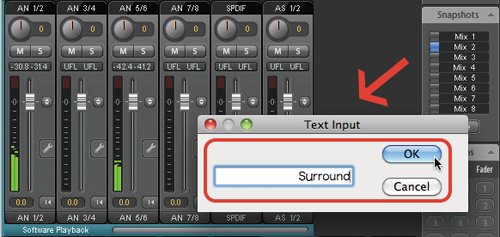
Snapshots枠内にある「Store」ボタンをクリックします。この状態で、使用してないSnapshotのボタンをクリックします。以上で、クリックしたSnapshotに現在の設定が保存されました。
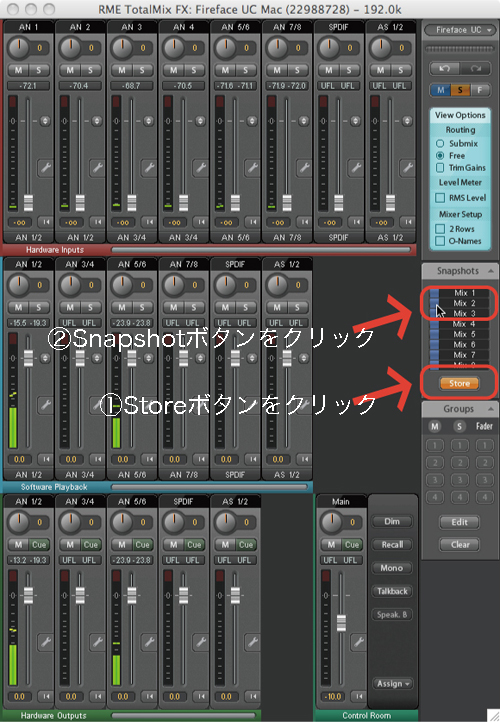
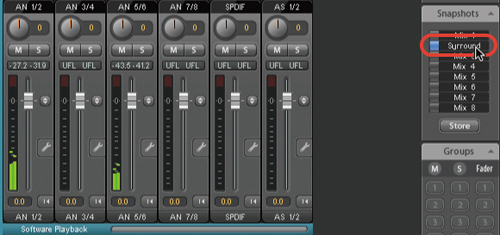
次に、名称欄(初期設定ではMix…)をダブルクリックして、保存した設定に対して任意の名称を半角英数文字で入力し、OKをクリックします。これで設定と共に名称も保存されました。
サラウンドスケープを楽しむ時は、保存したSnapshotをクリックすれば、いつでも設定を呼び出すことができます。
Firefaceの設定:Fireface USB Settings / TotalMix FX
※以下の手順は、コンピュータにFireface UCのTotalMix FX搭載ドライバがインストールされていることを前提に説明しています。
Step 1:Fireface USB SettiingsとTotalMix FXを起動します。
Windows:
OSのシステムトレイにあるアイコンをクリックします。
Mac:
「アプリケーション」フォルダまたはDockより、それぞれを起動します。
Step 2:Fireface USB Settiingsの「Line Out」レベルを設定し、適切なサンプルレートを「Sample Rate」の項目より選択します。
WindowsのFireface USB Settings
※サンプルレートは再生する音源のサンプルレートを選択 (96 kHz, 192 kHz等)
※Line Outレベルは「Gain」タブで設定します。一般的なオーディオ機器(プリメインアンプ)と接続をする場合は、「-10 dBV」、アクティブスピーカーに直接接続をする場合は、Line Outのレベルを「+4 dBu」に設定します。
ヒント
一般のオーディオの世界でラインはRCA端子を指し、通常は-10 dBVでオーディオ信号のやりとりを行います。業務用のオーディオ機器はXLR端子やTRS端子が多く、オーディオ信号は+4 dBuにて行います。これらのオーディオ信号を混在させることは避けてください。
MacのFireface USB Settings
※サンプルレートは再生する音源のサンプルレートを選択 (96 kHz, 192 kHz等)
※Line Outレベルは、一般的なオーディオ機器(プリメインアンプ)と接続をする場合は、「-10 dBV」、アクティブスピーカーに直接接続をする場合は、Line Outのレベルを「+4 dBu」に設定します。
ヒント
一般のオーディオの世界でラインはRCA端子を指し、通常は-10 dBVでオーディオ信号のやりとりを行います。業務用のオーディオ機器はXLR端子やTRS端子が多く、オーディオ信号は+4 dBuにて行います。これらのオーディオ信号を混在させることは避けてください。
Step 3:TotalMix FXメニューのOptions > Reset Mix > Straight playbackを選択します。
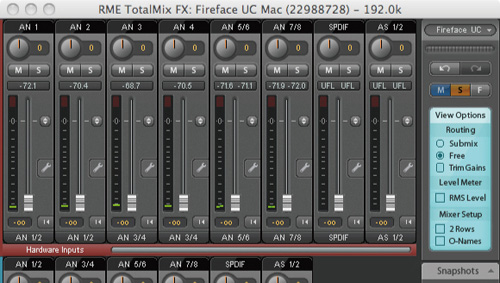
※画面はMacですが、Windowsもメニュー構成等は共通です。
ヒント
Straight playbackオプションを有効にした場合、全ての再生チャンネルは「一対」でハードウェア出力に送られます。すなわち、ソフトウェア再生チャンネルの1はハードウェア出力チャンネルの1に、ソフトウェア再生チャンネルの5はハードウェア出力チャンネルの5に、といったように送られます。
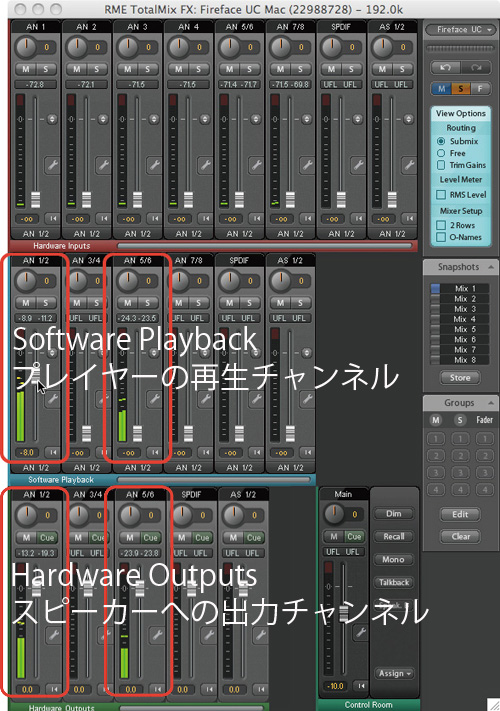
Step 4:以上でセットアップは完了です。お使いのメディア・プレイヤーで音源を再生して、1,2,5,6チャンネルから正しく音が出力されていることをTotalMix FXミキサーで確認してください。
確認方法:Hardware Outputs(3段目)の「AN 1/2」と「AN 5/6」のメーターが振れている事を確認します。
ヒント1
TotalMixの2段目のメーターはメディア・プレイヤーが再生するチャンネルのレベル(1,2,5,6チャンネル)、3段目のメーターは Firefaceに接続されたスピーカーに送られる音の出力レベル(1,2,5,6チャンネル)を表しています。尚、右側にあるControl RoomセクションのMainに例えばAN 1/2出力チャンネルがアサインされている場合は、AN 1/2出力チャンネルはControl Roomセクションに表示されます。
ヒント2
Step 3のStraight playback設定は3段目の出力レベルを変更しません(ルーティングのみを1対1に設定します)。各出力のレベルを統一したい場合は、3段目の各出力のフェーダー上をダブルクリックすることで、簡単に各出力チャンネルのレベルを0 dBに設定できます。
サラウンドのチャンネルアサイン・テスト用ファイル
以下のサラウンド・テスト用のファイルをダウンロードしてお使いのメディア・プレイヤーで再生すると、正しく音がサラウンドで出力されているかどうかをテスト信号で確認することができます。テスト用ファイルは、トーンで各チャンネルが区別出来る様、異なる周波数の正弦波を10秒ずつ順に再生します。
[サラウンドのチャンネルアサイン・テスト用ファイル(FLACファイル)をダウンロード (約2.6M)]
ヒント
サラウンドスケープのセットアップは、1/ 2/ 5/ 6 chで構成された4chのサラウンドです。3/4チャンネルが未接続のため、以下の表の3/4チャンネルのテスト信号は聞こえません(再生するとTotalMixのレベルメーターで再生音を確認できますが、出力されないためその間20秒無音になります)。
サラウンドテスト信号の内容
| チャンネル・アサイン | 周波数 | 再生時間 |
|---|---|---|
| 1(FL) | 264.00Hz(純正律のド) | 10秒 |
| 2(FR) | 297.00Hz(純正律のレ) | 10秒 |
| 3(CENTER) | 330.00Hz(純正律のミ)*サラウンドスケープでは無音 | 10秒 |
| 4(LEF) | 88.00Hz (2オクターブ低い純正律のファ)*サラウンドスケープでは無音 | 10秒 |
| 5(BL) | 396.00Hz(純正律のソ) | 10秒 |
| 6(BR) | 440.00Hz(純正律のラ) | 10秒 |