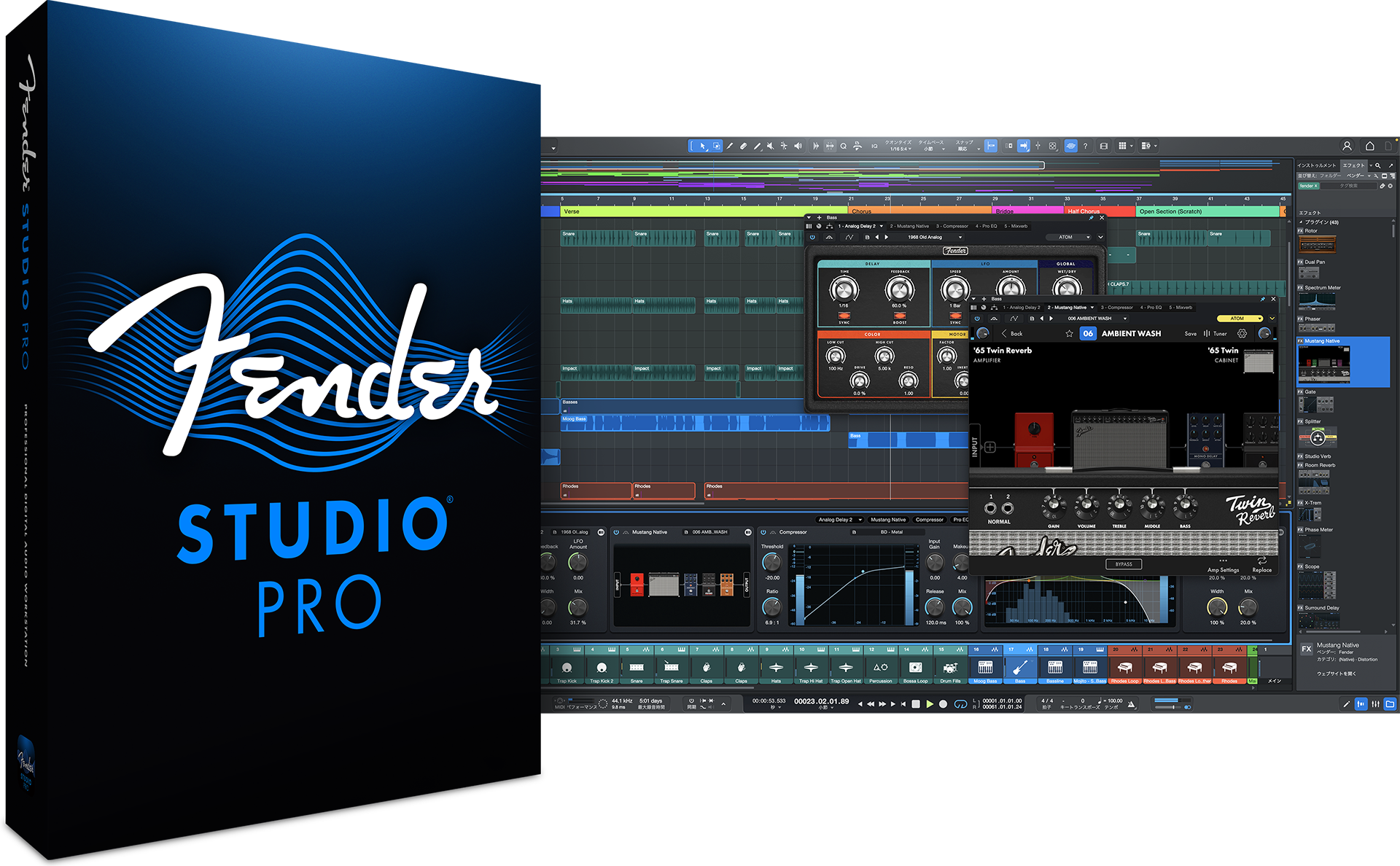
RMEオーディオ・インターフェイスでFender Studio Proを使用する際の、基本的な設定方法を解説します。 本セットアップ・ガイドでは、Studio Pro 8の設定画面を使用し、オーディオデバイスの選択、入出力チャンネルの構成、サンプルレートやバッファーサイズの設定など、録音・再生に必要な初期設定について説明します。
なお、本ガイドはドライバーがすでに正しくインストールされ、RMEのオーディオ・インターフェイスが正常に動作していることを前提に作成しています。インストール手順については、下記インストール・ガイドまたはユーザーガイドをご参照ください。
※Fender®およびFender Studio™は、Fender Musical Instruments Corporationの登録商標または商標です。その他、本記事に記載されている会社名および製品名は、各社の登録商標または商標です。

ご注意
本ガイドは設定時のご参考情報として公開させていただいております。本ガイドの内容について、RME Audio JPサポート窓口へお問い合わせ頂きましてもご回答致しかねますので、あらかじめご了承の程お願いいたします。各製品のご使用方法に関しましては、お取り扱いメーカー窓口、または販売代理店様までご確認ください。
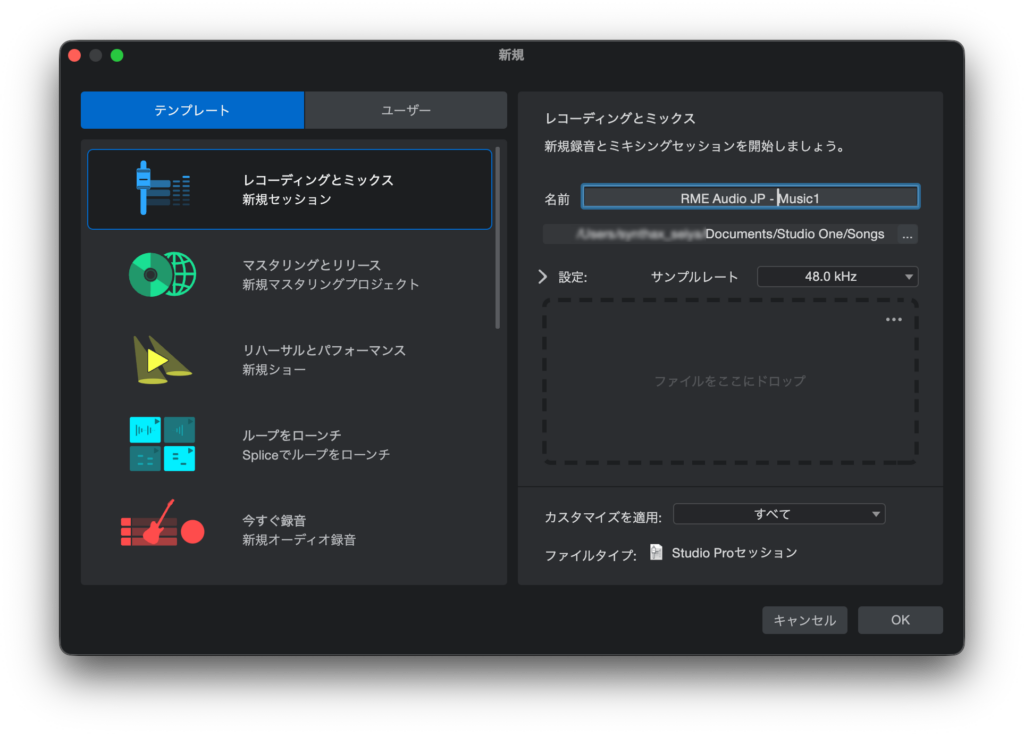
STEP 1:新規ソングの作成
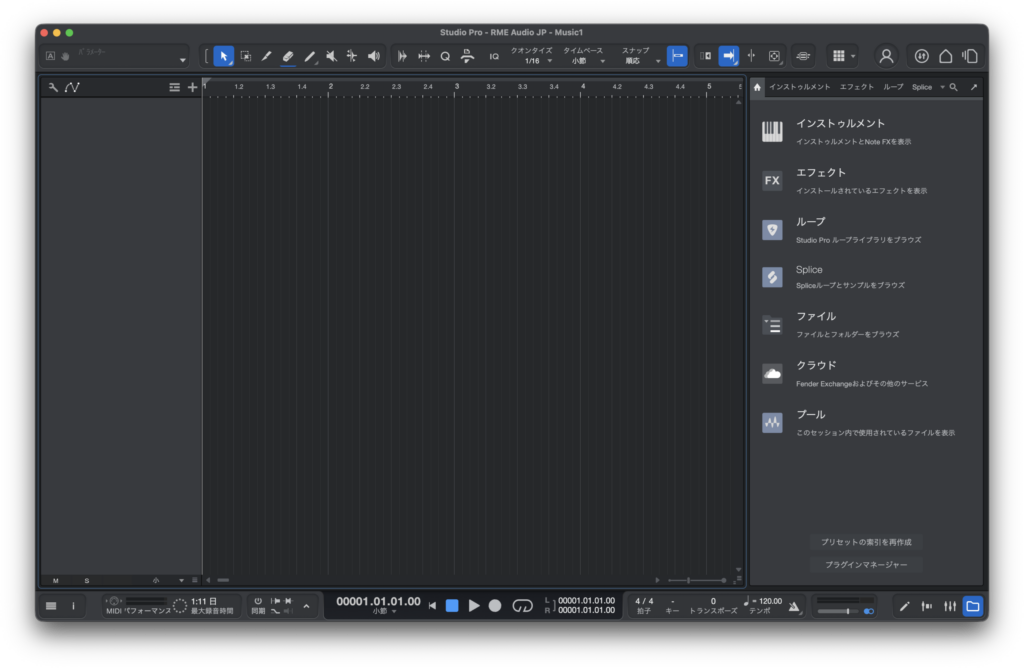
Studio Proを起動して、新規ソングを作成します。
なお、Studio Proには制作用途に合わせたセッションのテンプレートが複数用意されているため、ワンクリックでお好みのワークフローを開始することも可能です。
STEP 2:RMEインターフェイスをオーディオデバイスとして設定する
 macOSの場合
- 上部のメニューから、Studio Pro > 環境設定を押します。
- オーディオ設定タブを選択します。
- オーディオデバイスでお使いのRMEインターフェイスを選択します。
 Windowsの場合
- 上部のメニューから、Studio Pro > オプション…を押します。
- オーディオ設定タブを選択します。
- オーディオデバイスでお使いのRMEインターフェイス・ドライバーを選択します。
STEP 3:入出力チャンネルの設定
「セッション設定」画面で入出力チャンネルを設定します。
Studio Proは、実際のハードウェア端子とトラックの間にソフトウェアI/O(入力/出力)チャンネル・レイヤーを備えており、このセットアップはインターフェイスを変更した場合でもチャンネル・アサイン設定が破損しないため大変便利です。
入力チャンネルの設定
- オプション(Windows)または環境設定画面(mac)左下のセッション設定を押します。
- セッション設定画面でオーディオI/O設定タブを選択します。
- 「入力」タブから、「追加(モノ) / 追加(ステレオ)」で録音に使用する入力チャンネルを作成します。追加…ボタンで一度に複数チャンネルの追加も可能です。
- インターフェイスで使用したい入力端子とソフトウェアI/Oチャンネルをマトリクス画面でアサインします。マトリクス画面では、ソフトウェア・チャンネルは縦列に、ハードウェア入力は横列に表示されます。
チャンネル名は任意に変更することができます。設定が完了したら、最後に適用ボタンを押します。
出力チャンネルの設定
- 同じく、セッション設定画面で「出力」タブを選択します。
- 必要に応じて「追加(モノ) / 追加(ステレオ)」で出力チャンネルを追加し、インターフェイスで使用する出力端子とソフトウェアI/Oチャンネルをマトリクス画面でアサインします(動画ではそのままPhones3/4を使用するためアサイン設定は変更なし)。
チャンネル名は任意に変更することができます。設定が完了したら、最後に適用ボタンを押します。
STEP 4:サンプルレートとバッファーサイズの設定
サンプルレートの設定
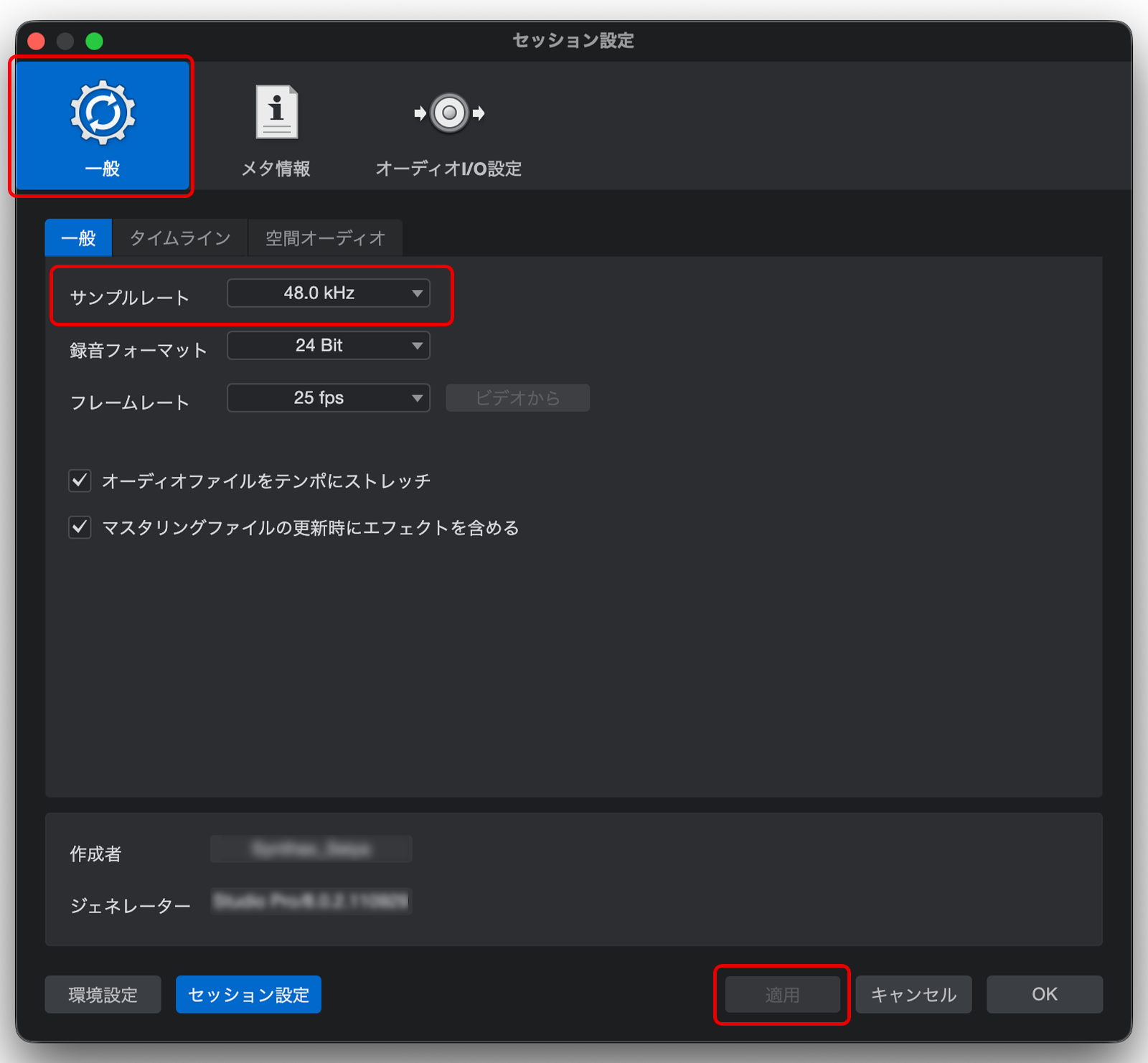
次にセッション設定の一般タブをクリックし、サンプルレートから使用するサンプルレートを選択します。
適用ボタンを押すと、サンプルレートが変更されます。ここで設定したサンプルレートに従ってStudio ProとRMEインターフェイスが動作します。
バッファーサイズ(レイテンシー)の設定
デバイスバッファーサイズ(レイテンシー)を設定します。
macOSの場合
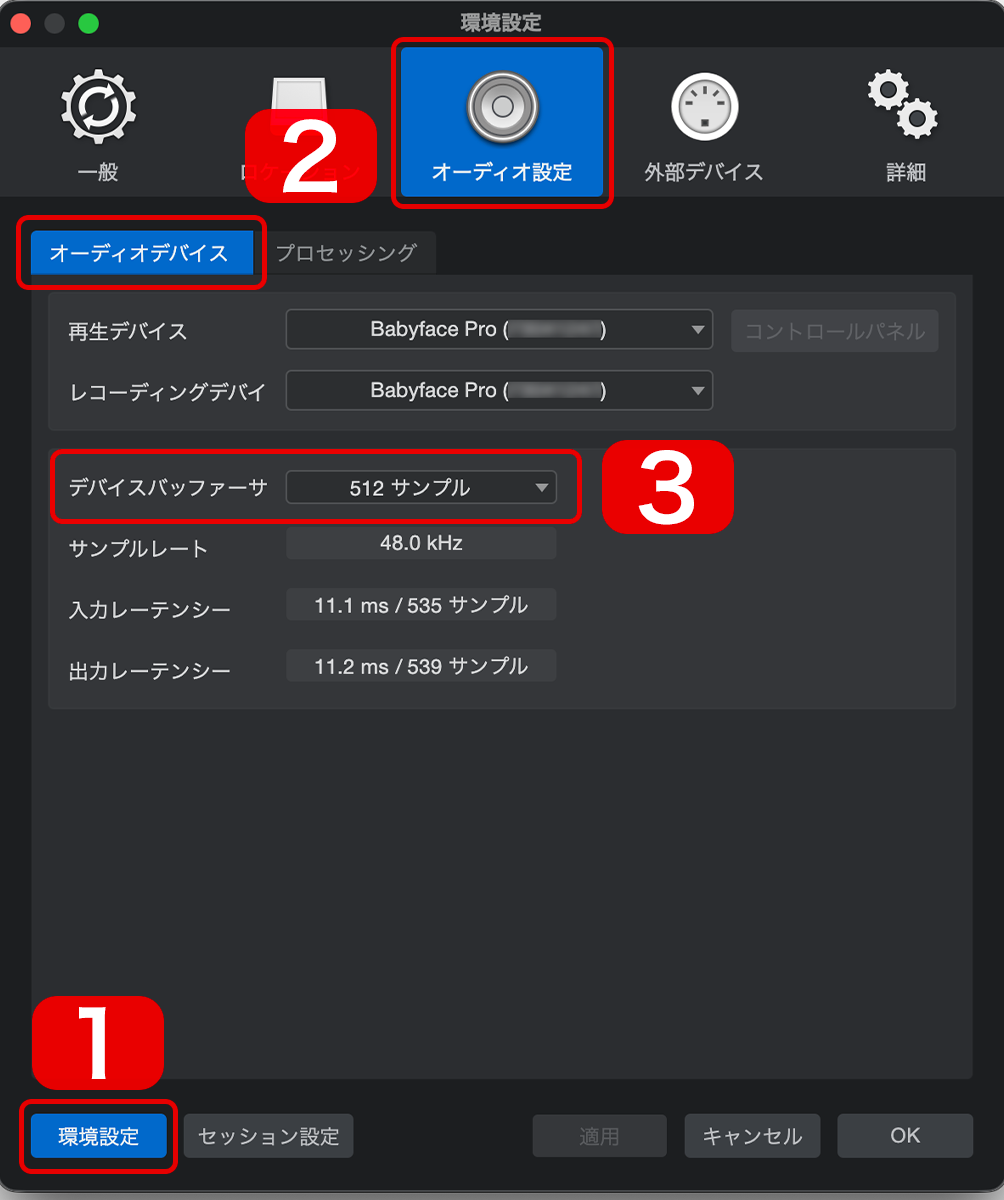
- 環境設定メニュー内の画面左下の環境設定ボタンを押します。
- オーディオ設定 > オーディオデバイスをクリックします。
- デバイスバッファーサイズのプルダウンメニューから、Studio Proで使用するバッファーサイズの値を選択します。
設定が完了したら、最後に適用ボタンを押します。
Windowsの場合
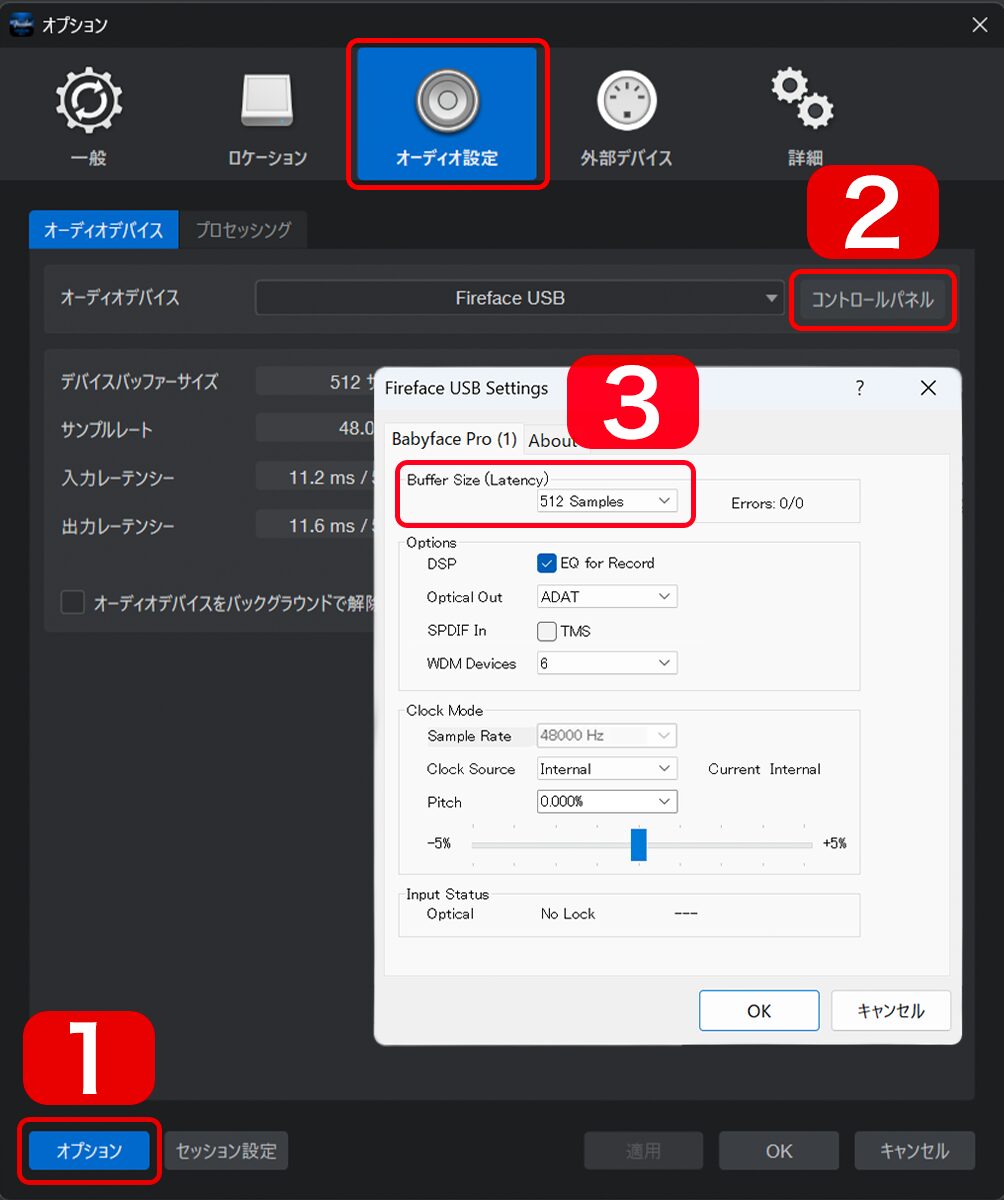
Windowsの場合は、Studio Proで使用するバッファーサイズの値をRMEインターフェイスのSettingsダイアログで設定します。
- オプション設定画面内の左下にあるオプションボタンを押します。
- オーディオデバイスメニューの右にあるコントロールパネルボタンを押して、RMEインターフェイスのSettingsダイアログを開きます。
- Settingsダイアログの「Buffer Size (Latency)」の項目で、Studio Proで使用するバッファーサイズの値を選択します。
設定が完了したら、最後に適用ボタンを押します。
ヒント:
バッファーサイズを小さい値に設定するとレイテンシー(音の遅れ)が小なくなります。しかし、その分コンピューターへの負荷が高くなり、バッファーサイズが小さすぎると音の歪みやクリップの原因となります。尚、ライブなどでリアルタイムにパフォーマンスする場合には、256 sample以下に設定すると音の遅れを最小限に押さえることができます。
以上でRMEオーディオ・インターフェイスをStudio Proで使用する際の基本的なセットアップは完了です。
それでは、実際に音を入力・再生し、設定が正しく機能しているかを確認しましょう。
オーディオ入出力の確認
オーディオの入出力信号は、RMEインターフェイスに搭載されるデジタル・リアルタイム・ミキサー「TotalMix FX」で確認できます。
TotalMix FXは、コンピューターにRMEインターフェイスが接続されると自動的に立ち上がります。もしウインドウが表示されていない場合は、DOCK(mac)またはシステムトレイ(Windows)からアプリケーション・アイコンをクリックしてください。
入力信号を確認する
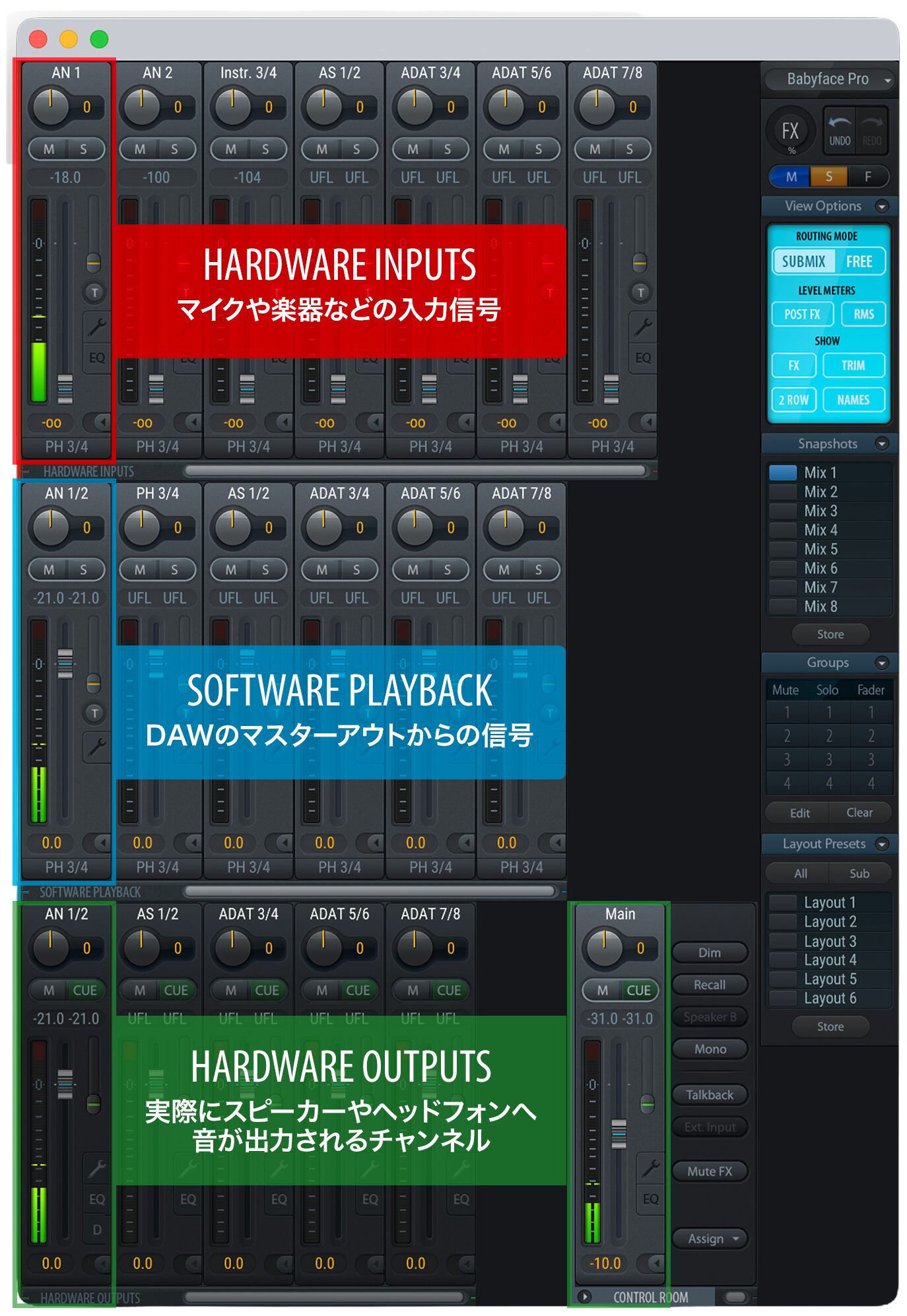
マイクや楽器などの入力信号(TotalMix FXミキサー上段のHARDWARE INPUTS)の音の流れを確認します。Studio Proのオーディオ信号は、TotalMix FXの「SOFTWARE PLAYBACK」列(中段)へ送られます。以下はBabyface Pro FSの「AN 1」にマイクを接続した場合の調整例です。
- TotalMix FXのHARDWARE INPUTS(上段)で、マイクを接続した「AN 1」のスパナアイコンをクリックします。
- Gainノブをドラッグして適切な入力レベルに調整します(コンデンサーマイクを使用する場合は48VをONにします)。
- Studio Proの「トラック」メニューからトラックを追加し、入力ソースとして作成したチャンネルを選択します(ここでは、モノラル・トラックを追加し、入力Lがソースになっています)。
-
トラックの録音待機ボタンとモニターボタンをONにすると、入力信号がメーターに表示され、音が確認できるようになります。
この時、表示されるオーディオ入力信号は、TotalMix FXのフェーダーを通らずにDAWへ入力される点に注意してください。このフェーダーは、ダイレクト・モニタリングを利用する際に使用するため、DAWでのモニターを行う場合はフェーダーを上げないでください。
出力信号を確認する
最後に、Studio Proからのオーディオの出力信号を、TotalMix FXの画面で確認してみましょう。
Studio Proのマスターアウトは、標準ではTotalMix FXミキサー中段「SOFTWARE PLAYBACK」の「AN 1/2」に割り当てられています(製品により名称が異なる場合があります)。
TotalMix FXがSUBMIXモードで初期状態の場合、Studio Proから再生された音は、TotalMix FXミキサー下段「HARDWARE OUTPUTS」の「AN 1/2」(出力1/2)または「Main」から出力されます(インターフェイスによって変わります)。
💡 信号フローの読み方
- 上段 (HARDWARE INPUTS): マイクや楽器などの外部機器から入力された信号がここに表示されます。
- 中段 (SOFTWARE PLAYBACK): DAWからTotalMixへ送られてきた直後の信号です。メーターが振れていればDAWの設定は正常です。
- 下段 (HARDWARE OUTPUTS): スピーカーやヘッドフォンなどへの「最終的な音の出口」です。
- ルーティング: 下段で音を出したいチャンネル(Mainなど)を1回クリックして選択し(ハイライト表示)、その状態で上段や中段のフェーダーを上げると、音が送り出されます。
録音時のモニタリングについて(レイテンシー対策)
ここまでのSTEPで紹介した方法で、マイクや楽器の録音を行う際のモニタリングで、「音の遅延(レイテンシー)」が気になる場合、DAWを経由しないでTotalMix FXのみでモニターを行うダイレクト・モニタリングが効果的です。
TotalMix FXによるダイレクト・モニタリング
- ルーティングの仕組み: 楽器やマイクが接続されたHARDWARE INPUTS(上段)の音を、そのままMainやPhones(下段)などの出力へ送ります。
- メリット: DAWを通らずインターフェイス内部で処理されるため、レイテンシーを極限まで抑えた快適な演奏が可能です。
- 設定: DAW側のモニターボタンは必ずOFFにしてください(音が二重に聞こえるのを防ぐため)。
DAWを使用した通常のモニタリング
- ルーティングの仕組み: 楽器やマイクが接続されたHARDWARE INPUTS(上段)の音は、DAWを介してSOFTWARE PLAYBACK(中段)に出力され、その信号をMainやPhones(下段)などの出力へ送ります。
- 用途: 録音した素材のチェック、波形編集、ミキシング作業に適しています。
「録音は遅延ゼロのダイレクト・モニタリング」、「チェックやミックスは通常のモニタリング」と状況に応じて使い分けるのが、RME製品を使いこなすための鍵となります。