syntax Japan

  • 製品情報
    • RME
    • ALVA
    • RMEについて
    • USBオーディオインターフェイス
    • PCI Expressオーディオインターフェイス
    • 電源フィルター
    • マイクプリアンプ
    • AD/DA/DDフォーマットコンバーター
    • アクセサリー
    • アプリケーション
    • ADI-2/4 Pro SE
    • ADI-2 DAC FS
    • ADI-2 Pro FS R Black Edition
    • Babyface Pro FS
    • Digiface AES
    • Digiface AVB
    • Digiface Dante
    • Digiface USB
    • Fireface 802 FS
    • Fireface 802 FS AE
    • Fireface UCX II
    • Fireface UFX II
    • Fireface UFX III
    • MADIface USB
    • MADIface XT II
    • HDSPe AES
    • HDSPe AIO Pro
    • HDSPe AoX-M
    • HDSPe MADI
    • HDSPe MADI FX
    • HDSPe RayDAT
    • LNI-2 DC
    • 12Mic
    • 12Mic-D
    • OctaMic II
    • ADI-2/4 Pro SE
    • ADI-2 DAC FS
    • ADI-2 FS
    • ADI-2 Pro FS R Black Edition
    • M-1620 Pro
    • M-32 / M-16 DA
    • M-32 AD Pro II / M-32 DA Pro II
    • 9632WCM
    • AI4S-192 AIO / AO4S-192 AIO
    • ARC USB (Advanced Remote Control USB)
    • BF-BOXLRMKH
    • BF2BOX
    • BF2MIDIBOC
    • BF2USB
    • BF2USB-C
    • BO9632
    • BO9632XLRMKH
    • BO968
    • BOAESMIDI
    • BOC968
    • BOHDSP9652MIDI
    • HDSPe OPTO-X
    • MADI SFP Module
    • MRC(Multi-Remote-Control)
    • NT-RME-11-JP
    • NT-RME-12-JP
    • NT-RME-13-JP
    • PC-0262-JP
    • RM19II
    • RME USB cable 3.0
    • UNIRACK 19
    • USB cable 3.0 type C-B
    • ADI-2 Remote
    • AVB Controller
    • DIGICheck
    • DigiCheck NG
    • MIDI Remote
    • WAV File Batch Processor
    • RME Connector
    • TotalMix FX
    • TotalMix Remote
    • ALVAについて
    • アナログ・ケーブル
    • AES/EBUデジタル・ケーブル
    • MADIオプティカル・ケーブル
    • オプティカルTOSLINKケーブル
    • AI25-8TPro
    • AI25-8XPro
    • ANA25T-25TPro
    • AO25-8XPro
    • T8T8Pro
    • X8T8Pro
    • X8X8Pro
    • AES25-4F4MPro
    • AES25T-25TPro
    • AES25T-25YPro05
    • AES25Y-25TPro05
    • MCD-100 – MCD-300
    • MADI3D – MADI50D
    • MADI0.5S – MADI1S
    • OK0100PRO – OK0300Pro
  • ダウンロード
  • サポート
    • FAQ
    • 製品登録
    • ご購入前相談窓口
    • 修理 / 有償アップデート
    • テクニカルサポート
    • サポート規約
    • 法人窓口
    • 非該当証明書発行
    • RME User Forum
  • ナレッジベース
    • 技術情報
    • 設定ガイド
  • ユーザーストーリー
search-icon
  • 製品情報
    製品情報
    • RME
      RME
      • USBオーディオインターフェイス
        USBオーディオインターフェイス
        • ADI-2/4 Pro SE
        • ADI-2 DAC FS
        • ADI-2 Pro FS R Black Edition
        • Babyface Pro FS
        • Digiface AES
        • Digiface AVB
        • Digiface Dante
        • Digiface USB
        • Fireface 802 FS
        • Fireface 802 FS AE
        • Fireface UCX II
        • Fireface UFX II
        • Fireface UFX III
        • MADIface USB
        • MADIface XT II
      • PCI Expressオーディオインターフェイス
        PCI Expressオーディオインターフェイス
        • HDSPe AES
        • HDSPe AIO Pro
        • HDSPe AoX-M
        • HDSPe MADI
        • HDSPe MADI FX
        • HDSPe RayDAT
      • 電源フィルター
        電源フィルター
        • LNI-2 DC
      • マイクプリアンプ
        マイクプリアンプ
        • 12Mic
        • 12Mic-D
        • OctaMic II
      • AD/DA/DDフォーマットコンバーター
        AD/DA/DDフォーマットコンバーター
        • ADI-2/4 Pro SE
        • ADI-2 DAC FS
        • ADI-2 FS
        • ADI-2 Pro FS R Black Edition
        • M-1620 Pro
        • M-32 / M-16 DA
        • M-32 AD Pro II / M-32 DA Pro II
      • アクセサリー
        アクセサリー
        • 9632WCM
        • AI4S-192 AIO / AO4S-192 AIO
        • ARC USB (Advanced Remote Control USB)
        • BF-BOXLRMKH
        • BF2BOX
        • BF2MIDIBOC
        • BF2USB
        • BF2USB-C
        • BO9632
        • BO9632XLRMKH
        • BO968
        • BOAESMIDI
        • BOC968
        • BOHDSP9652MIDI
        • HDSPe OPTO-X
        • MADI SFP Module
        • MRC(Multi-Remote-Control)
        • NT-RME-11-JP
        • NT-RME-12-JP
        • NT-RME-13-JP
        • PC-0262-JP
        • RM19II
        • RME USB cable 3.0
        • UNIRACK 19
        • USB cable 3.0 type C-B
      • アプリケーション
        アプリケーション
        • ADI-2 Remote
        • AVB Controller
        • DIGICheck
        • DigiCheck NG
        • MIDI Remote
        • WAV File Batch Processor
        • RME Connector
        • TotalMix FX
        • TotalMix Remote
    • ALVA
      ALVA
      • アナログ・ケーブル
        アナログ・ケーブル
        • AI25-8TPro
        • AI25-8XPro
        • ANA25T-25TPro
        • AO25-8XPro
        • T8T8Pro
        • X8T8Pro
        • X8X8Pro
      • AES/EBUデジタル・ケーブル
        AES/EBUデジタル・ケーブル
        • AES25-4F4MPro
        • AES25T-25TPro
        • AES25T-25YPro05
        • AES25Y-25TPro05
      • MADIオプティカル・ケーブル
        MADIオプティカル・ケーブル
        • MCD-100 – MCD-300
        • MADI3D – MADI50D
        • MADI0.5S – MADI1S
      • オプティカルTOSLINKケーブル
        オプティカルTOSLINKケーブル
        • OK0100PRO – OK0300Pro
  • ダウンロード
  • サポート
    サポート
    • FAQ
    • 製品登録
    • ご購入前相談窓口
    • 修理 / 有償アップデート
    • テクニカルサポート
    • サポート規約
    • 法人窓口
    • 非該当証明書発行
    • RME User Forum
  • ナレッジベース
    ナレッジベース
    • 技術情報
    • 設定ガイド
  • ユーザーストーリー
  • 検索 search-icon
  • ナレッジベース
  • 設定ガイド
  • Reaperセットアップガイド

Reaperセットアップガイド

ナレッジベース

設定ガイド
Reaperセットアップガイド

Fireface UFXシリーズ、Fireface UCX、Fireface UC、Babyface ProなどのRMEオーディオ・インターフェイスでReaperをご利用いただく際の、基本的な設定方法を解説します。 本セットアップ・ガイドでは、Reaper 6の設定画面を使用しますが、異なるバージョンのReaperをご使用の場合も、インターフェイスや、メニューの名称は一部異なりますが、基本的な操作方法は類似していますので、同様にご参考にしていただけます。 また、本ガイドはドライバがすでに正しくインストールされ、RMEのオーディオ・インターフェイスが正常に動作していることを前提に作成しています。インストール手順については、製品に同梱されているインストールガイド、またはマニュアルをご参照ください。

ご注意: 本ガイドは設定時のご参考情報として公開させていただいております。本ガイドの内容について弊社サポートへお問い合わせ頂きましてもご回答致しかねますので、あらかじめご了承の程お願いいたします。 各製品のご使用方法に関しましては、お取り扱いメーカー様、または販売代理店様までご確認ください。

基本セットアップ・ガイド

STEP 1

新規Reaperプロジェクトを作成します
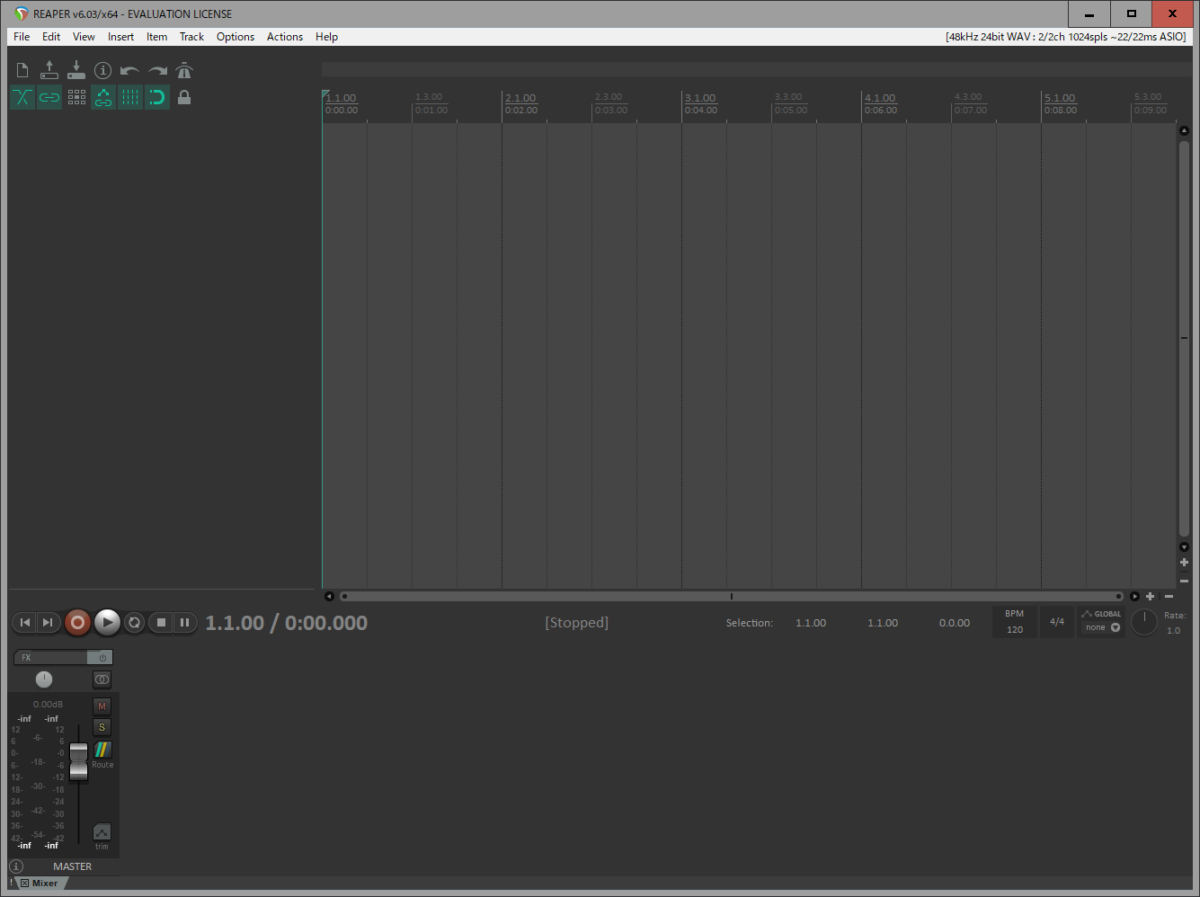
新規Reaperプロジェクトを作成します

STEP 2

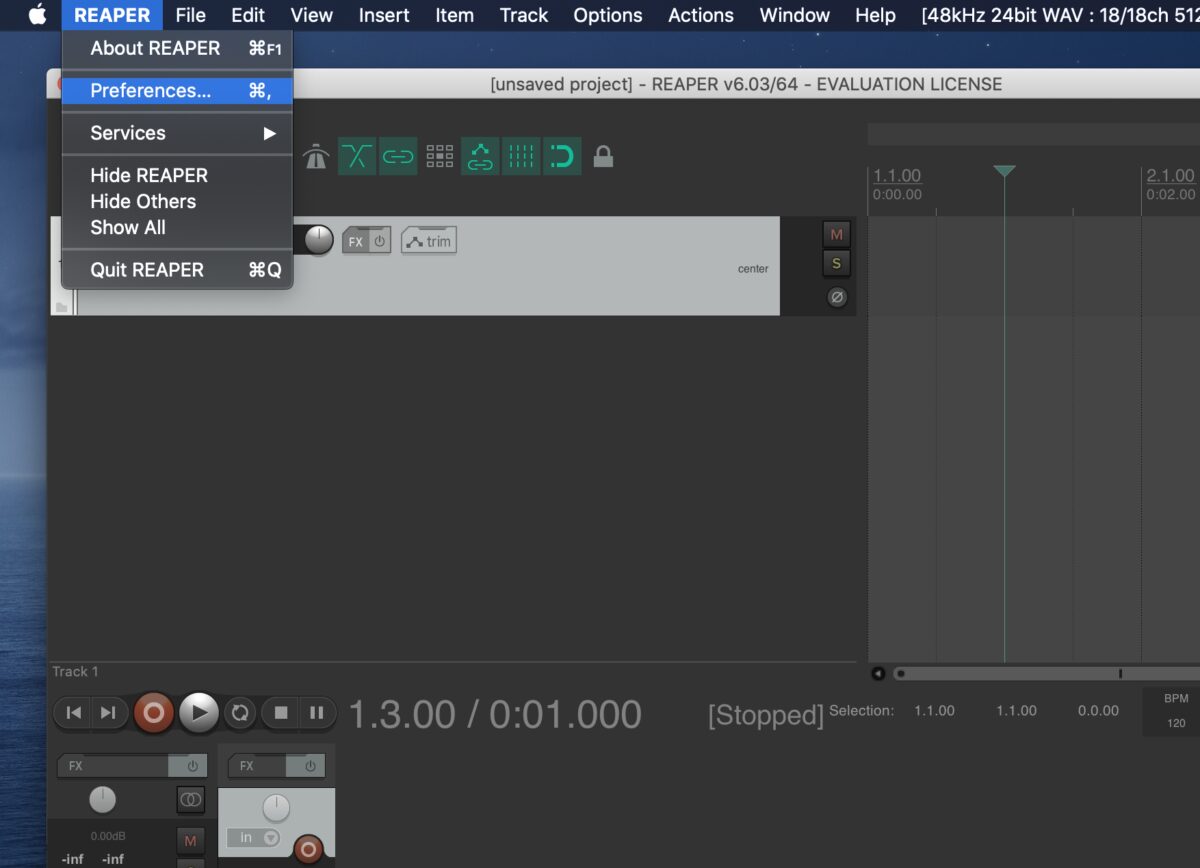
「Options」メニュー (Windows)、もしくは「Reaper」メニュー(Mac)から「Preferences…」を選択します  
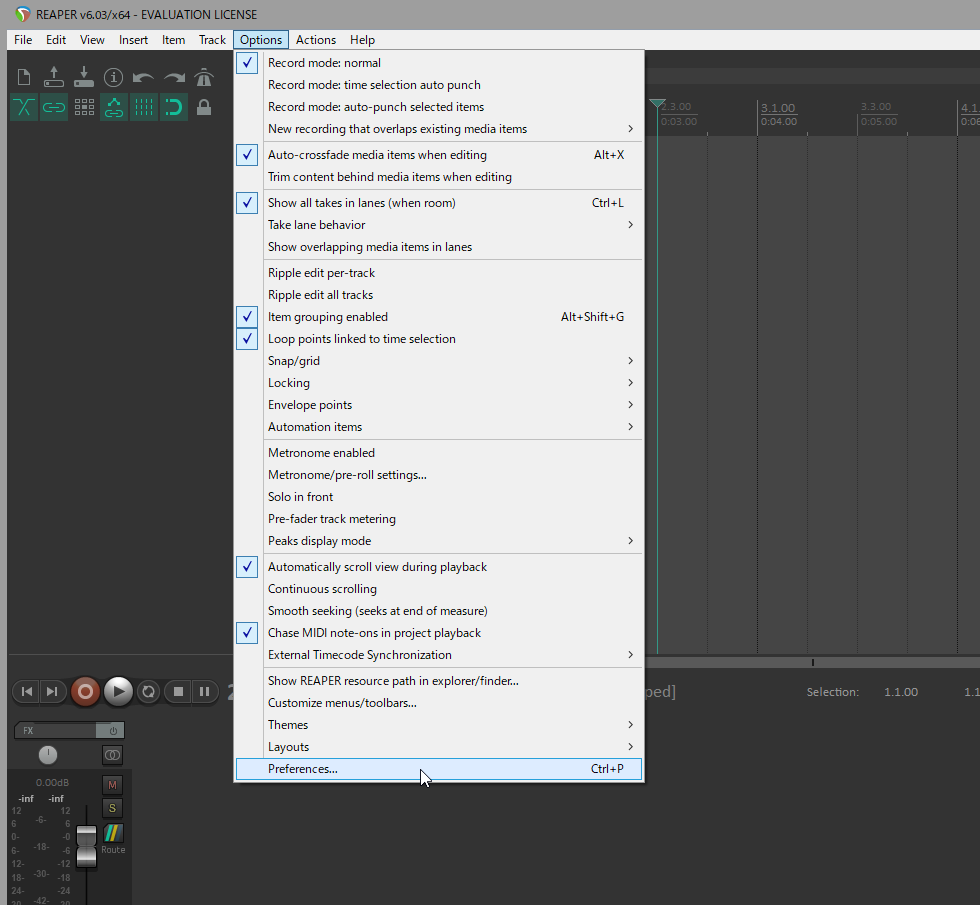
「Preferences…」を選択
「Preferences…」を選択

STEP 3

表示される環境設定画面でオーディオ入出力デバイスを選択します

Windowsの場合:

  1. ウインドウの左側のリストから「Audio」>「Device」タブを選択
  2. 「Audio system:」欄から「ASIO」を選択
  3. 「Audio Driver:」の欄からお使いのRMEインターフェイスを選択(ASIOドライバーの名称が表示されます)
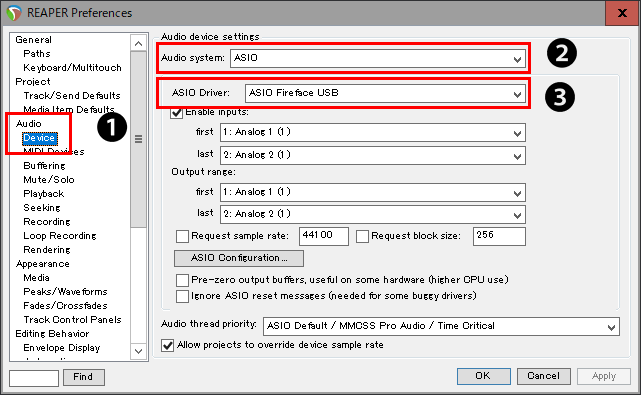
表示される環境設定画面でオーディオ入出力デバイスを選択します

Macの場合:

  1. ウインドウの左側のリストから「Audio」>「Device」タブを選択
  2. 「Audio Device」欄からお使いのRMEインターフェイスを選択(例:「Fireface UC Mac (デバイスID)」)
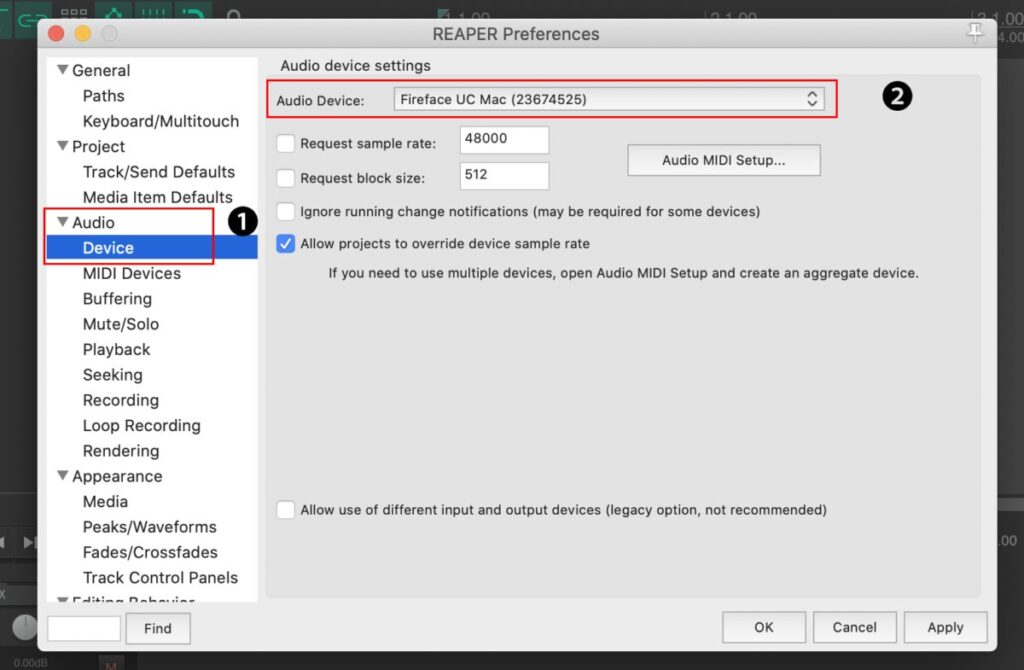
表示される環境設定画面でオーディオ入出力デバイスを選択します

STEP 4

Reaperで使用する入力チャンネルと出力チャンネルを選択します

Windowsの場合

  1. 入力チャンネルを使用する場合は「Enable inputs:」のチェックボックスを有効にします。
  2. 「first」および「last」メニューで入力チャンネルを選択すると、「first」から「last」の間の入力チャンネルが有効になります。
  3. 「Output range:」の「first」および「last」メニューで出力端子を選択すると、「first」から「last」の間の出力チャンネルが有効になります。
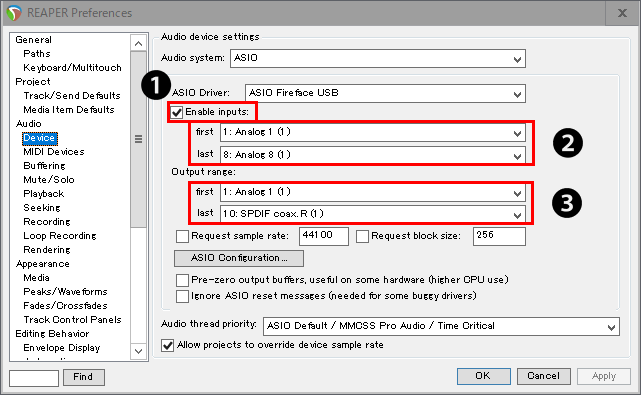
Reaperで使用する入力チャンネルと出力チャンネルを選択します

例)上図の設定では、入力チャンネルとして「1:Analog 1(1)」~「8:Analog 8(1)」が、出力チャンネルとして「1:Analog1(1)」~「10:SPDIF coax.R(1)」がReaperで使用できます。

Macの場合

入出力チャンネルの設定は不要です。「Audio Device:」で選択したRMEインターフェイスの入出力がReaper内で使用できます。

STEP 5

次に使用するサンプル・レートを設定します。

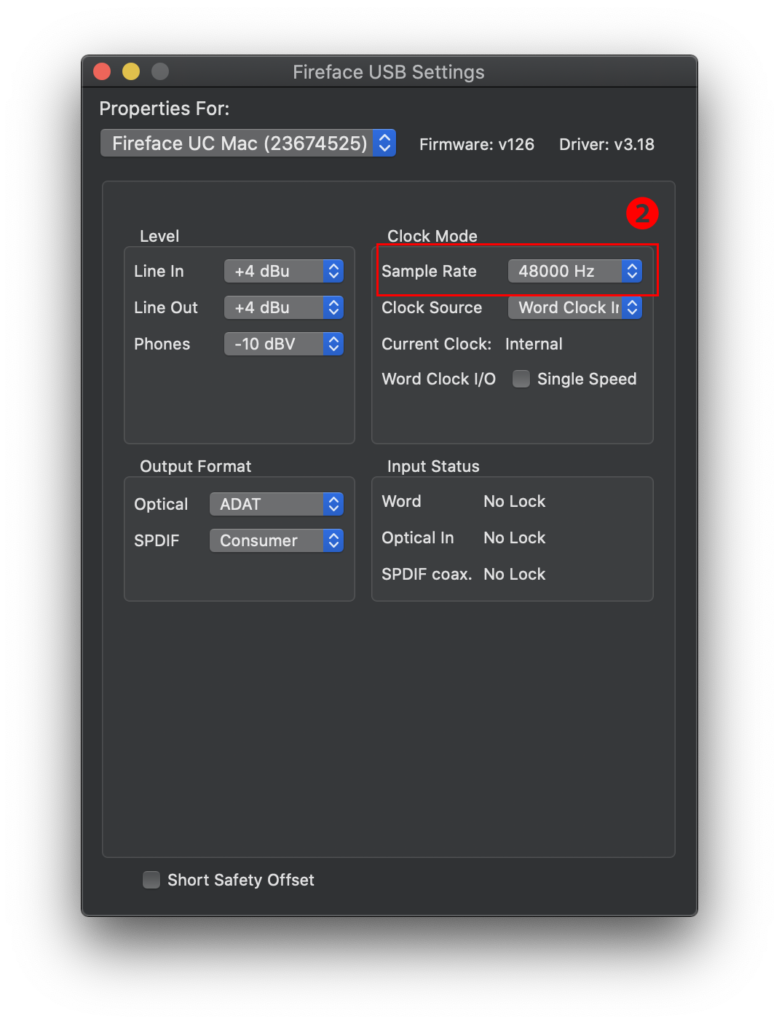
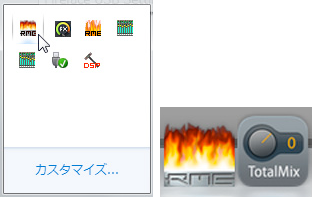
  1. タスクトレイ(Windows) もしくはDock(Mac)に表示されている「RME」アイコンをクリックし、RMEオーディオ・インターフェイスの様々な設定を行なう「Settings」ダイアログを呼び出します。
  1. 「Clock Mode」セクションにある「Sample Rate」メニューから、設定したいサンプル・レートを選択します。ここで設定したサンプル・レートに従ってReaperとRMEオーディオ・インターフェイスが動作します。

Windowsの場合:
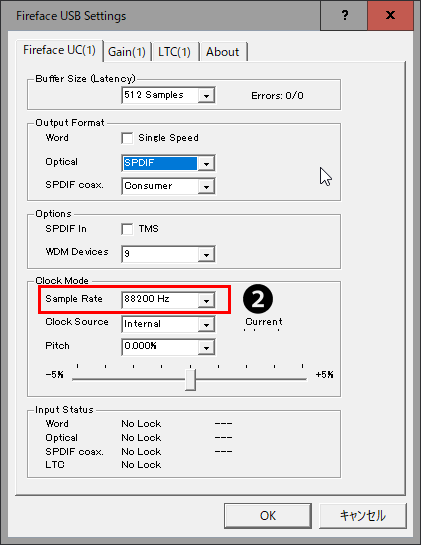
次に使用するサンプル・レートを設定します

Macの場合:

使用するサンプル・レートを設定します

注意:ReaperのPreferences(初期設定)ダイアログのオーディオ・デバイス設定内(「Audio」 > 「Device」 )にある「Request sample rate:」のチェックボックスを有効にすると、ここで設定した値がサンプル・レートとして優先されます。RMEインターフェイスを使用する場合はこのチェックボックスは有効にせず、RME Settingsダイアログでサンプル・レートを設定してください。

STEP 6

最後に、ブロック・サイズ(レイテンシー)を設定します

Windowsの場合:

Reaperで使用するバッファー・サイズの値をRMEインターフェイスのSettingsダイアログで選択します。

  1. 「ASIO Configuration…」ボタンをクリックし
  2. RMEインターフェイスのSettingsダイアログを開きます。
  3. 「Buffer Size (Latency)」の項目で使用するバッファー・サイズを選択します。
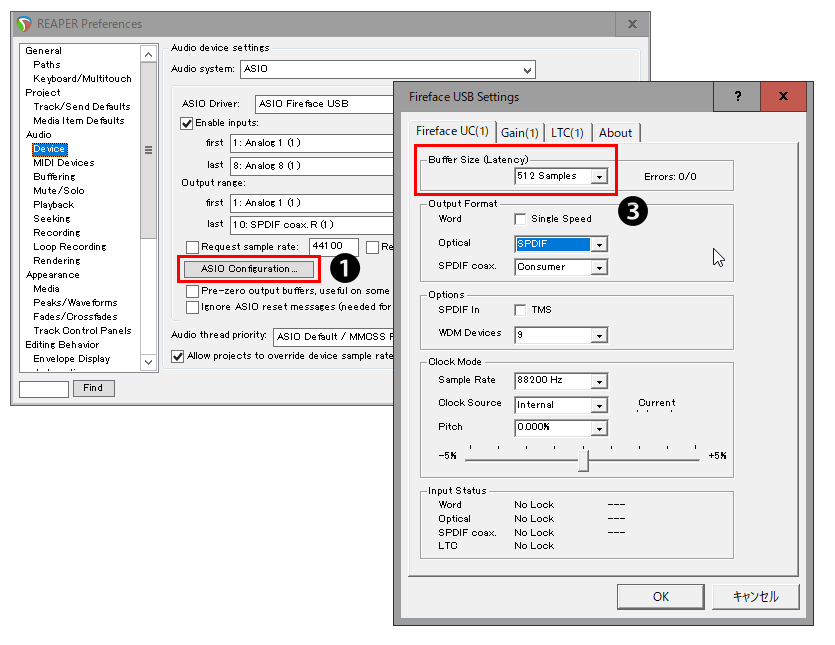
使用するバッファー・サイズの値をRMEインターフェイスのSettingsダイアログで選択します

Macの場合:

  1. Reaper Preferences(初期設定)ダイアログの左側のリストから「Audio」>「Device」タブを選択します。
  2. 「オーディオ設定」タブ > 「オーディオデバイス」タブをクリックします。
  3. 「Request block size:」のチェックボックスを有効にし、右の入力フィールドに設定したいブロックサイズを入力します。
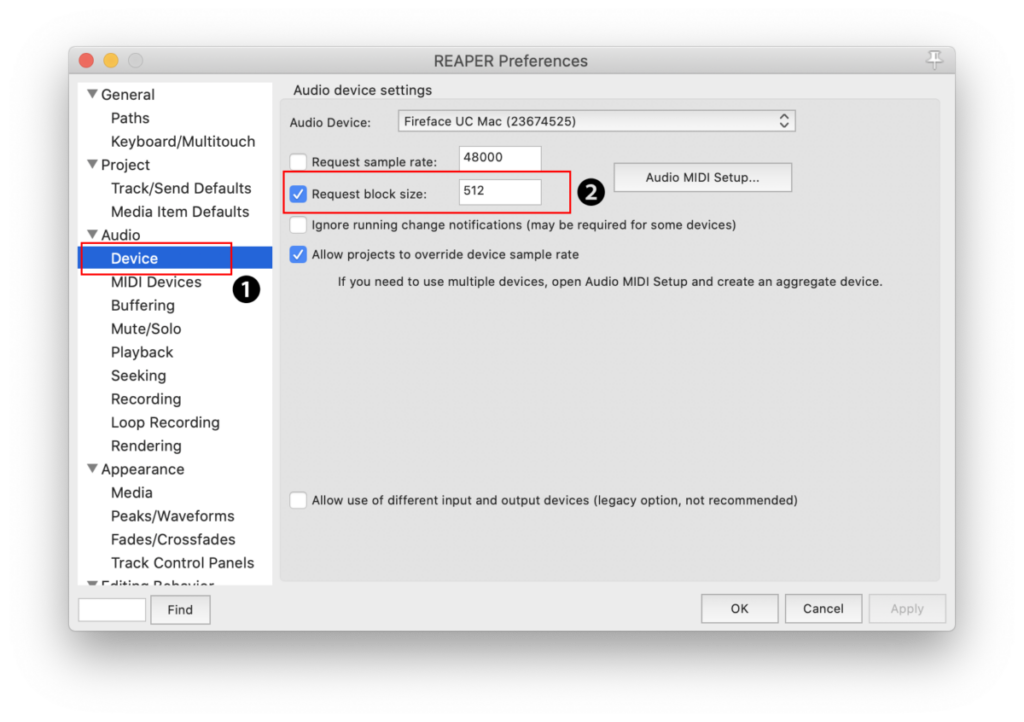
使用するバッファー・サイズの値をRMEインターフェイスのSettingsダイアログで選択します

ヒント:ブロック・サイズを小さい値に設定するとレイテンシー(音の遅れ)が小なくなります。しかし、その分コンピューターへの負荷が高くなり、ブロック・サイズが小さすぎると音が歪んだりクリップしたりする原因となります。尚、ライブなどでリアルタイムにパフォーマンスする場合には、256 sample以下に設定すると音の遅れを最小限に押さえることができます。現在のブロック・サイズ設定によるレイテンシー値は、プロジェクト・ウインドウのタイトル・バー(Windows)またはメニュー・バー(Mac)の右端にサンプル・レートやブロック・サイズと共に表示されます。

ヒント:TotalMix FXについて
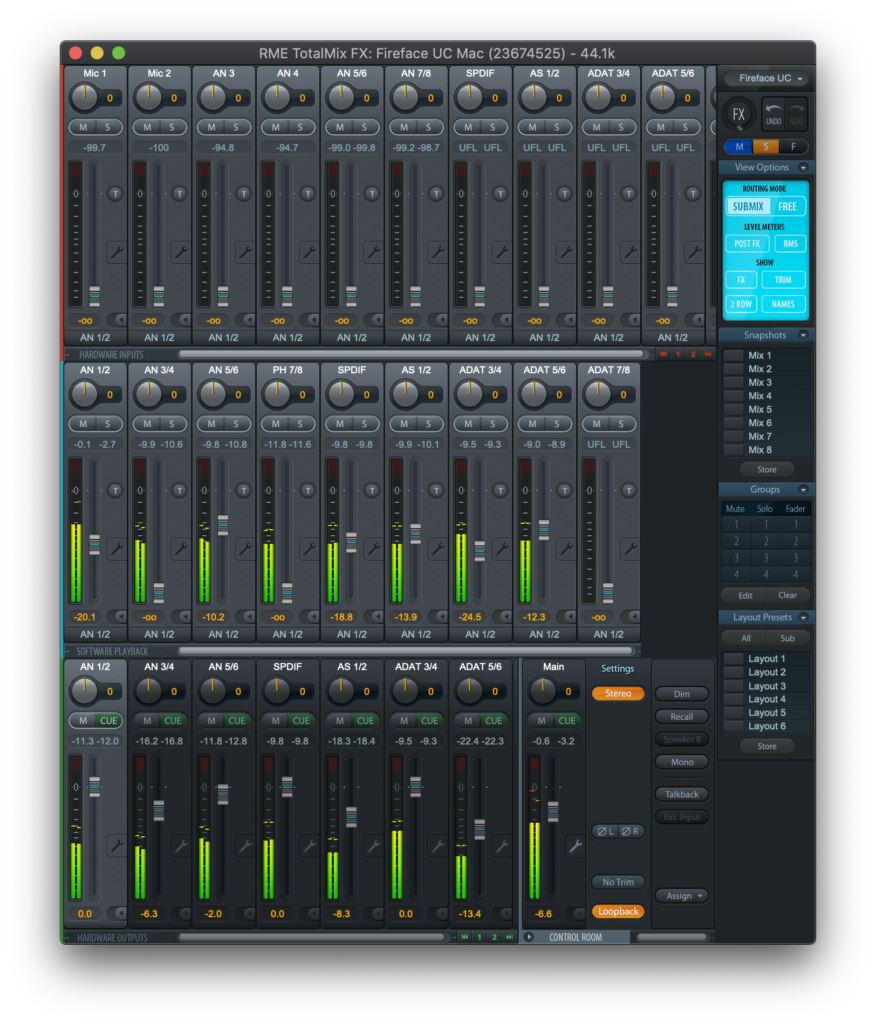
TotalMix FX

タスクトレイ(Windows) もしくはDock(Mac)に表示されているTotalMix FXアイコンをクリックすると、チャンネル・ルーティングを自在に行えるRME TotalMix FXミキサーを起動できます。Reaperの任意のオーディオ出力をTotalMix FXミキサー経由で再びReaperに戻すループバック機能や、柔軟なルーティング機能を用いたモニタリングやマルチチャンネル出力など、Reaperを更に便利に活用できるツールです。

TotalMix FXの詳細については、Totalmix FXのページをご覧ください。

以上でRMEオーディオ・インターフェイスをReaperで使用する際の基本的なセットアップが完了しました!

製品情報

  • 製品情報TOP
  • レガシー製品

ダウンロード

  • ダウンロードTOP

サポート

  • サポートTOP
  • FAQ
  • 製品登録
  • ご購入前相談窓口
  • 修理 / 有償アップデート
  • テクニカルサポート
  • サポート規約
  • 法人窓口
  • 非該当証明書発行
  • RME User Forum

ナレッジベース

  • ナレッジベースTOP
  • 技術情報
  • 設定ガイド

ユーザーストーリー

  • ユーザーストーリーTOP
  • アーティスト
  • イベント
  • スタジオ/企業/施設
  • 国外の導入事例
  • フォロー
    • Facebook
    • X
    • YouTube
    • Instagram
  • 利用規約
  • 情報セキュリティ
  • プライバシーポリシー
Copyright © 2026 株式会社ジェネレックジャパン All rights reserved.
本WEBサイトに掲載されている会社名および製品名は各社の商標または登録商標です。