syntax Japan

  • 製品情報
    • RME
    • ALVA
    • RMEについて
    • USBオーディオインターフェイス
    • PCI Expressオーディオインターフェイス
    • 電源フィルター
    • マイクプリアンプ
    • AD/DA/DDフォーマットコンバーター
    • アクセサリー
    • アプリケーション
    • ADI-2/4 Pro SE
    • ADI-2 DAC FS
    • ADI-2 Pro EX
    • Babyface Pro FS
    • Digiface AES
    • Digiface AVB
    • Digiface Dante
    • Digiface USB
    • Fireface 802 FS
    • Fireface 802 FS AE
    • Fireface UCX II
    • Fireface UFX II
    • Fireface UFX III
    • MADIface USB
    • MADIface XT II
    • HDSPe AES
    • HDSPe AIO Pro
    • HDSPe AoX-M
    • HDSPe MADI
    • HDSPe MADI FX
    • HDSPe RayDAT
    • LNI-2 DC
    • 12Mic
    • 12Mic-D
    • ADI-2/4 Pro SE
    • ADI-2 DAC FS
    • ADI-2 FS
    • ADI-2 Pro EX
    • M-1620 Pro
    • M-32 / M-16 DA
    • M-32 AD Pro II / M-32 DA Pro II
    • 9632WCM
    • AI4S-192 AIO / AO4S-192 AIO
    • ARC USB (Advanced Remote Control USB)
    • BF-BOXLRMKH
    • BF2BOX
    • BF2MIDIBOC
    • BF2USB
    • BF2USB-C
    • BO9632
    • BO9632XLRMKH
    • BO968
    • BOAESMIDI
    • BOC968
    • BOHDSP9652MIDI
    • HDSPe OPTO-X
    • MADI SFP Module
    • MRC(Multi-Remote-Control)
    • NT-RME-11-JP
    • NT-RME-12-JP
    • NT-RME-13-JP
    • PC-0262-JP
    • RM19II
    • RME USB cable 3.0
    • UNIRACK 19
    • USB cable 3.0 type C-B
    • ADI-2 Remote
    • AVB Controller
    • DIGICheck
    • DigiCheck NG
    • MIDI Remote
    • WAV File Batch Processor
    • RME Connector
    • TotalMix FX
    • TotalMix Remote
    • ALVAについて
    • アナログ・ケーブル
    • AES/EBUデジタル・ケーブル
    • MADIオプティカル・ケーブル
    • オプティカルTOSLINKケーブル
    • AI25-8TPro
    • AI25-8XPro
    • ANA25T-25TPro
    • AO25-8XPro
    • T8T8Pro
    • X8T8Pro
    • X8X8Pro
    • AES25-4F4MPro
    • AES25T-25TPro
    • AES25T-25YPro05
    • AES25Y-25TPro05
    • MCD-100 – MCD-300
    • MADI3D – MADI50D
    • MADI0.5S – MADI1S
    • OK0100PRO – OK0300Pro
  • ダウンロード
  • サポート
    • FAQ
    • 製品登録
    • ご購入前相談窓口
    • 修理 / 有償アップデート
    • テクニカルサポート
    • サポート規約
    • 法人窓口
    • 非該当証明書発行
    • RME User Forum
  • ナレッジベース
    • 技術情報
    • 設定ガイド
  • ユーザーストーリー
search-icon
  • 製品情報
    製品情報
    • RME
      RME
      • USBオーディオインターフェイス
        USBオーディオインターフェイス
        • ADI-2/4 Pro SE
        • ADI-2 DAC FS
        • ADI-2 Pro EX
        • Babyface Pro FS
        • Digiface AES
        • Digiface AVB
        • Digiface Dante
        • Digiface USB
        • Fireface 802 FS
        • Fireface 802 FS AE
        • Fireface UCX II
        • Fireface UFX II
        • Fireface UFX III
        • MADIface USB
        • MADIface XT II
      • PCI Expressオーディオインターフェイス
        PCI Expressオーディオインターフェイス
        • HDSPe AES
        • HDSPe AIO Pro
        • HDSPe AoX-M
        • HDSPe MADI
        • HDSPe MADI FX
        • HDSPe RayDAT
      • 電源フィルター
        電源フィルター
        • LNI-2 DC
      • マイクプリアンプ
        マイクプリアンプ
        • 12Mic
        • 12Mic-D
      • AD/DA/DDフォーマットコンバーター
        AD/DA/DDフォーマットコンバーター
        • ADI-2/4 Pro SE
        • ADI-2 DAC FS
        • ADI-2 FS
        • ADI-2 Pro EX
        • M-1620 Pro
        • M-32 / M-16 DA
        • M-32 AD Pro II / M-32 DA Pro II
      • アクセサリー
        アクセサリー
        • 9632WCM
        • AI4S-192 AIO / AO4S-192 AIO
        • ARC USB (Advanced Remote Control USB)
        • BF-BOXLRMKH
        • BF2BOX
        • BF2MIDIBOC
        • BF2USB
        • BF2USB-C
        • BO9632
        • BO9632XLRMKH
        • BO968
        • BOAESMIDI
        • BOC968
        • BOHDSP9652MIDI
        • HDSPe OPTO-X
        • MADI SFP Module
        • MRC(Multi-Remote-Control)
        • NT-RME-11-JP
        • NT-RME-12-JP
        • NT-RME-13-JP
        • PC-0262-JP
        • RM19II
        • RME USB cable 3.0
        • UNIRACK 19
        • USB cable 3.0 type C-B
      • アプリケーション
        アプリケーション
        • ADI-2 Remote
        • AVB Controller
        • DIGICheck
        • DigiCheck NG
        • MIDI Remote
        • WAV File Batch Processor
        • RME Connector
        • TotalMix FX
        • TotalMix Remote
    • ALVA
      ALVA
      • アナログ・ケーブル
        アナログ・ケーブル
        • AI25-8TPro
        • AI25-8XPro
        • ANA25T-25TPro
        • AO25-8XPro
        • T8T8Pro
        • X8T8Pro
        • X8X8Pro
      • AES/EBUデジタル・ケーブル
        AES/EBUデジタル・ケーブル
        • AES25-4F4MPro
        • AES25T-25TPro
        • AES25T-25YPro05
        • AES25Y-25TPro05
      • MADIオプティカル・ケーブル
        MADIオプティカル・ケーブル
        • MCD-100 – MCD-300
        • MADI3D – MADI50D
        • MADI0.5S – MADI1S
      • オプティカルTOSLINKケーブル
        オプティカルTOSLINKケーブル
        • OK0100PRO – OK0300Pro
  • ダウンロード
  • サポート
    サポート
    • FAQ
    • 製品登録
    • ご購入前相談窓口
    • 修理 / 有償アップデート
    • テクニカルサポート
    • サポート規約
    • 法人窓口
    • 非該当証明書発行
    • RME User Forum
  • ナレッジベース
    ナレッジベース
    • 技術情報
    • 設定ガイド
  • ユーザーストーリー
  • 検索 search-icon
  • ナレッジベース
  • 設定ガイド
  • TotalMix FX配信攻略ガイド② – ゲーム音などを個別に配信ソフトへ送る

TotalMix FX配信攻略ガイド② – ゲーム音などを個別に配信ソフトへ送る

ナレッジベース

設定ガイド

配信後のアーカイブや切抜き動画をスムーズに作成するための設定!
真似するだけで設定完了|Babyface Pro FS用配信テンプレート付き
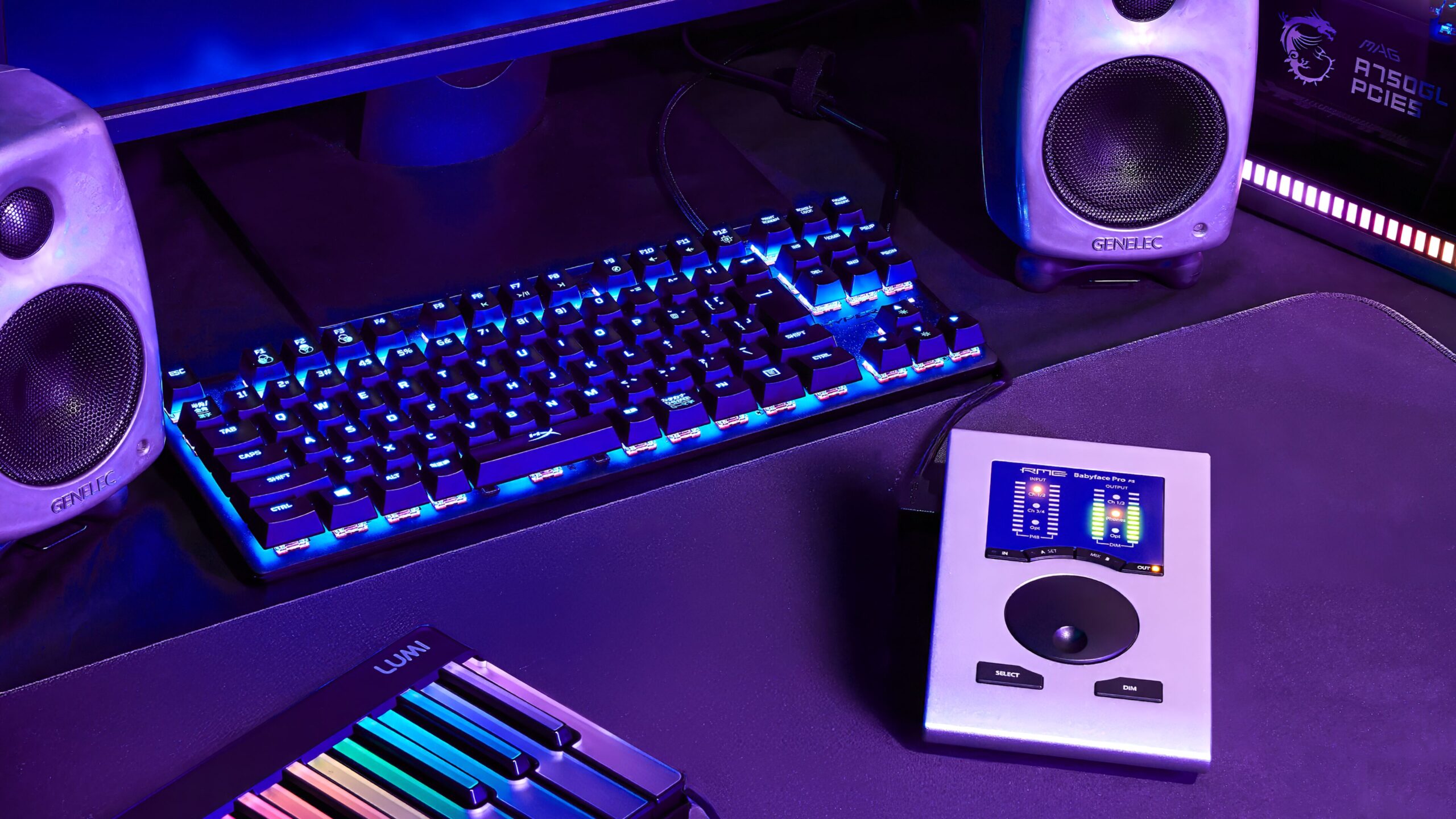
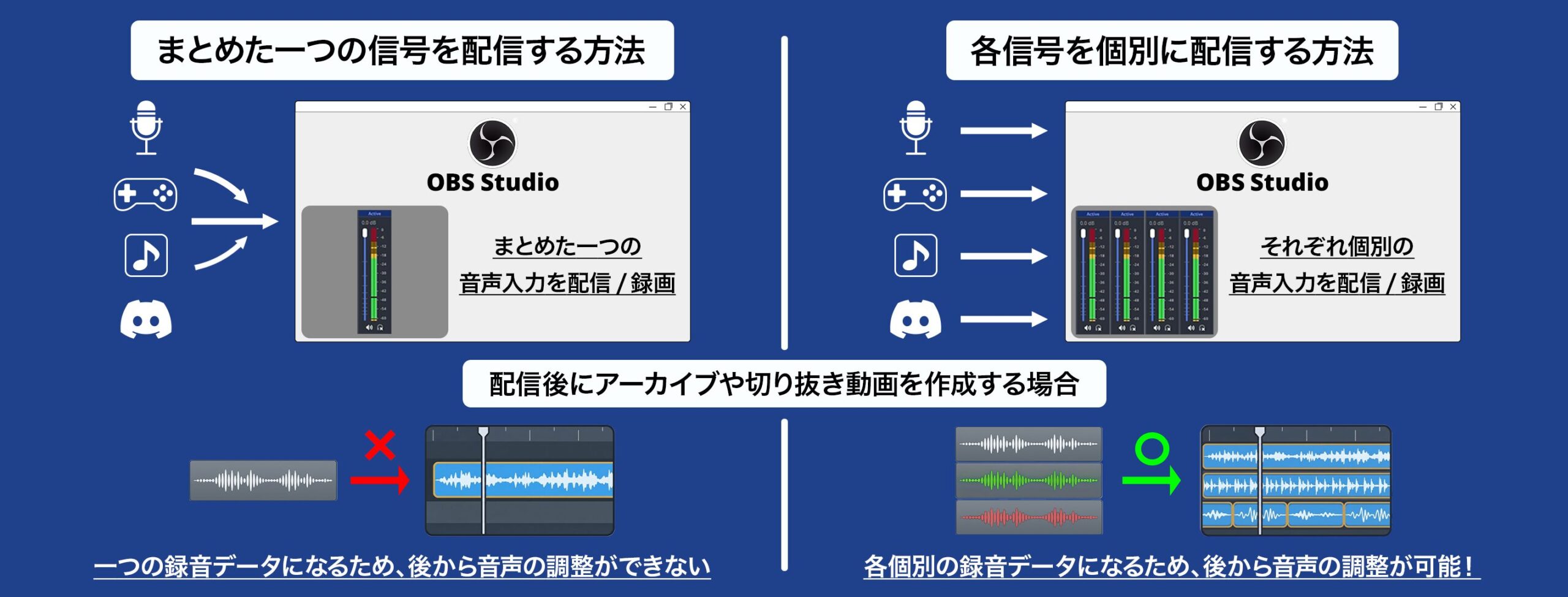
配信活動をワンランク上にレベルアップしたい方へ!前回の「音声を一つにまとめて配信ソフトへ送る」基礎編に続き、本ガイドではOBSへゲーム音やマイク、Discordの音声を「それぞれ個別チャンネルとして配信ソフトへ送る」ためのTotalMixのルーティング設定を解説します。

この方法の最大のメリットは、配信後のアーカイブや切り抜き動画を作成する際に、ゲーム音やBGM、マイク音声、Discord音声等を個別に調整できることです。音量バランスの再調整はもちろん、不要な音声のカットやノイズ除去なども行いやすくなり、編集の自由度が大きく向上します。配信本番から動画制作・投稿まで、配信活動全体のクオリティアップにつながります。
なお、本ガイドはOBS等の配信ソフトおよびRMEドライバーがすでに正しくインストールされ、RMEインターフェイスが正常に動作していること、Windows環境での配信を前提に作成しています。ドライバーのインストール手順については、インストール・ガイドまたはユーザーガイドをご参照ください。

事前にWDM Devicesの設定を確認!(Windowsのみ)

ガイドの手順を行う前に、WindowsのシステムトレイからFireface USB Settingsを開き、WDM Devicesの項目で「6」を選択して下さい。この値が「0」になっている場合、OBSの音声入力キャプチャで目的のチャンネルが表示されません。
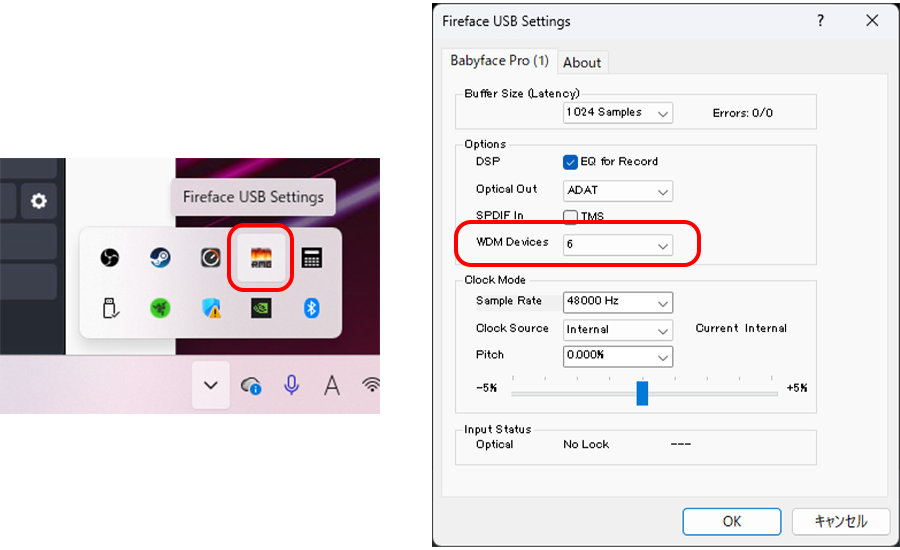
WDM設定

設定テンプレートファイル(Babyface Pro FS用)

「どこかで間違えてしまったみたい…」「まずは正解の状態を見てみたい…」という方のために、本ガイドの設定が完了しているファイルをご用意しました。

青い方は、下記ガイド通りのルーティングが完了しているファイル。緑色の方は、ルーティングに加えて、ローカットEQやリバーブなどのエフェクトをシンプルに設定済みのファイルです。

TotalMix FXでこのファイルを読み込み、以下のガイドに沿って触ってみることで、TotalMix FXの仕組みへの理解を深めることができます。ぜひご活用ください!

⚠️ ファイルを読み込む前に
テンプレートを読み込むと、現在のミキサー状態がすべて上書きされます。固有の設定がある場合は、あらかじめ現在の設定を保存(上部メニューの File > Save Snapshot as... 等)しておくことをお勧めします。
使い方

1. ダウンロードしたZIPを解凍します。

2. TotalMix FXのメニューバーから [File] > [Load Snapshot...] をクリックします。

3. 解凍したファイル(.tmss)を選択して開きます。

※お使いの環境に合わせて、入出力の設定や音量は適宜微調整してください。

同意事項

ファイルの使用条件 (ダウンロードする前に必ずお読みください)

・本ファイルのダウンロードおよび導入はお客様の責任において行っていただきます。

・本ファイルの仕様に付随、または関連して生じる直接的、間接的な損失、損害に関して、弊社は免責とさせていただきます。

・このファイルは、このガイド専用に設定したものであり、対象とする範囲はRME Babyface Pro FSのTotalMix FXに限定します。このファイルを使用することで、他のソフトウェアおよびその設定などに関して与える影響に関して、弊社は免責とさせていただきます。

TotalMix FX配信用ルーティングガイド

配信をする際のルーティング設定は複数のパターンがあります。今回は配信ソフト(OBS)へ、ゲーム音やBGM、Discord、マイクの音声を個別に送り、配信する例を紹介します。ここではBabyface Pro FSを使用しますが、どのRMEインターフェイスでも考え方は共通です。以下のSTEPに従ってTotalMixを操作してみましょう。

※本ガイドでは初期設定に戻す操作があります。固有の設定がある場合、予め現在の設定を保存(上部メニュー File > Save Snapshot as… 等)しておくことをお勧めします。また、お使いのイヤホン・ヘッドフォンによっては音量が大きい場合があります。その場合は、適時Mainチャンネルのフェーダーを下げて下さい。

TotalMix FX配信用ルーティング
1
事前にTotalMixの設定をリセットする
Options > Reset Mix > Total Resetで初期設定に戻す。
💡 TotalMixの初期設定
PC内の音(ゲームやBGM等)を配信ソフトへ個別に送るための事前設定。
  • 中段のPCの各音声が、下段の出力へ「1:1」で個別に送られる
  • 同時に、下段のモニター用(Main)の出力に全音声が送られる
2
アプリ側の出力設定をする
ゲームやBGM、Discordの音声設定で、それぞれRMEインターフェイスの別々のチャンネルを選択(下記画像参照)。
💡 アプリ側(ゲームやDiscord等)の音は中段に表示される
ゲームやDiscordの音声設定、Windowsの音量ミキサーを使い、中段のチャンネルに振り分ける。
(例:ADAT3/4にゲーム、ADAT5/6にBGM、ADAT7/8にDiscord)
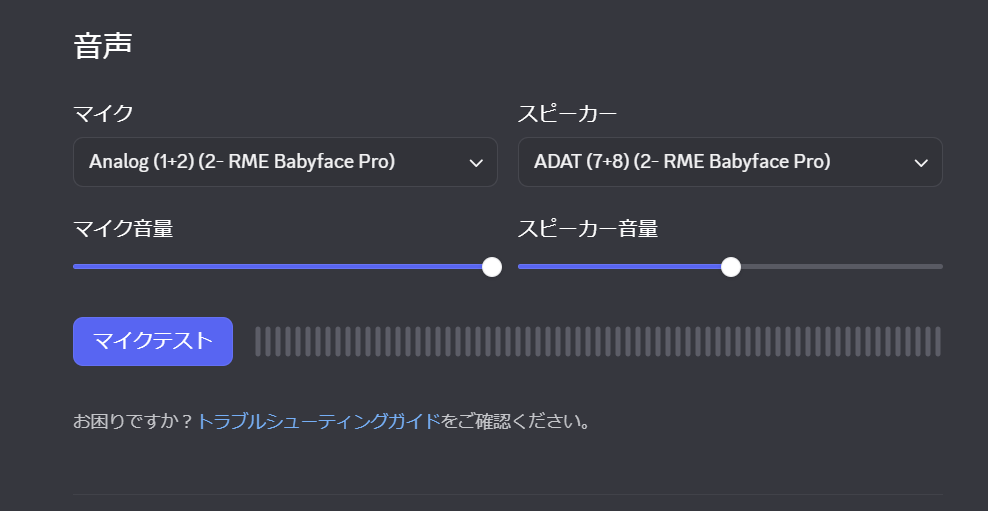
Discordの設定 Discordの設定例(クリックで拡大)
Windowsの設定 Windows音量ミキサー(拡大)
3
マイクの設定を行う
マイクチャンネルのGainを上げて音量調整し、下段の出力チャンネル AS1/2に送る。
💡 なぜ「AS 1/2」を使うの?
マイク音を直接OBSへ送ることもできますが、下段のチャンネルを経由させることでTotalMixのエフェクト(リバーブ等)が使用できます。
▼ AN 1/2じゃダメなの?
ヘッドホンのみのモニター環境ならAN 1/2でもOK!ただ、スピーカーを使用するケースも想定し、物理的に何も繋がない「AS 1/2」を配信用として使います(AN 1/2をループバックすると配信音とスピーカー音が連動してしまうため)。
4
各出力チャンネルの音をOBSへ送る
下段の各出力チャンネルのスパナマークを開き「Loopback」をオン。
💡 魔法のボタン
Loopbackをオンにすることで、それぞれのチャンネルが独立して配信ソフト(OBS)の音声入力キャプチャとして設定できるようになります。
5
OBSで各チャンネルの音を受け取る
STEP4までで設定したチャンネルをOBSの音声設定で選ぶ。
💡 詳細は画面を確認!
OBS側でデバイスを指定して、実際に音の入力メーターが振れているか確認しましょう。
6
配信前の最終調整(トリム機能)
各チャンネルの T ボタン(トリム)を押してから、フェーダーで配信用とモニター用の音量バランスを同時に最終調整。
💡 トリム機能とは?
T ボタン(Trim)をオンにしてフェーダーを動かすと、Main(自分用)と各出力(配信用)へ送られている音量を、現在のバランスを保ったまま同時に上下させることができます。
お使いのブラウザは動画タグをサポートしていません。

チャンネル毎にゲームやBGM音声が適切に設定されれば、その音を流すとレベルメーターが表示されます

ゲーム🎮
BGM🎵
通話💬
お使いのブラウザは動画タグをサポートしていません。
マイク🎤
1. 下段 [Main] をクリック
2. 上段 [AN 1] でスパナマークを押し、Gainを上げる
※コンデンサーマイクは48Vをオン
3. フェーダー🎚️を上げて[Main] に音を送る
4. 下段 [AS 1/2] をクリックして、同様に上段[AN 1]のフェーダー🎚️を上げる
お使いのブラウザは動画タグをサポートしていません。
スパナマーク🔧を押して
Loopbackをオン!
お使いのブラウザは動画タグをサポートしていません。
最終バランス調整!
  1. 下段のMainを選択状態(明るく表示)で、中段/上段の使用中のチャンネルの T ボタンを押す。
  2. 必要に応じて各チャンネルのレベルを調整。
  3. T ボタンを再び押して解除。その後...
    自分のモニターバランスを変える場合
    下段のMainを押して各チャンネル(上段/中段)のフェーダーを調整(自分の声をモニターしたくない場合など)。
    配信の音のみを調整したい場合
    下段の各チャンネルのフェーダーを調整。
お使いのブラウザは動画タグをサポートしていません。
OBS Studioでの設定
  1. OBSの「ソース」で右クリックまたは「+」から音声入力キャプチャを追加
  2. デバイスの項目で設定した各チャンネルと同じ番号のチャンネルを選択してOK
    例:AS 1/2(マイク)→ SPDIF/ADAT(1+2)(RME Babyface Pro)
  3. 同様の手順で使用するチャンネルを追加していく
💡 OBSのデスクトップ音声等の使用しないチャンネルが有効になっていると音が二重になる場合があるため、「無効」にする。
× 拡大画像

⚙️Windows音量ミキサーの設定方法(STEP2の補足)

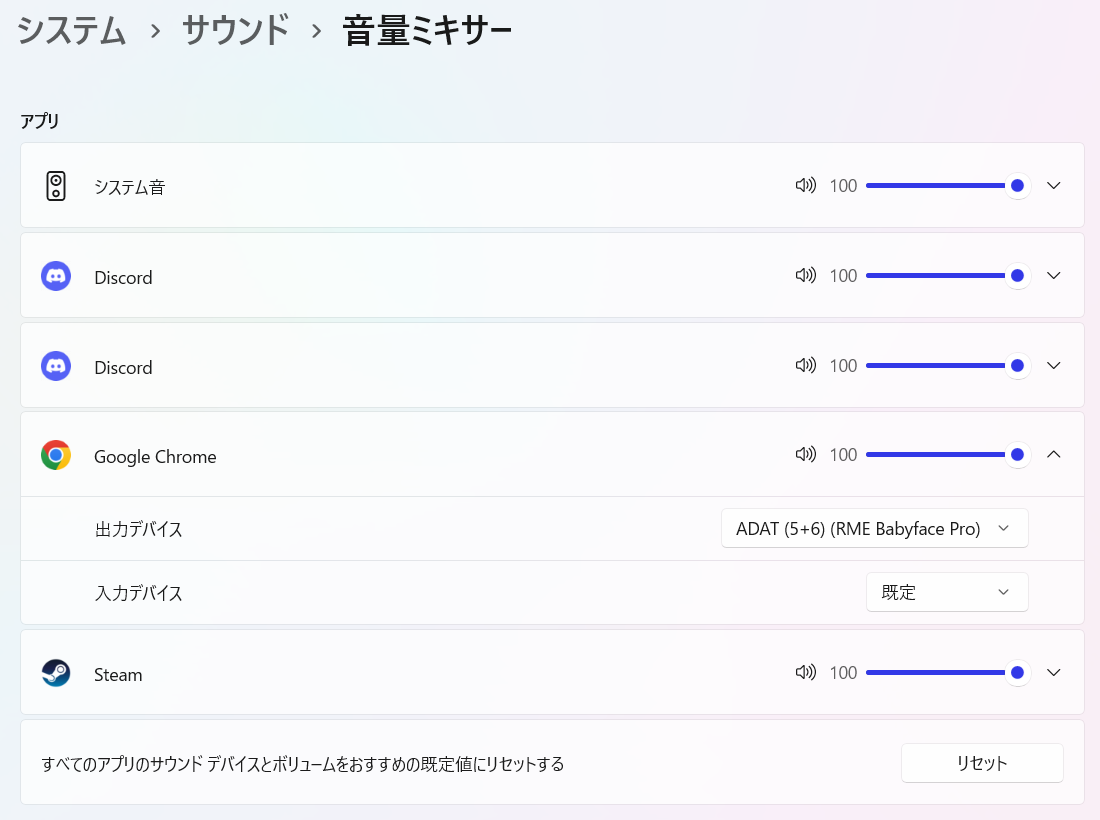
特定のゲームやブラウザからのBGMなど、アプリによっては「どこから音を出すか」を選べる設定画面がない場合があります。その場合、Windows標準の「音量ミキサー」を使用して、アプリの音の出力先をRMEインターフェイスの任意のチャンネルにします。
1
まず、配信するゲームやアプリを起動しておきます。
2
デスクトップ画面右下のスピーカーアイコン🔊を右クリックし、「音量ミキサーを開く」をクリックします。
3
音量ミキサーの「アプリ」の一覧から対象のアプリ名の一番右にある矢印をクリックし、「出力デバイス」と「入力デバイス」が開かれるので、インターフェイスの任意のチャンネル(例:ADAT 5+6など)に変更する。
💡 アプリ内に設定がある場合は?
出力先を選ぶ項目がアプリ内にある場合(Discordなど)は、そのままアプリ内で設定してOKです!
Windows音量ミキサー 画像をクリックで拡大表示

OBSでのマルチトラック録画設定

ここまでの手順でTotalMix FXの設定は完了し、配信の準備が整いました。ここからは、配信後のアーカイブや切り抜き動画の編集が劇的にラクになる、配信ソフト(OBS)側の『マルチトラック録画』の最終設定を行ってみましょう。

1
録画フォーマットを確認する
ファイル > 設定 > 出力で出力モードを「詳細」に変更し、録画タブの録画フォーマットをHybrid MP4に変更。
💡 Hybrid MP4とは?
従来のMP4に対して、互換性と安全性に優れたファイル形式です。
2
録画用の音声トラックを追加
同じく、録画タブ内の音声トラックの項目で使用するトラックにチェックを入れる。
💡 配信用のトラックは初期設定で1になっている!
トラック1には、配信される全ての音が入ります。そのため、2にマイク、3にゲーム、4にBGM、5にDiscordの音を次のSTEPで割り当てできるようにチェックを入れます。
3
トラックを個別に割当てて完了
音声ミキサーの歯車マーク⚙️からプロパティを開き、各音声のチェックボックスを押してトラックへの割当て完了。
💡 トラック割り当てについて
配信用のトラック1では各音声全てにチェックを入れ、録画・編集用(2〜5)には1つのトラックにつき1つの音声だけチェックをします。
4
実際に録画して確認してみる
実際に録画して、録画したファイルをPremiere ProやDaVinci Resolve等のソフトで読み込むと、音声が別々のトラックに分かれる。
💡 後から自由に調整可能!
独立した音声トラック2〜5を使用して、「BGMだけ下げる」「トーク音声を上げる」といった編集が可能になります。
お使いのブラウザは動画タグをサポートしていません。
トラック割当ての設定例(順不同)
音声ソース名 Tr.1
(配信用)
Tr.2
(マイク)
Tr.3
(ゲーム)
Tr.4
(BGM)
Tr.5
(Discord)
マイク (AS 1/2) ☑️ ☑️ □ □ □
ゲーム音 (ADAT 3/4) ☑️ □ ☑️ □ □
BGM (ADAT 5/6) ☑️ □ □ ☑️ □
Discord (ADAT 7/8) ☑️ □ □ □ ☑️
⚠️ 割り当てが終わったら、念のため不要なデバイス(使用していないデスクトップ音声など)のチェックがすべて外れているか確認してください。音が二重に録音される原因になります。
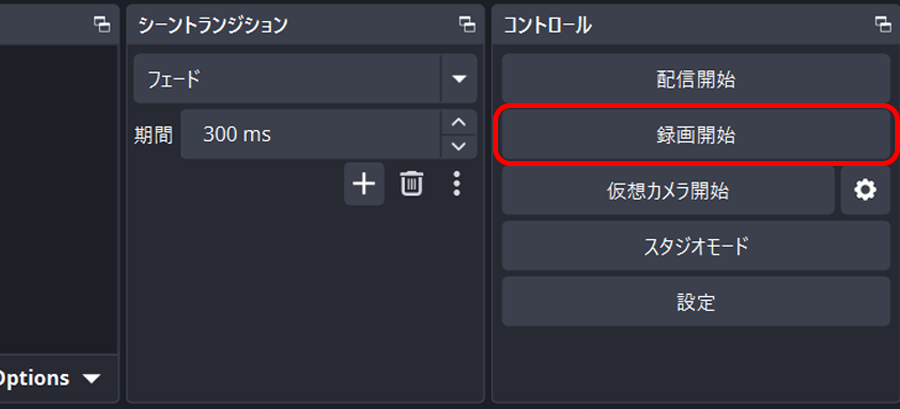
OBS 録画開始ボタンの場所
OBSの録画開始ボタン!
配信前のチェック等にも便利です。
実際に録画して確認してみましょう。
お使いのブラウザは動画タグをサポートしていません
Adobe Premiere Proに録画ファイルを取り込んだ例
×
OBS 録画開始ボタン 拡大画像

ご注意

本ガイドは設定時のご参考情報として公開させていただいております。本ガイドの内容について、RME Audio JPサポート窓口へお問い合わせ頂きましてもご回答致しかねますので、あらかじめご了承の程お願いいたします。各製品/ソフトウェアのご使用方法に関しましては、配信/販売元のメーカー窓口などへご確認ください。

よくあるトラブルと解決策 (FAQ)

配信設定で「うまくいかない!」と思った時は、まずここをチェックしてみてください。

Q
配信の音声(ゲーム音や自分の声)が二重に聞こえる・エコーがかかる
A.

OBS側の「デスクトップ音声」や「マイク」チャンネルが有効になっているのが原因であることが最も多いです。

ガイド通りに設定したTotalMixの各Loopbackチャンネルには、すでにPCの音(ゲームやBGM)やマイク音声が含まれています。そのため、OBS側で別途「デスクトップ音声」等を有効にしていると、音が二重に配信されてしまいます。

💡 解決策:OBSの音声ミキサー上で、設定した音声入力キャプチャ以外の「デスクトップ音声」等のスピーカーアイコンを押して無効にしてください。
Q
OBS側で音声入力キャプチャのメーターが全く振れない(音がいかない)
A.

以下の3つのポイントを順番に確認してください。

  1. TotalMix FXの一番下の段で 対象のチャンネル(ADAT 3/4等)の「Loopback」がオン になっているか(本ガイドのSTEP 4)
  2. TotalMix FXの一番下の段で 対象のチャンネル(ADAT 3/4等)をクリックして選択状態(明るい色) にし、その状態で、中段または上段のフェーダーが上がっているか
  3. OBS側の音声入力キャプチャのデバイスで「ADAT(⚪︎+⚪︎)(RME Babyface Pro)」が正しく選ばれているか
Q
Discordの通話音声を配信に乗せたくない(自分だけ相手の声を聞きたい)
A.

TotalMix最大の強みである「独立したサブミックス」を活用します!

  • 配信に乗せない: 下段の「ADAT 7/8」をクリックし、Discordが鳴っているチャンネルのフェーダーを 一番下(-∞) まで下げます。
  • 自分は聞く: 下段の「Phones(またはMain)」をクリックし、Discordが鳴っているチャンネルのフェーダーを 上げます。

※もしSTEP 6で設定したTrimボタンを押したままの場合は、設定が連動してしまいます。独立して動かしたい場合はTrimを解除してください。

Q
マイクの音が左(または右)からしか聞こえない
A.

マイク(モノラル)の音がステレオの片側に寄ってしまっている状態です。TotalMix FXの以下のポイントを確認してください。

💡 解決策:マイクを使用する上段のAN 1およびAN 2チャンネルがステレオになっている可能性があります(チャンネル名がAN 1/2と表記されている状態)。スパナマークを押し、「Stereo」ボタンを押すことでモノラルとステレオチャンネルの切り替えが行えます。モノラルチャンネルになったら(AN 1と表記)、AN 1のパンをL100から0にしましょう。
Q
ヘッドフォンから聞こえる自分の声が遅れて聞こえる(気持ち悪い)
A.

TotalMixからの「遅延ゼロの直接の音」と、PC(OBS等)を通って戻ってきた「遅延した音」を同時に聞いてしまっています。

OBS側の音声ミキサーで音声入力キャプチャのヘッドフォンアイコンが緑色に点灯していたら、そのアイコンを押して無効にしてください。

Q
自分なりに設定したファイルをいつでも使えるように保存しておきたい
A.

TotalMix FXにはSnapshotsやWorkspaceといった保存機能があります。詳細はこちらをご確認ください。

TotalMix FXのFileメニュー内のSave Snapshot as...からコンピューターのローカルフォルダに「.tmssファイル」として保存可能です。保存した設定ファイルを読み込む場合は、「Load Snapshot」からファイルを選択します。

また、TotalMix FXのSnapshotsセクションの1~8スロットでダブルクリックして名称変更し、Storeボタンをクリックした後に1〜8のボタンを押して現在のミキサー状態を簡易的に保存できます。

関連製品

  • <p><strong>Babyface</strong> Pro FS</p>

    Babyface Pro FS

    12入力 / 12出力 モバイルUSBオーディオ・インターフェイス
  • <p><strong>Fireface</strong> UCX II</p>

    Fireface UCX II

    20入力20出力192 kHz対応アドバンスUSBオーディオ・インターフェイス
  • <p><strong>Fireface</strong> UFX II</p>

    Fireface UFX II

    30 入力 / 30 出力 192 kHz対応 USBオーディオ・インターフェイス / USBレコーダー
  • <p style=Fireface UFX III

    " loading="lazy" >

    Fireface UFX III

    94 入力 / 94 出力 192 kHz対応 ハイエンドUSB 3.0 オーディオ・インターフェイス&レコーダー

関連記事

  • TotalMix FX配信攻略ガイド① – 配信設定を最短で理解するためのHow To
    TotalMix FX配信攻略ガイド① – 配信設定を最短で理解するためのHow To
  • TotalMix ループバック基本ガイド
    TotalMix ループバック基本ガイド
  • RMEオーディオ・インターフェイスとOBS Studio設定ガイド(Windows編)
    RMEオーディオ・インターフェイスとOBS Studio設定ガイド(Windows編)
  • RMEオーディオ・インターフェイスとOBS Studio設定ガイド(macOS編)
    RMEオーディオ・インターフェイスとOBS Studio設定ガイド(macOS編)

関連ビデオ

製品情報

  • 製品情報TOP
  • レガシー製品

ダウンロード

  • ダウンロードTOP

サポート

  • サポートTOP
  • FAQ
  • 製品登録
  • ご購入前相談窓口
  • 修理 / 有償アップデート
  • テクニカルサポート
  • サポート規約
  • 法人窓口
  • 非該当証明書発行
  • RME User Forum

ナレッジベース

  • ナレッジベースTOP
  • 技術情報
  • 設定ガイド

ユーザーストーリー

  • ユーザーストーリーTOP
  • アーティスト
  • イベント
  • スタジオ/企業/施設
  • 国外の導入事例
  • フォロー
    • Facebook
    • X
    • YouTube
    • Instagram
  • 利用規約
  • 情報セキュリティ
  • プライバシーポリシー
Copyright © 2026 株式会社ジェネレックジャパン All rights reserved.
本WEBサイトに掲載されている会社名および製品名は各社の商標または登録商標です。