

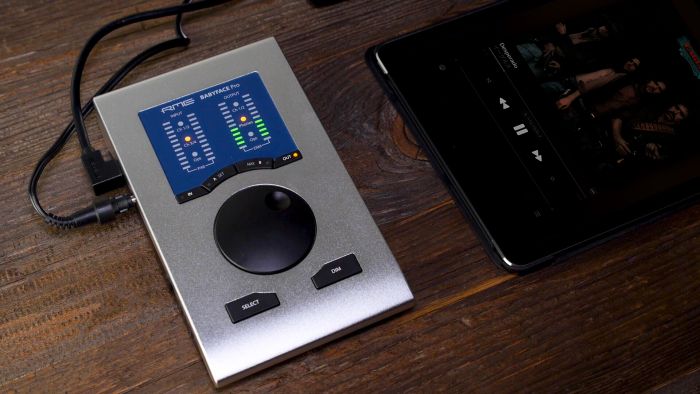
Appleのロスレス配信音源を最適な環境で試聴するためにはRMEをはじめとするハイレゾ(96kHz以上)に対応するDAC / オーディオ・インターフェイスが必要になります。
ハイレゾ/高音質で音楽を聴く際に、オーディオ・インターフェイスの最も注目すべき仕様として対応サンプリング・レートやビット・レートが挙げられます。しかしながら、これらが対応しているからといって必ずしも高音質だとは限りません。高音質で音楽を聴くために重要な要素として、それぞれの機器のノイズや歪み(S/N比、THD)やデジタル信号に発生するジッターが大きく関係します。
数多く存在するDACの中でもRMEのオーディオ・インターフェイス / DACがプロ音響機器や音響測定用機器として、またオーディオ愛好家にも選ばれる理由は、ハイレゾ / 高音質で可能な限り原音に変化を与えることなく忠実に再生できる設計がされていることにあります。
ここではiPadやiPhoneなどのiOSデバイスでロスレス・オーディオを正しく再生するための設定方法を解説します。
※ iOS14.6以降にアップデートする必要があります。
※ Babyface ProをiPad/iPhoneに接続してCCモードで使用するには、別途専用のACアダプターが必要です。
- RMEオーディオ・インターフェイスをCCモード(クラス・コンプライアント・モード)に設定します。CCモードの設定についてはマニュアルをご参照ください。
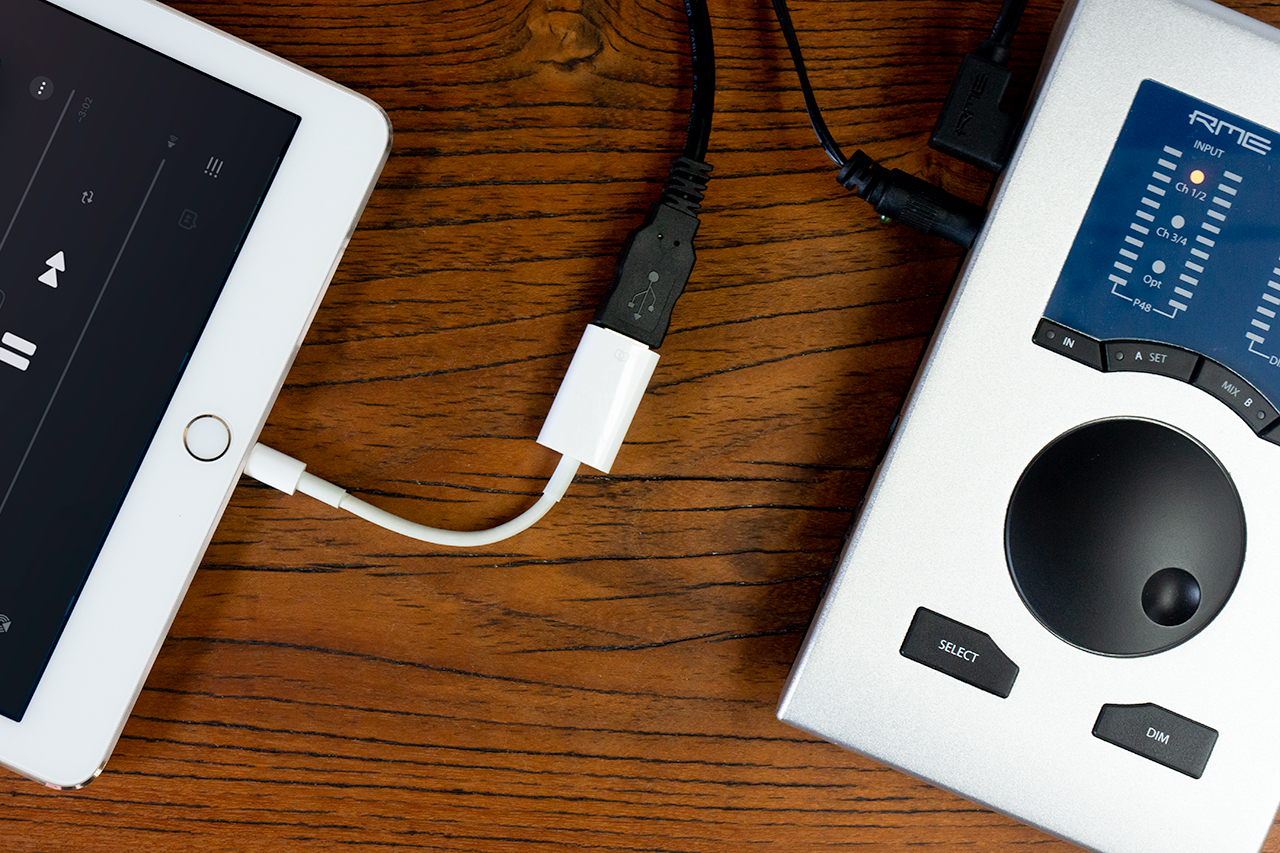
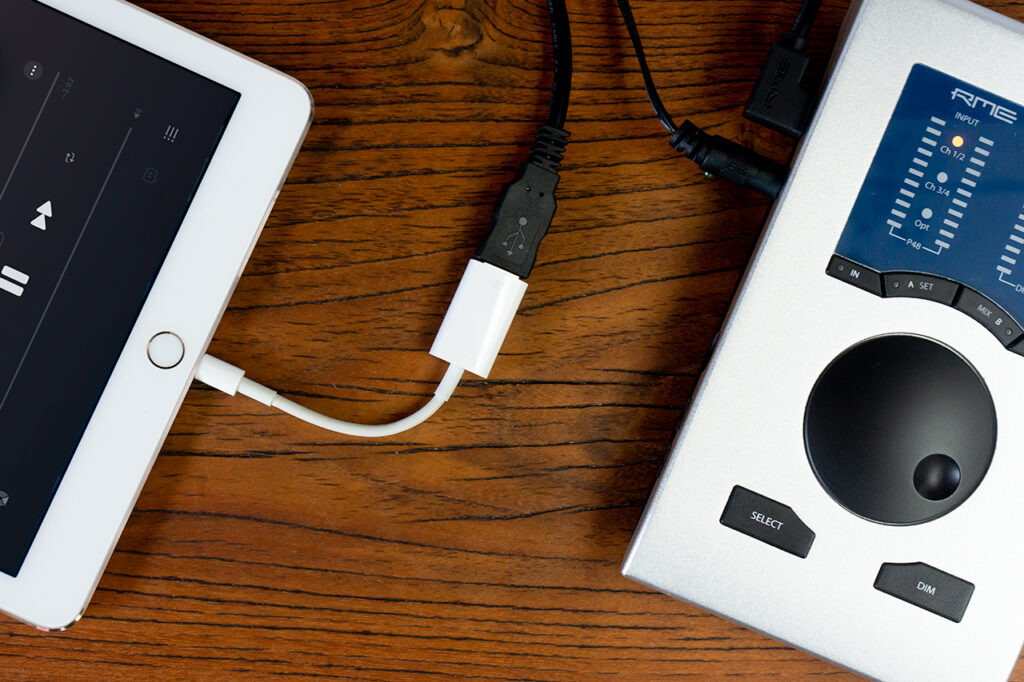
※ ADI-2 Pro / DACは設定なしでCCモードで動作します。 ※ Babyface ProをiPad/iPhoneに接続してCCモードで使用するには、別途専用のACアダプターが必要です。 - RMEオーディオ・インターフェイスとiOSデバイスをUSBケーブルで接続します。
iOSデバイスと接続するには「Lightning – USBカメラアダプタ」など、対応するApple純正のアダプターをお使いください。
- 次にApple Musicでストリーミングやダウンロードをロスレスで行う設定をします。iOSデバイス(iOS14.6以降)の「設定」から「ミュージック」を開きます。
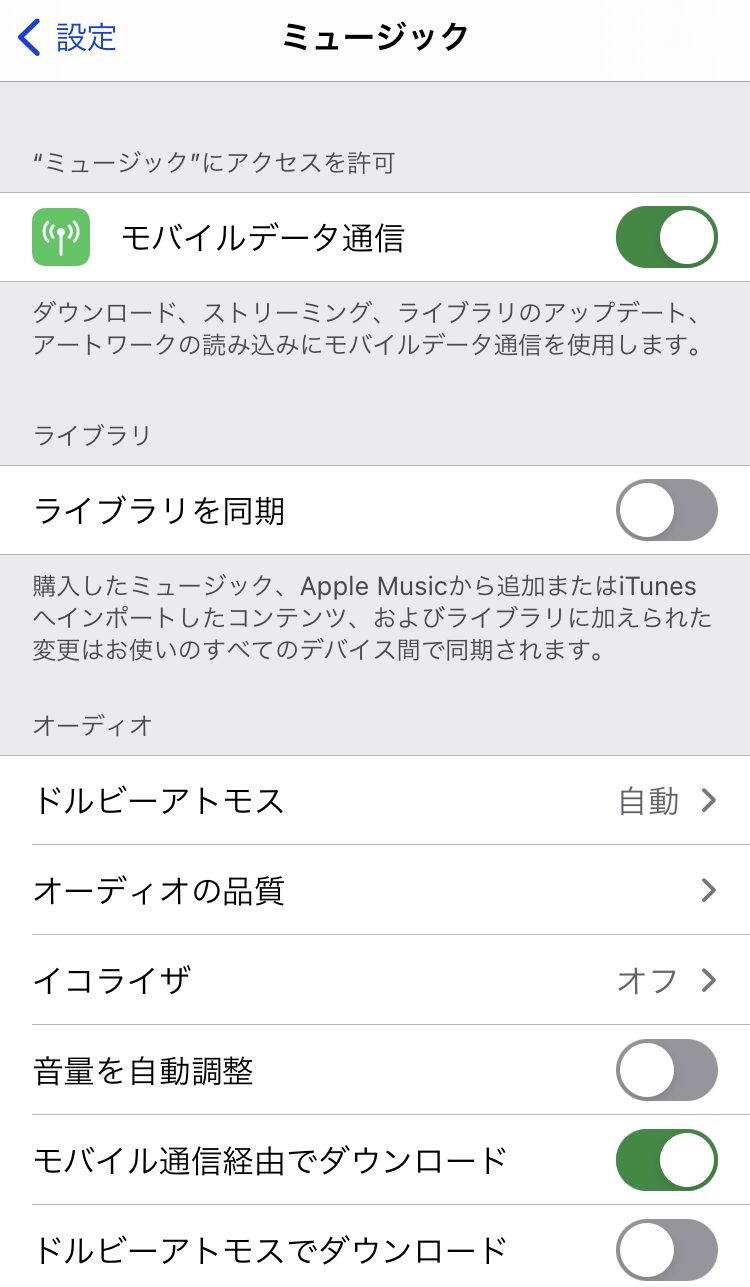
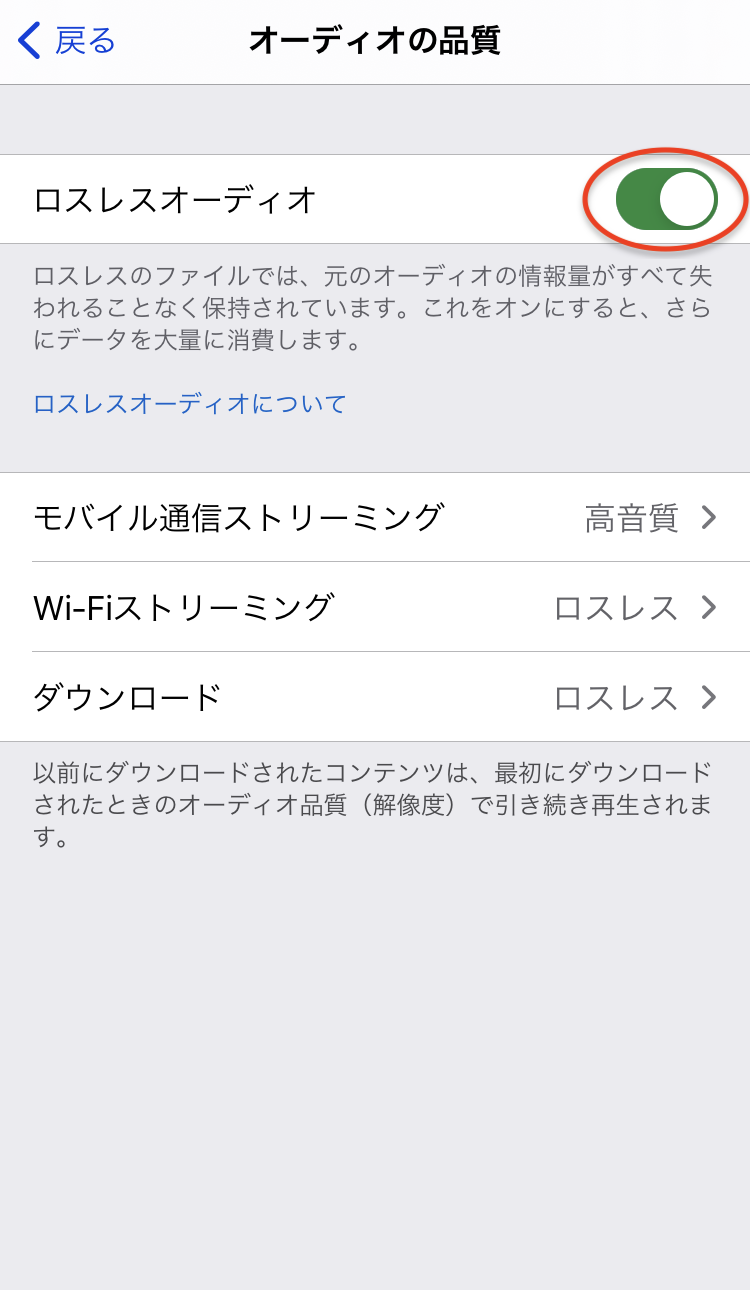
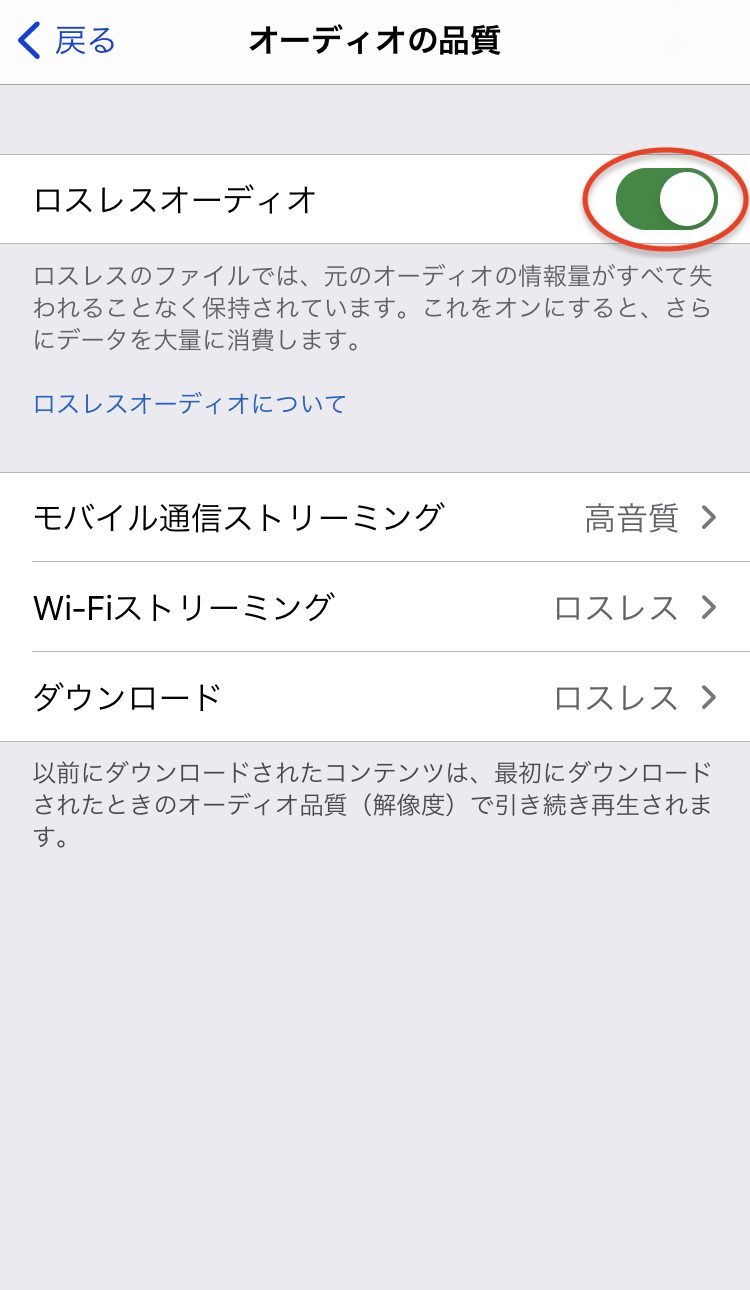
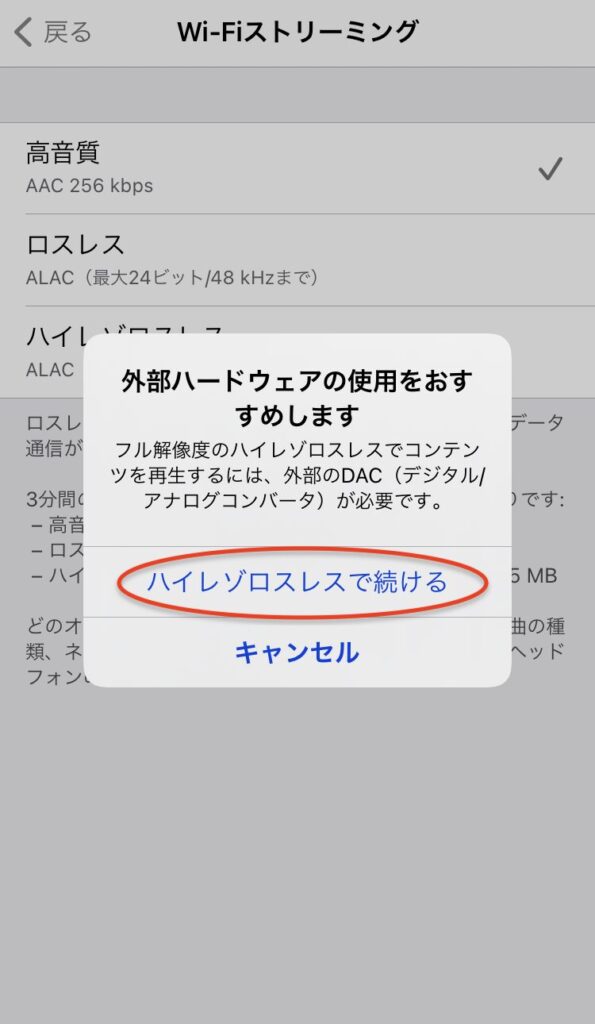
- ご使用の環境に合わせて「モバイル通信ストリーミング」「Wi-Fiストリーミング」「ダウンロード」で「ハイレゾロスレス(最大24ビット/192kHzまで)を選択します。
この時に「外部ハードウェアの使用をお勧めします」というメッセージが表示されますので、「ハイレゾロスレスで続ける」を押します。
「モバイル通信ストリーミング」「ダウンロード」でロスレス / ハイレゾロスレスを選択した場合には、データ通信の量が多いため確認の画面が表示されます。
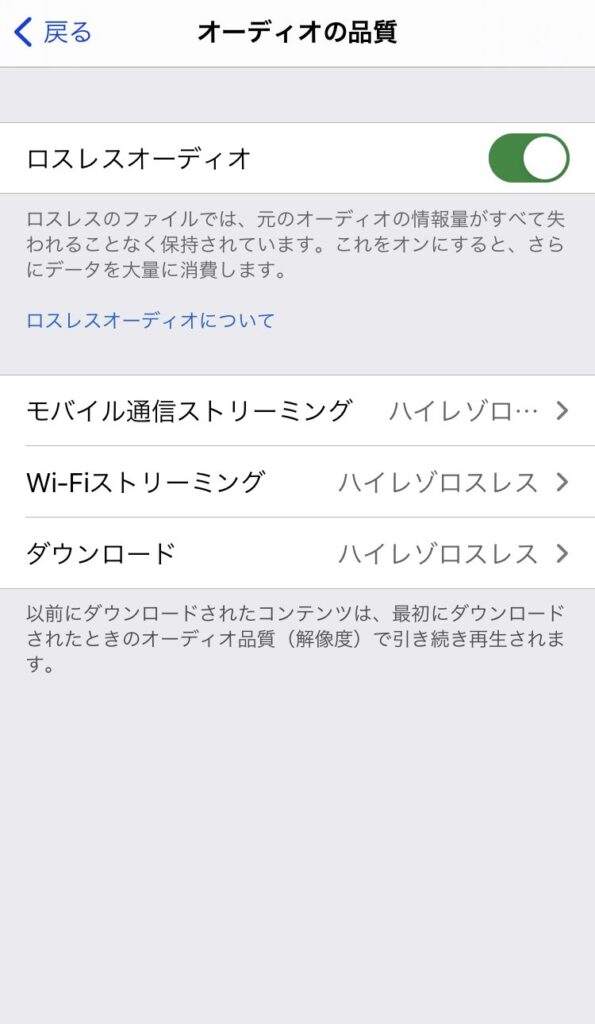
- 以上で、Apple MusicからRMEオーディオ・インターフェイス経由でロスレス再生させる設定が完了しました。
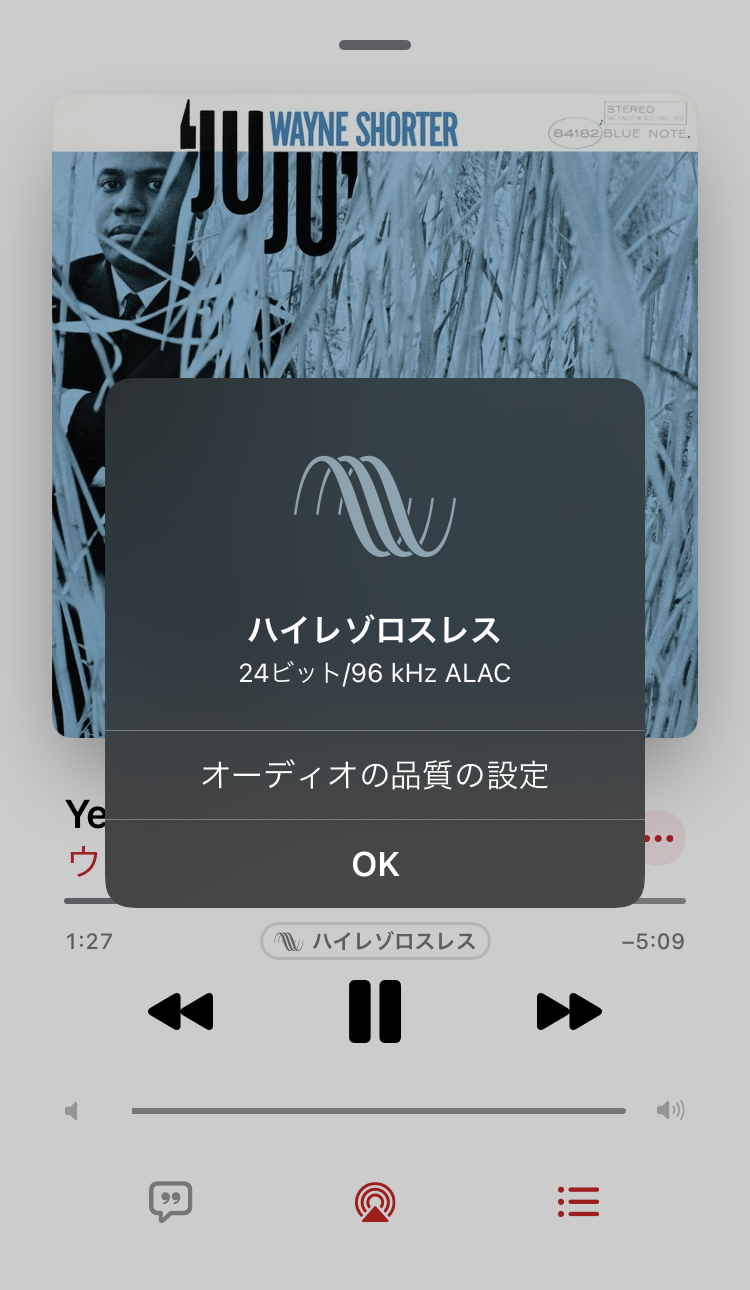
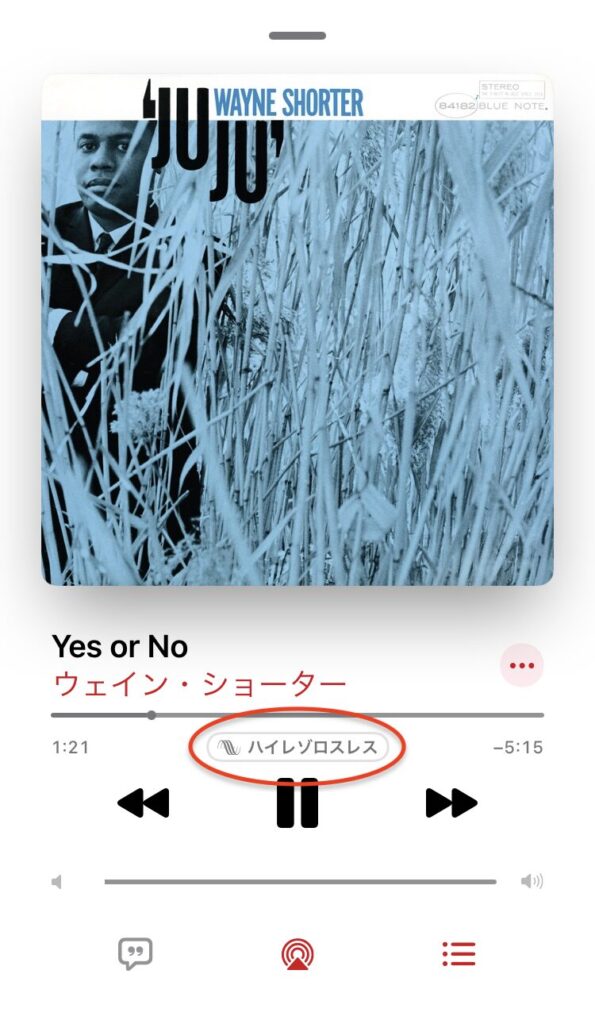
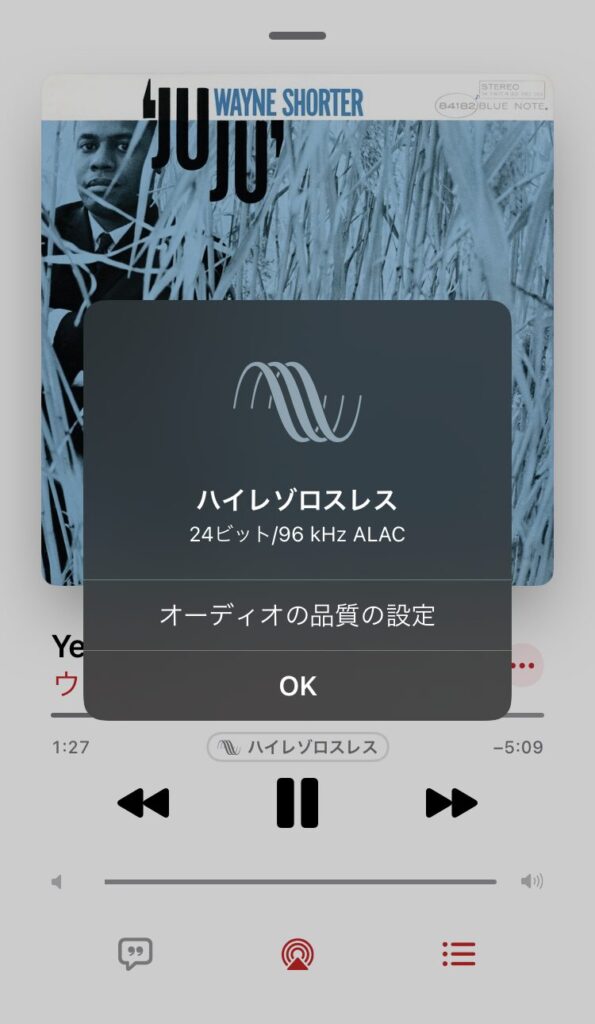
- Apple Music内で配信されるロスレス音源には44.1kHz、96kHzなどの幾つかのサンプリングレートの違いがあります。再生画面にあるロスレスアイコンを押すとファイルのサンプリングレート及びビットレートが表示されます。

- CCモードのクロック・モードは初期設定でAutoSyncになっています。そのため、RMEインターフェイスはiPad / iPhoneのアプリケーションのサンプルレートに追従して音楽を再生します。