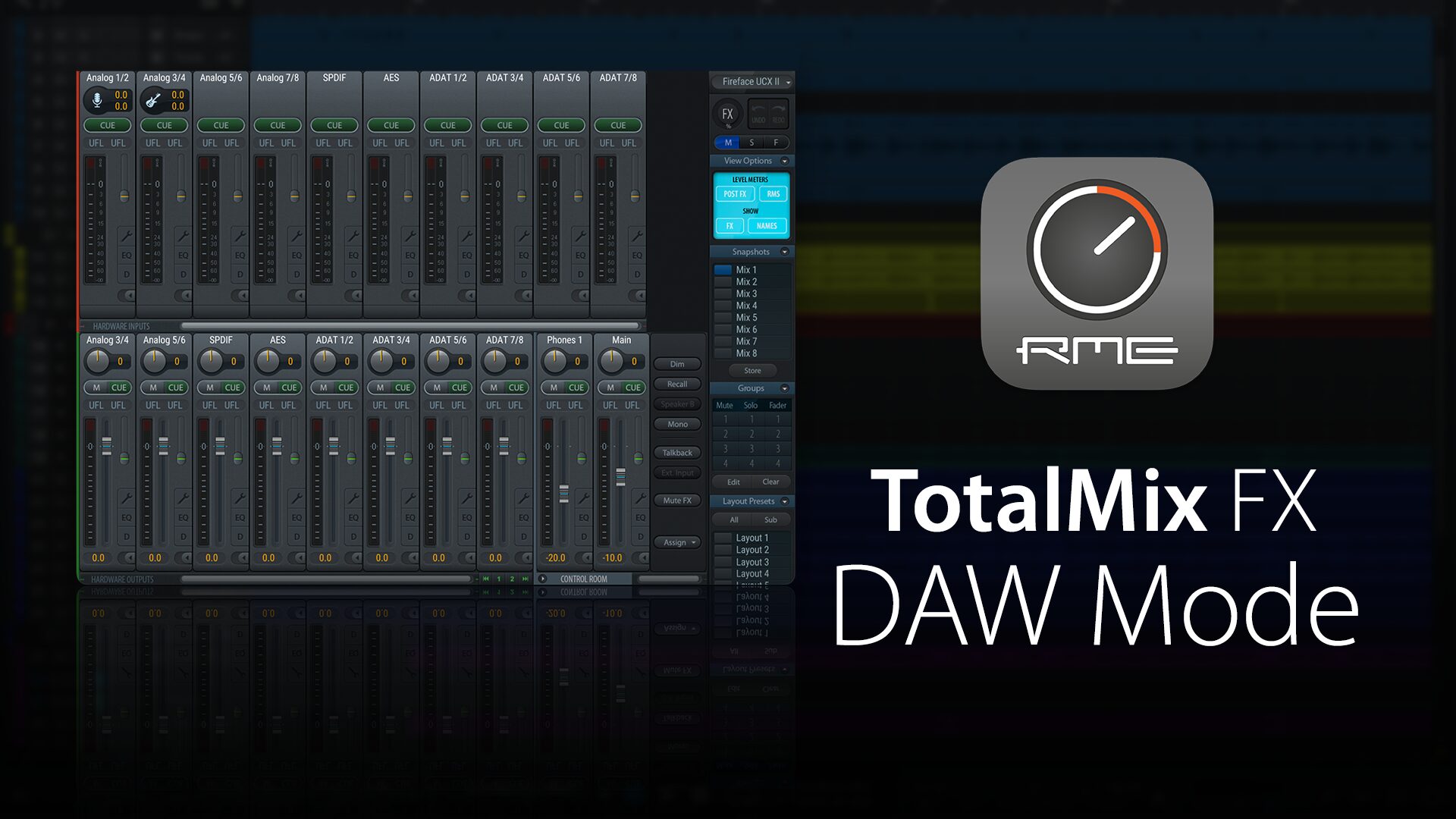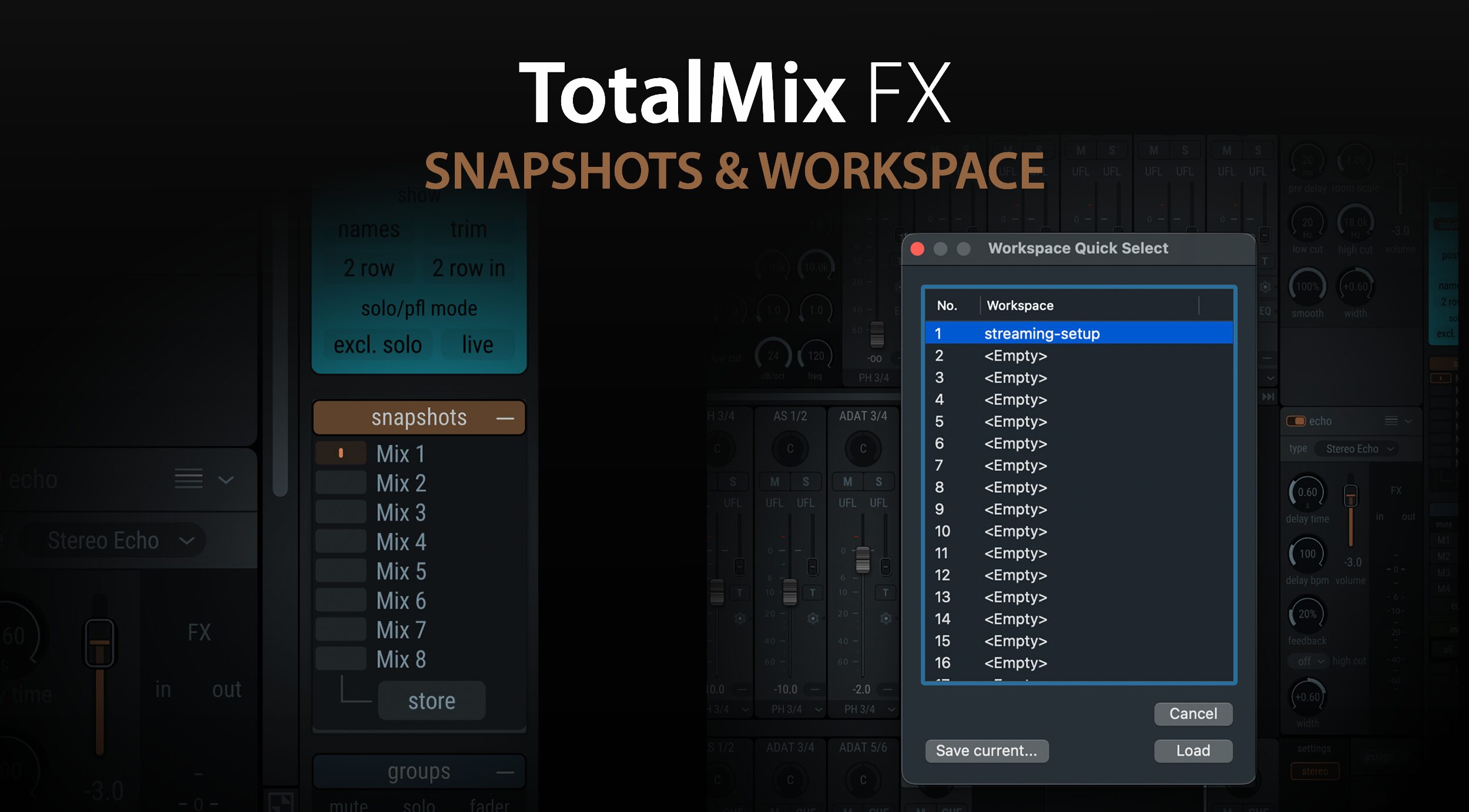
TotalMix FXには、設定を保存/読み込みするためのSnapshots(スナップショット)とWorkspace(ワークスペース)という2つの強力な機能があります。本ガイドでは、これら2つの機能の明確な違いと、全体を補完する機能の構造を解説します。
それぞれの用途と使い分け
SnapshotsとWorkspaceを使えば、TotalMix FXの設定を効率よく管理・切り替えできます。
Snapshotsは、ボタン一つでミックスやルーティングを瞬時に切り替える機能です。
たとえば、録音時の「ボーカル用モニター」から「ミックスダウン用」への切り替えや、スピーカーA/Bの変更など、作業中の素早い切り替えに最適です。
Workspaceは、TotalMix FXの状態を丸ごと保存するバックアップ機能です。
プロジェクト単位やスタジオ環境ごとに、すべての設定をまとめて記録・再現できます。
この2つを使い分けることで、作業のスピードと効率は大きく向上します。
保存機能の階層と詳細
SnapshotsとWorkspaceは対等な関係ではなく、包含関係にあります。さらにグループ設定やミキサーのレイアウト、GUI(ウィンドウの状態)も関係してきます。下の図のボタンをクリックして、構造の全体像とそれぞれの役割を確認しましょう。
Workspace
SnapshotsとWorkspaceの比較
| 機能 | Workspace | Snapshot |
|---|---|---|
| 範囲 | グローバル・セッション・コンテナ | 単一のミキサー状態 |
| 保存される内容 | 環境全体: |
現在のミキサー状態:
|
| 用途 | プロジェクト/セッション全体の呼び出し、またはシステム設定のバックアップ |
ミックス間の素早い切り替え (例:キュー・ミックス、楽曲ごとなど) |
| 永続性 | ファイルベース、持ち運び可能な「完全バックアップ」 | スロットベース + オプションでのファイル書き出し |
ご注意
注1:異なるモデル間でのSnapshotおよびWorkspaceデータの読み込みは機能しません。
注2:複数のRME製品を接続している場合、Workspaceには全個体の情報が保存されます。Load時に意図せず、Workspace保存時の状態へ他個体の設定を上書きすることがあります。そのため、保存する際は1製品ごとに保存することを推奨します。これは「Offline Device」を複数設定していた場合も同様です。
TIPS:
SnapshotやWorkspaceを読み込む際に、モニタリングの音量を呼び出さない設定にすることが可能です。「いま聞いている音量のままで比較したい」といった場合に便利な設定です。
Mac環境:TotalMix FXメニュー > Settings
Windows環境:TotalMix FX Optionsメニュー > Preferences
表示される設定画面の「Snapshots & Workspaces」で、「Do not load – Main Volume」を選択します。
設定は、Mainチャンネルの他にPhonesチャンネル、またはCONTROL ROOM全てに対して選択可能で、Snapshot/Workspace読み込んだ際にモニタリング音量へ変更せずに切り替えることができます。