

真似するだけで設定完了|Babyface Pro FS用配信テンプレート付き
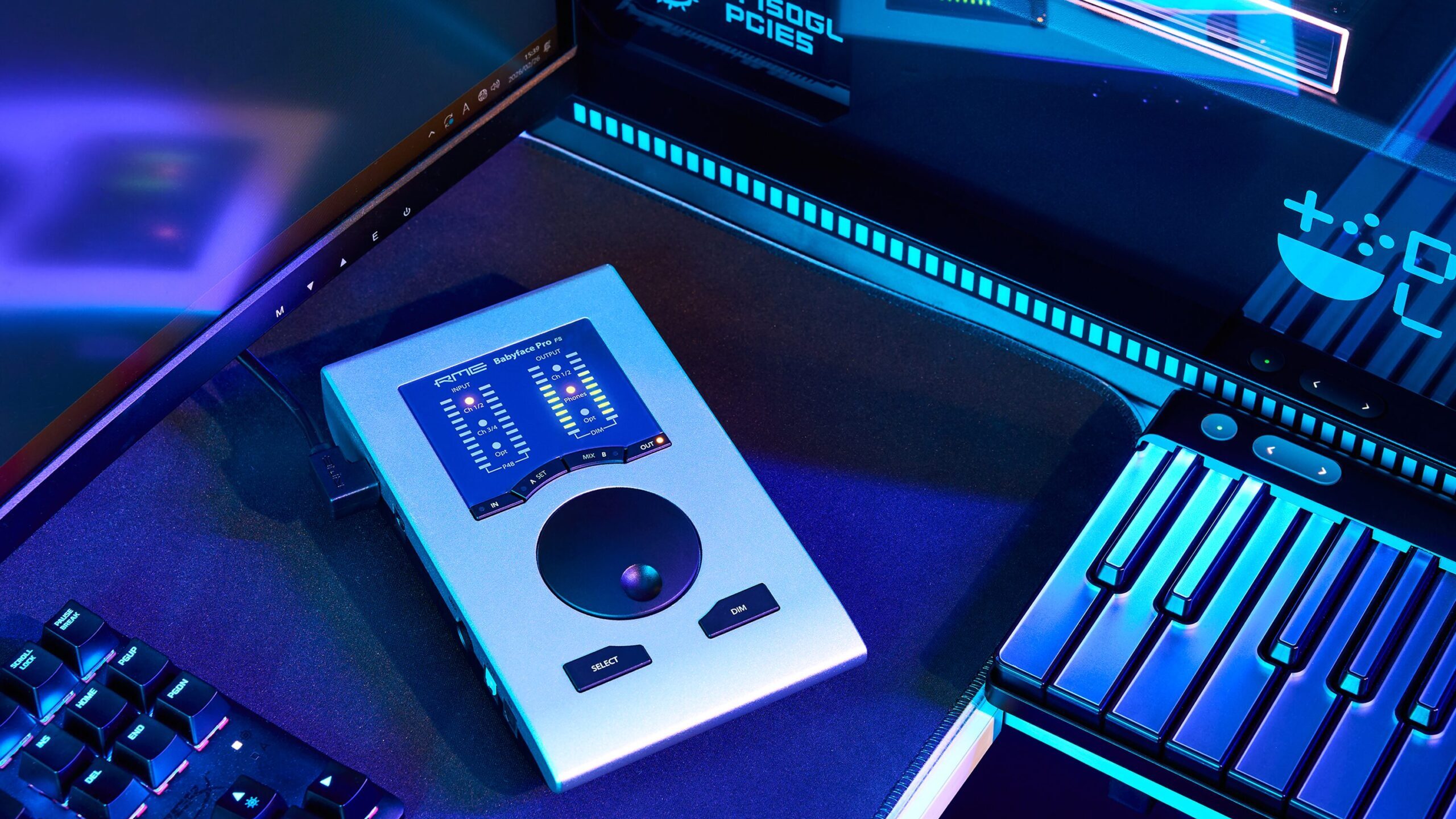
現在、ゲーム実況者やVTuberなどによる配信活動が日々大きな盛り上がりを見せています。本ガイドでは、ワンランク上の高音質かつ柔軟な配信を目指す方へ向けて、RMEオーディオ・インターフェイスを使用した基本的な設定方法を解説します。
なお、本ガイドはOBS等の配信ソフトおよびRMEドライバーがすでに正しくインストールされ、RMEインターフェイスが正常に動作していること、Windows環境での配信を前提に作成しています。ドライバーのインストール手順については、インストール・ガイドまたはユーザーガイドをご参照ください。
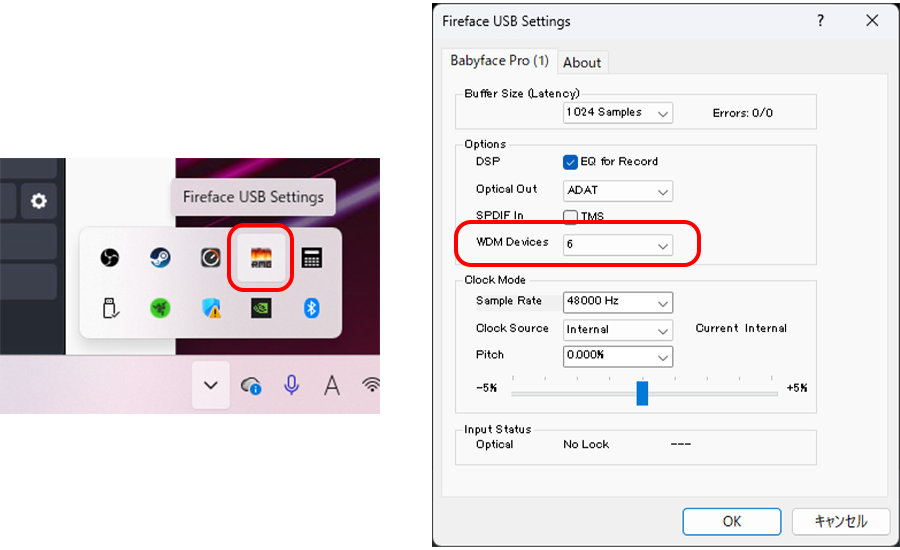
事前にWDM Devicesの設定を確認!(Windowsのみ)
ガイドの手順を行う前に、WindowsのシステムトレイからFireface USB Settingsを開き、WDM Devicesの項目で「6」を選択して下さい。この値が「0」になっている場合、OBSの音声入力キャプチャで目的のチャンネルが表示されません。
設定テンプレートファイル(Babyface Pro FS用)
「どこかで間違えてしまったみたい…」「まずは正解の状態を見てみたい…」という方のために、本ガイドの設定が完了しているファイルをご用意しました。
青い方は、下記ガイド通りのルーティングが完了しているファイル。緑色の方は、ルーティングに加えて、ローカットEQやリバーブなどのエフェクトをシンプルに設定済みのファイルです。
TotalMix FXでこのファイルを読み込み、以下のガイドに沿って触ってみることで、TotalMix FXの仕組みへの理解を深めることができます。ぜひご活用ください!
テンプレートを読み込むと、現在のミキサー状態がすべて上書きされます。固有の設定がある場合は、あらかじめ現在の設定を保存(上部メニューの
File > Save Snapshot as... 等)しておくことをお勧めします。
使い方
1. ダウンロードしたZIPを解凍します。
2. TotalMix FXのメニューバーから [File] > [Load Snapshot…] をクリックします。
3. 解凍したファイル(.tmss)を選択して開きます。
※お使いの環境に合わせて、入出力の設定や音量は適宜微調整してください。
TotalMix FX配信用ルーティングガイド
配信をする際のルーティング設定は複数のパターンがありますが、まずは、一番ベーシックな方法で配信ソフト(OBS)へ、ゲーム音やBGM、Discord、マイクの音を配信する例を紹介します。ここではBabyface Pro FSを使用しますが、どのRMEインターフェイスでも考え方は共通です。以下のSTEPに従ってTotalMix FXを操作してみましょう。
Main(ヘッドフォン出力)を自分のモニター用に使用するため、これ以外のチャンネル(ここではADAT7/8)を選択。
全てのバランスを整えた後、リンクを解除して自分の声はモニタリングしないなどの設定もできます。
ゲームやDiscordの音声設定で、出力先をBabyface Proの任意のチャンネル(例: AS 1/2 や ADAT 3/4等)に設定する必要があります。
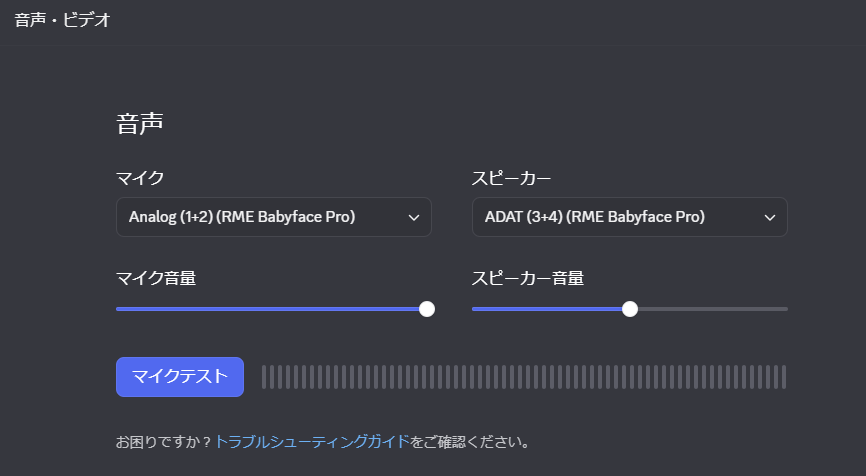 Discordの設定例(クリックで拡大)
Loopbackをオンにすることで、ADAT 7/8でミックスした音がそのままPC(OBS等)に送り返されるようになります。
OBS側でデバイスを指定して、実際に音の入力メーターが振れているか確認しましょう。
ADAT 7/8(配信用)とMain(自分用)を切り替えながら、必要に応じて個別に音量バランスを変更できます。
ご注意
本ガイドは設定時のご参考情報として公開させていただいております。本ガイドの内容について、RME Audio JPサポート窓口へお問い合わせ頂きましてもご回答致しかねますので、あらかじめご了承の程お願いいたします。各製品/ソフトウェアのご使用方法に関しましては、配信/販売元のメーカー窓口などへご確認ください。