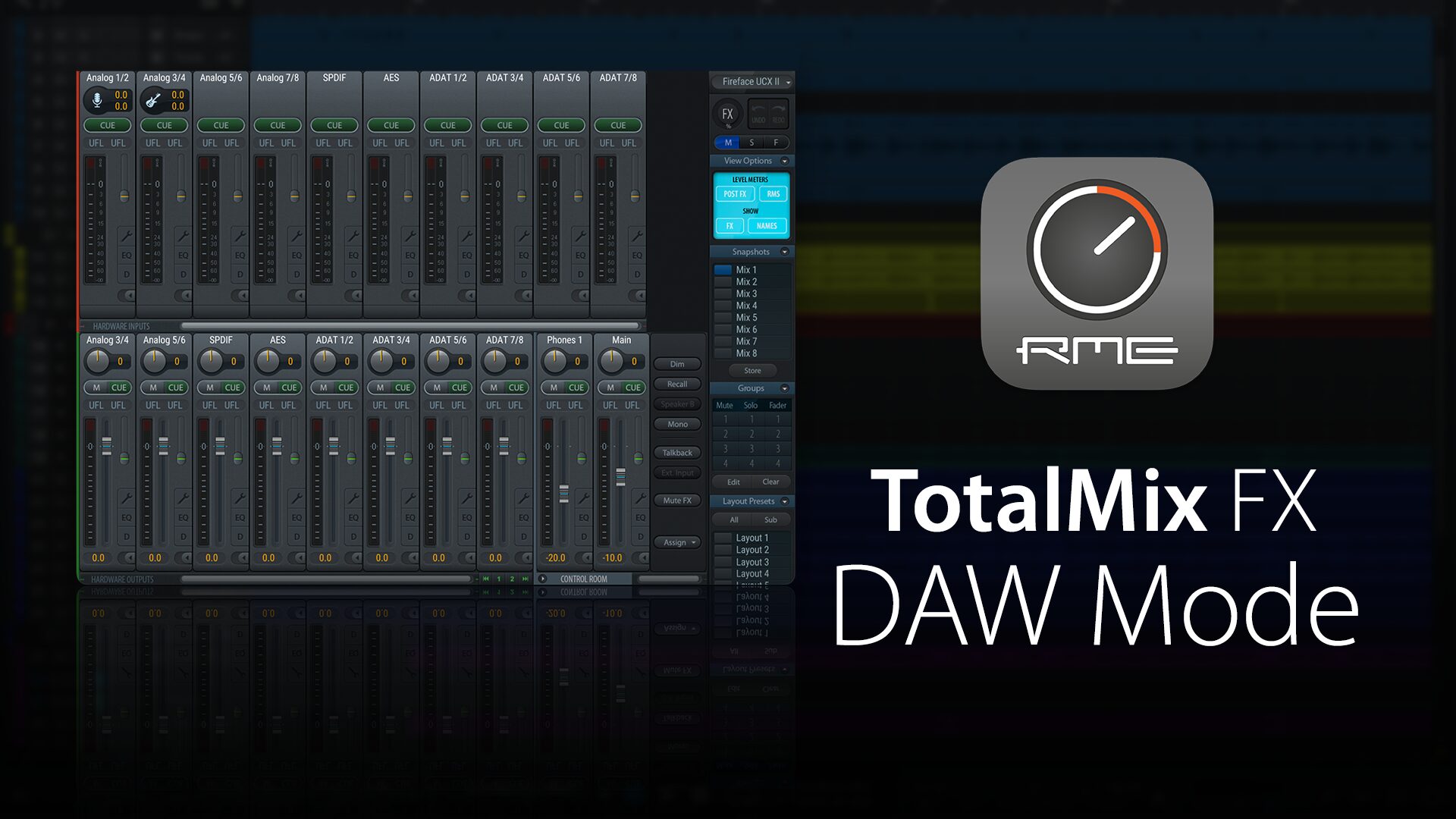
TotalMix FX(バージョン1.30以降)は、DAWでの作業をより効率的にする「DAWモード」という操作モード備えています。このモードは、DAWのミキサーをメインに活用するユーザー向けに設計された、シンプルかつ合理的なインターフェイス・モードです。
レコーディングや配信など柔軟なルーティングを必要とする場合はFull Mode(デフォルト)、DAWを中心としたシンプルな運用にはDAW Modeが適しています。
DAWモードでは、ミキシングやルーティングをすべてDAW側で行い、TotalMix FXではRMEインターフェイスの入出力チャンネルのみを操作します。これにより、TotalMix FXのルーティングをシンプルにし、DAWのミキサーを中心としたワークフローで使用できます。
このガイドでは、DAWモードへの設定変更の方法と使用できる機能について紹介します。
※本ガイド制作時のTotalMix FXはバージョン1.99です。
TotalMix FXの2つの操作モード
Full Mode
Full Modeは、TotalMix FXのすべての機能を使用できる通常の操作モードです。
ミキサー画面が上から、以下の3つのセクションで構成されます。
- HARDWARE INPUT(入力チャンネル)
- SOFTWARE PLAYBACK(再生チャンネル)
- HARWARE OUTPUT(出力チャンネル)
この3段構成により、入力・DAWやPCの再生音・出力を自由に組み合わせた柔軟なルーティングとミキシングが可能になります。
例えば、ヘッドホン用のモニターミックスを作成したり、複数の出力に異なるミックスを送るなど、レコーディングや配信、モニター管理など幅広い用途に対応できます。

Digital Audio Workstation Mode(DAW Mode)
DAW Modeは、DAWを中心に使用する場合に適したシンプルな操作モードです。
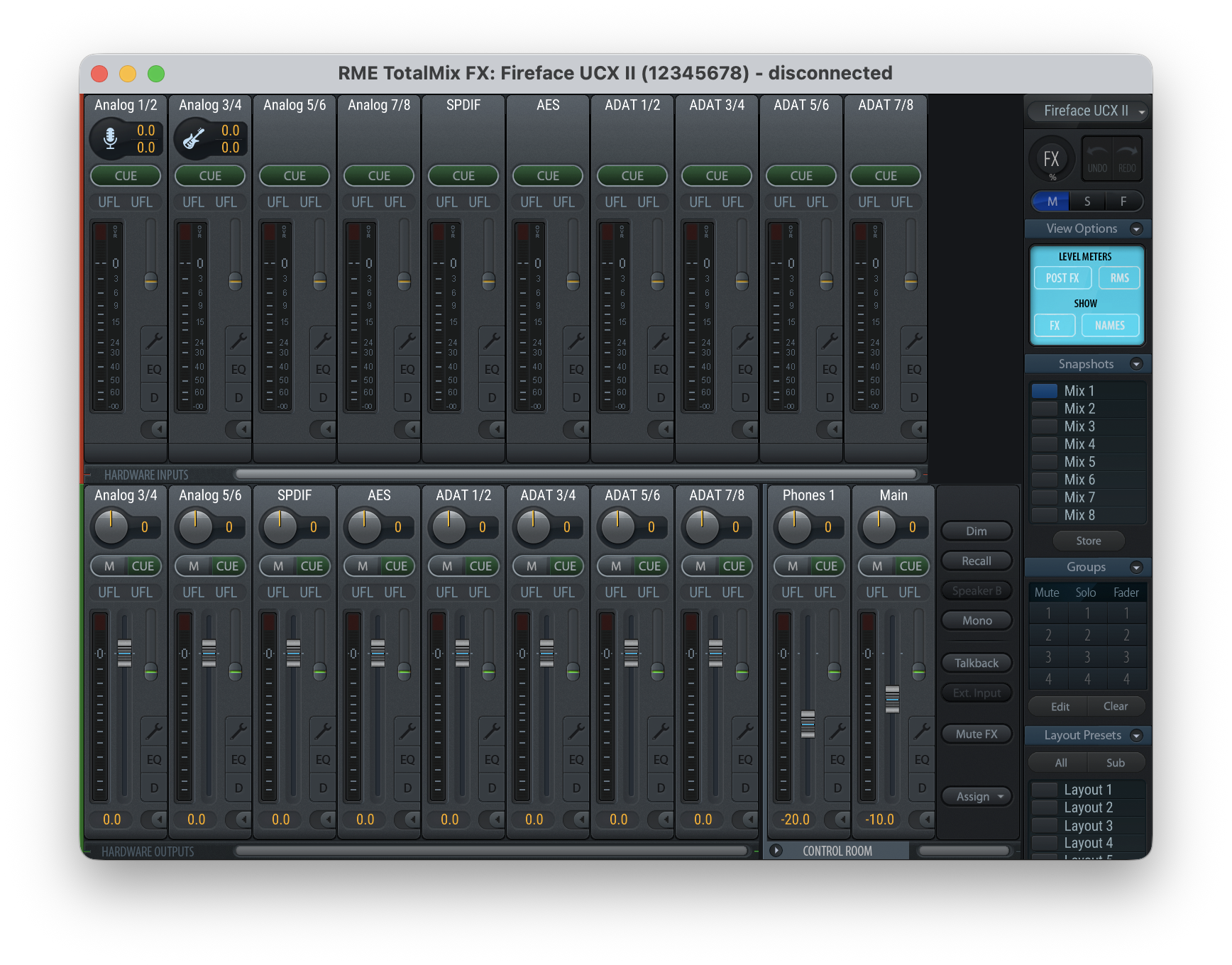
このモードのミキサー画面は、以下の2つのセクションになります。
- HARDWARE INPUT(入力チャンネル)
- HARWARE OUTPUT(出力チャンネル)
Full Modeで表示されていたSOFTWARE PLAYBACK(再生チャンネル)は非表示になり、HARWARE OUTPUT(出力チャンネル)に対して1対1の固定のルーティングとなります。
さらにHARDWARE INPUT(入力チャンネル)は、ミキシングフェーダーもなく、DAW側でのミキシングやルーティングに関わる入出力チャンネルの操作/管理をシンプルに行えます。
Full ModeとDAW Modeの比較
RMEインターフェイスのマイク/ライン設定や出力レベル設定、FX操作、およびCONTROL ROOM機能に関しては、Full Mode / DAW Modeのいずれにおいても、同様に利用可能です。
| 比較項目 | Full Mode | DAW Mode |
|---|---|---|
| 表示セクション |
|
|
| TotalMix FXでのルーティング |
出力チャンネルに対し、柔軟に任意のルーティングが可能。 DAW等のアプリケーションに関わらず、TotalMix上でルーティング変更が可能。 |
出力チャンネルに対し、1:1の固定ルーティング。 DAW上で出力チャンネルのルーティングを設定。 |
| HARDWARE INPUTの操作 |
|
|
操作モードの変更方法
DAW Modeへの変更方法
- TotalMix FXのOptionsメニューを開き、Operational Mode…を押します。
- Change TotalMix FX Basic Operational Modeのウィンドウで、「Digital Audio Workstation Mode」にチェックを入れてOKを押します。
- 「Do you really want to change to DAW Mode? ~」というポップアップ・メッセージが表示され、ルーティング設定がリセットされる旨が表示されるので、OKを押します。
- 「Please quit and re-start TotalMix FX ~」のメッセージが表示され、Mode切り替えのため、一旦TotalMix FXを終了し、再度起動するよう促しますので、OKを押します。
- TotalMix FXを終了します。
Windowsの場合:タスクトレイでアイコンを右クリック > Exit を選択し、PCを再起動。
Macの場合:Quit TotalMix FXを選択、または⌘+Qキーで終了) - 再度TotalMix FXを起動することで、DAWモードの画面が表示されます。
Full Modeへの変更方法
- TotalMix FXのOptionsメニューを開き、Operational Mode…を押します。
- Change TotalMix FX Basic Operational Modeのウィンドウで、「Full Mode」にチェックを入れてOKをクリックします。
- 「Do you really want to change to Full Mode? ~」というポップアップ・メッセージが表示されるので、OKを押します。
- 「Please quit and re-start TotalMix FX ~」のメッセージが表示され、Mode切り替えのため、一旦TotalMix FXを終了し、再度起動するよう促しますので、OKを押します。
- TotalMix FXを終了します。
Windowsの場合:タスクトレイでアイコンを右クリック > Exit を選択し、PCを再起動。
Macの場合:Quit TotalMix FXを選択、または⌘+Qキーで終了) - 再度TotalMix FXを起動することで、Fullモードの画面に戻ります。
DAW ModeからFull Modeへの変更時のご注意
DAW ModeからFull Modeへ切り替えた直後は、DAWモード時のルーティング状態およびハードウェア設定がそのまま維持されています。
Full Modeの初期状態(すべての再生チャンネルがMain出力チャンネルへルーティングされている状態)に戻すには、以下のリセット操作を行ってください。
TotalMix FXのOptionsメニュー > Reset Mix > Total Reset を実行。


Full ModeでDAWモードと同じルーティングを行うには
操作はFull Modeで行いたいが、音の流れはDAW Modeのように1対1のルーティングにしたい」という場合は、以下の設定を適用してください。
TotalMix FXのOptionsメニュー > Reset Mix > Straight Playback を実行。
この設定で、出力チャンネルに対して、再生チャンネルの信号が1対1でルーティングされ、DAWモードと同じ状態にすることが可能です。