

Fireface UFXシリーズ、Fireface UCX、Fireface UC、Babyface ProなどのRMEオーディオ・インターフェイスでLogic Pro Xをご利用いただく際の、基本的な設定方法を解説します。 本セットアップ・ガイドでは、Logic Pro X 10.5.1の設定画面を使用しますが、異なるバージョンのLogic Pro Xをご使用の場合も、インターフェイスや、メニューの名称は一部異なりますが、基本的な操作方法は類似していますので、同様にご参考にしていただけます。 また、本ガイドはドライバがすでに正しくインストールされ、RMEのオーディオ・インターフェイスが正常に動作していることを前提に作成しています。インストール手順については、製品に同梱されているインストールガイド、またはマニュアルをご参照ください。
ご注意: 本ガイドは設定時のご参考情報として公開させていただいております。本ガイドの内容について弊社サポートへお問い合わせ頂きましてもご回答致しかねますので、あらかじめご了承の程お願いいたします。 各製品のご使用方法に関しましては、お取り扱いメーカー様、または販売代理店様までご確認ください。
基本セットアップ・ガイド
大まかな流れ
- Logic Pro Xのオーディオ・デバイスとしてRMEオーディオ・インターフェイスを選択
- サンプル・レートの設定
- バッファー・サイズの設定
- settingsダイアログとTotalMix FXについて
STEP 1
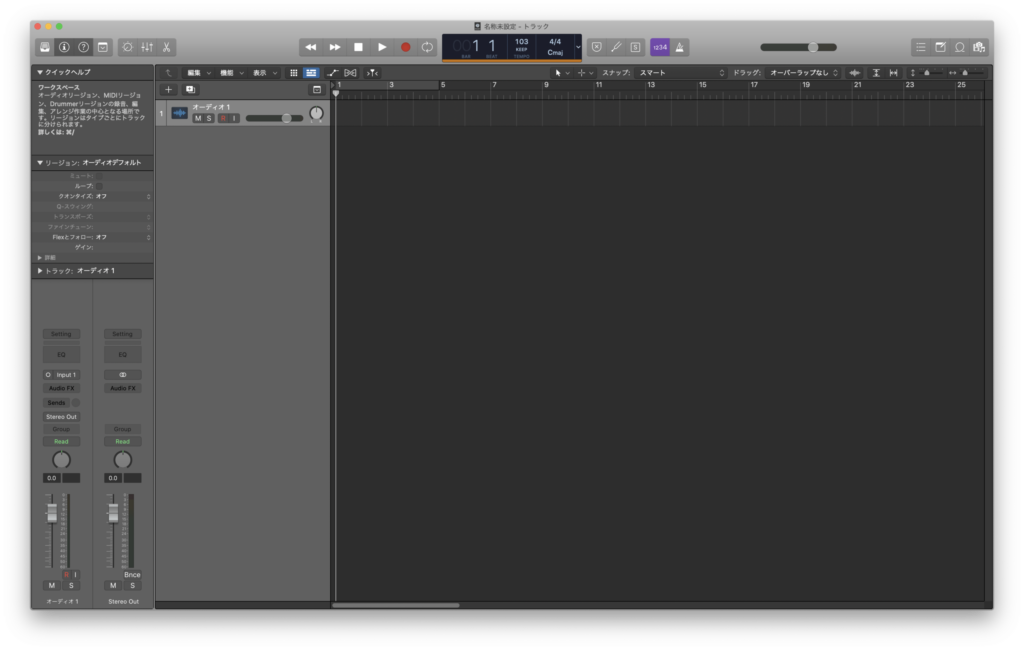
Logic Pro Xを起動し、新規Logicプロジェクトを作成します。
STEP 2
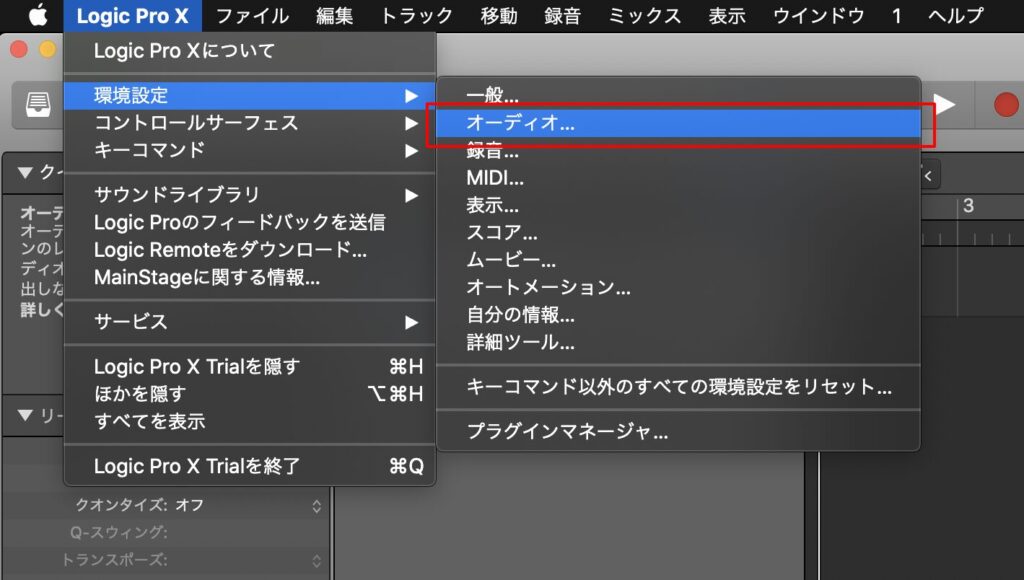
メニューから「Logic Pro X」> 「環境設定」 > 「オーディオ…」 を選択します
STEP 3
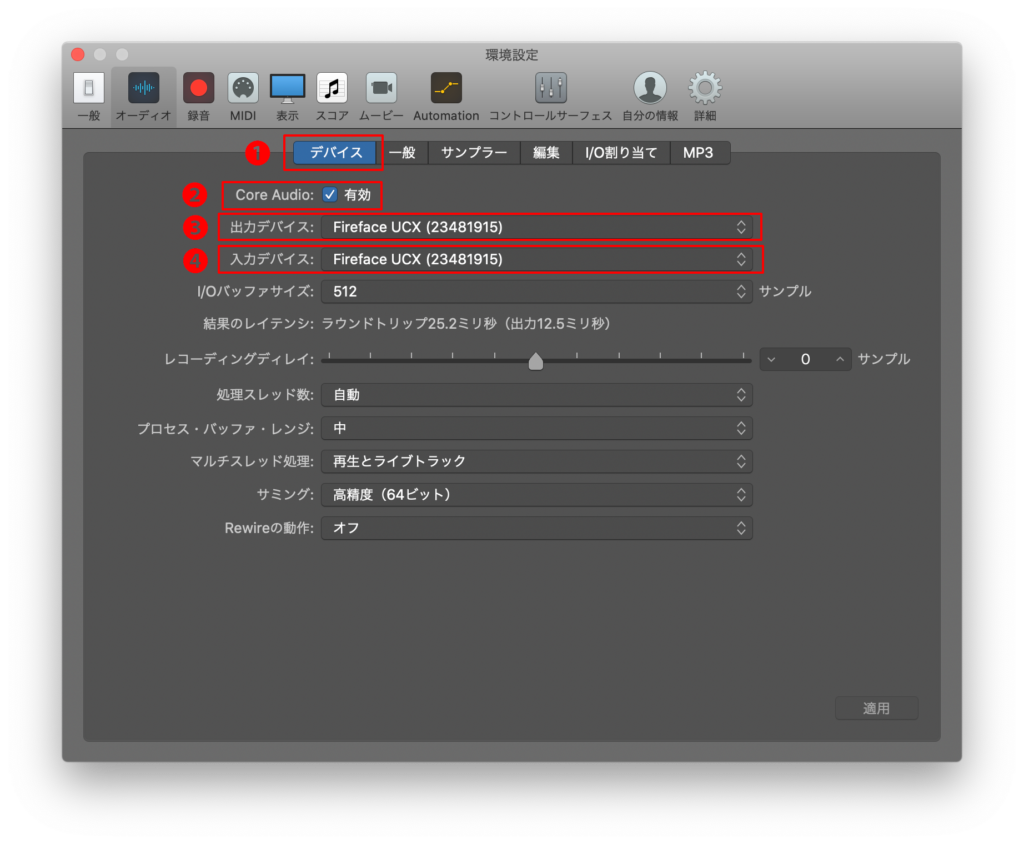
表示される環境設定画面でオーディオ入出力デバイスを選択します
- 「デバイス」タブを選択
- 「Core Audio」のチェックボックス(有効)をチェック
- 「出力デバイス」のポップアップメニューからお使いのRME機器を選択(下図では「Fireface UCX (2348915)」)
- 「入力デバイス」のポップアップメニューからお使いのRME機器を選択(下図では「Fireface UCX (2348915)」)
STEP 4
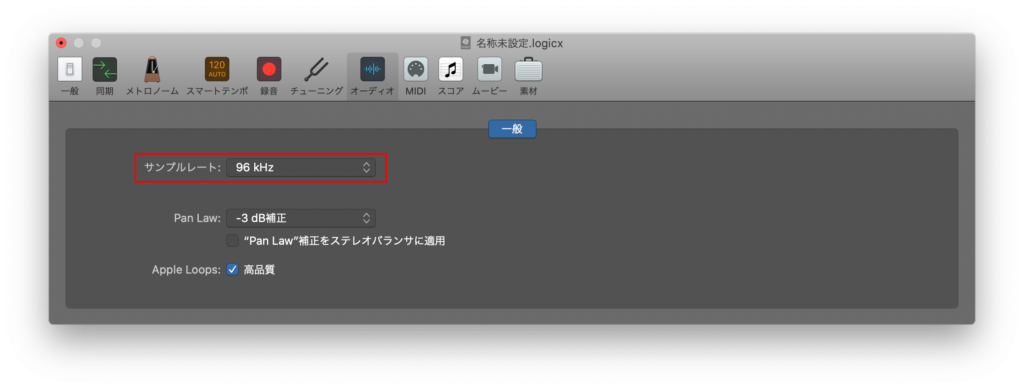
プロジェクトのサンプル・レートを設定します
ここで設定したサンプル・レートに従ってLogic Pro XとRMEオーディオ・インターフェイスが動作します。
- メニューから「ファイル」 > 「プロジェクト設定」 > 「オーディオ…」タブを選択します。
(Logic Pro Xには、アプリケーション全体の設定を行う「環境設定」と、プロジェクト毎の設定を行う「プロジェクト設定」の2つの設定画面があります。サンプル・レートは、プロジェクト設定で行います。「Logic Pro X」 > 「環境設定」 > 「オーディオ…」とは別の設定画面です。ご注意ください。)
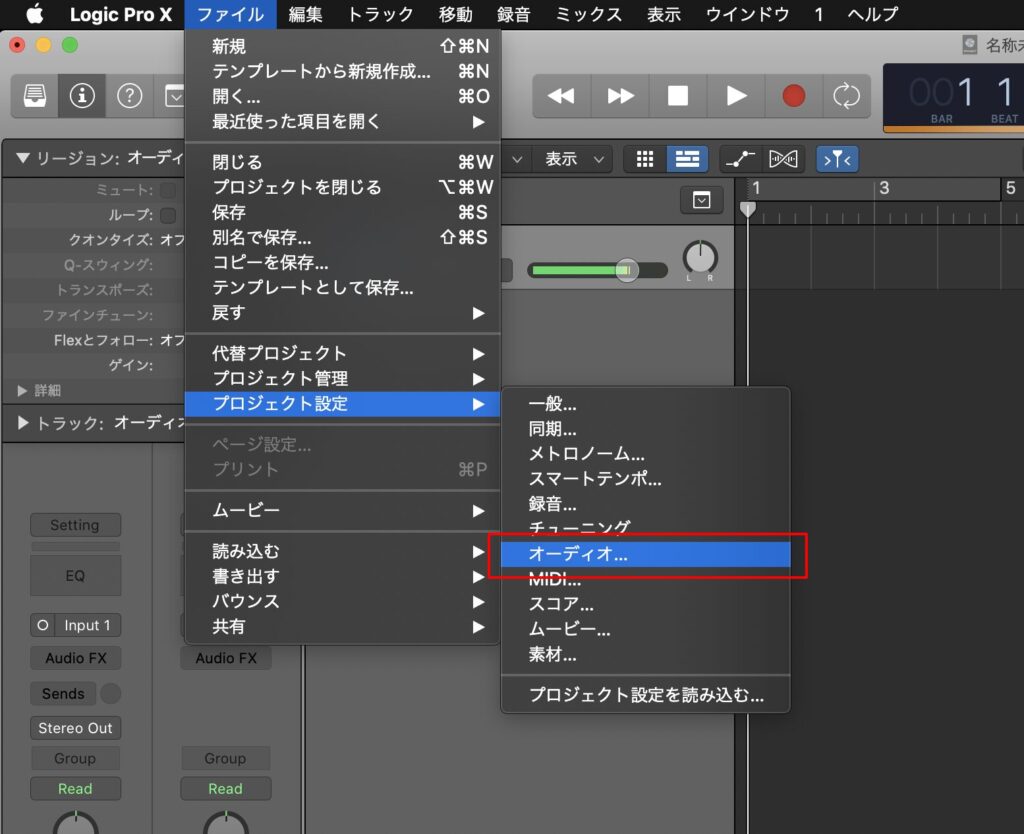
- 表示されるプロジェクト設定画面にある「サンプルレート:」ポップアップメニューから、目的のサンプル・レートを選択します。
STEP 5
次にバッファー・サイズを設定します。
バッファー・サイズは、ソフトウェア・シンセの演奏や外部入力へのエフェクト処理など、リアルタイム処理が必要な場合にに重要な設定です。
- メニューから「Logic Pro X」> 「環境設定」 > 「オーディオ…」 を選択します。
- 表示される環境設定画面の「デバイス」タブを選択します。
- 「I/Oバッファーサイズ:」のポップアップメニューから、目的のバッファー・サイズを選択します。
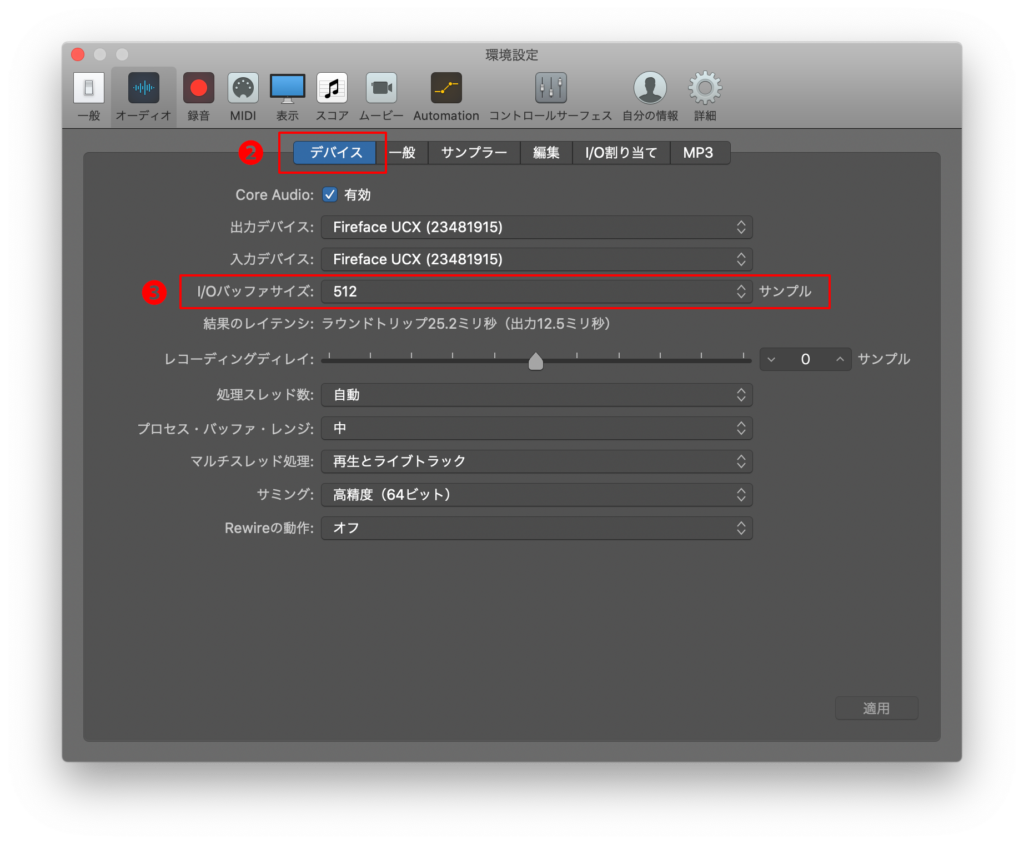
ヒント:バッファー・サイズを小さい値に設定するとレイテンシー(音の遅れ)が小なくなります。しかし、その分コンピューターへの負荷が高くなり、バッファー・サイズが小さすぎると音が歪んだりクリップしたりする原因となります。尚、ライブなどでリアルタイムにパフォーマンスする場合には、256 sample以下に設定すると音の遅れを最小限に押さえることができます。
最適なバッファー・サイズは、お使いのコンピューターやオーディオ・インターフェイスの性能によって異なります。「I/Oバッファーサイズ:」のポップアップメニューを切り替えながら、レイテンシーとバッファー・サイズの最適な組み合わせを探し出してください。また、演奏をモニタリングしながら録音する場合は、RME TotalMix FXの使用をお勧めします。外部入力信号をコンピューターを通さずに直接モニターするダイレクト・モニタリング機能を用いることでDAWのレイテンシーを気にすることの無い遅延ゼロのモニタリングが可能です。
SettingsダイアログとTotalMix FXについて
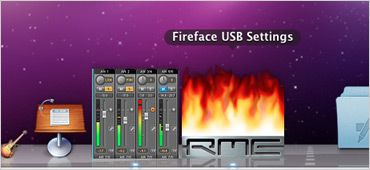
Dockに表示されている「RME」アイコンをクリックすると、「Settings」ダイアログを呼び出すことができます。サンプル・レートの変更やデジタル出力のフォーマット変更、機器のステータスやドライバー/ファームウェアのバージョン確認など、RMEオーディオ・インターフェイスの様々な設定/確認が可能です。変更したステータスは即座にオーディオインターフェイスに適応されます。
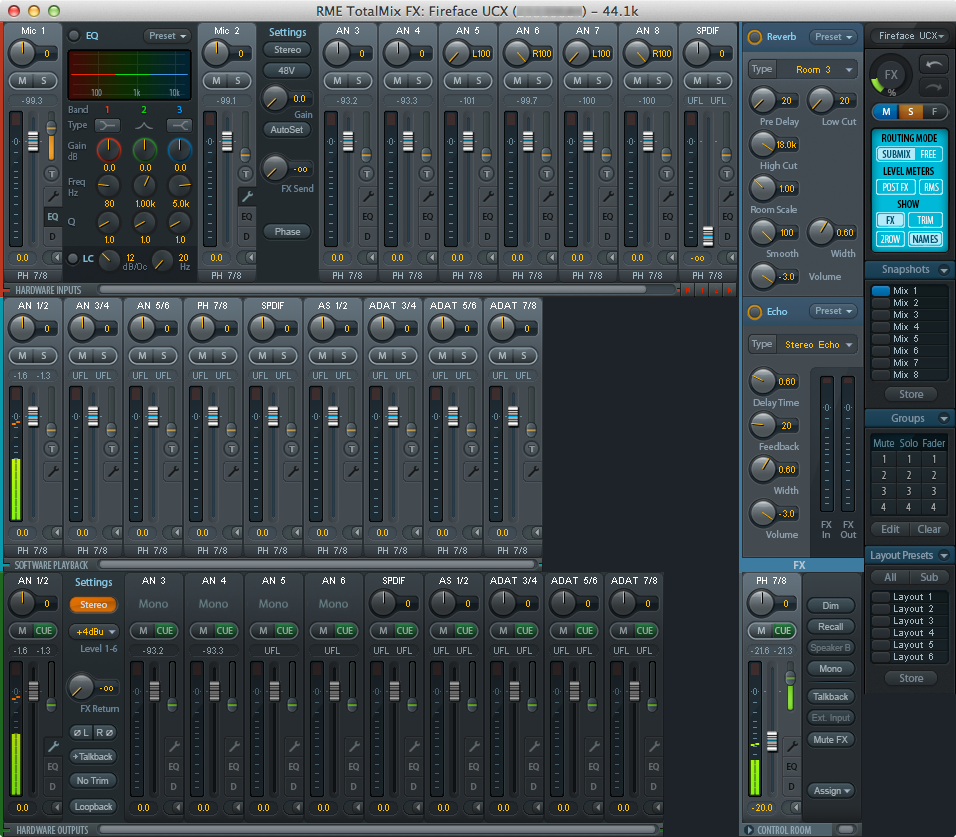
またTotalMix FXアイコンをクリックすると、チャンネル・ルーティングを自在に行えるRME TotalMix FXミキサーを起動できます。インターフェイスへの外部入力信号をゼロ遅延でモニターできるダイレクト・モニタリングや、コンピューターからの出力信号をPC内の任意のチャンネルに戻すことができるループバック機能、CPUを使用しない内蔵DSPによる高品質エフェクトなど、様々なルーティング/ミックスが行える強力なミキサー・ソフトウェアです。
TotalMix FXに関する詳細は、こちらをご参照ください。
以上でRMEオーディオ・インターフェイスをLogic Pro Xで使用する際の基本的なセットアップが完了しました!